
推荐应用









微软公司门户是一款专为企业打造的云端安全管理应用,由微软官方推出。它赋予企业灵活而强大的控制能力,在保障关键数据安全的同时,支持员工在各类设备上高效办公。无论你使用的是手机、平板还是电脑,都能通过该应用安全访问公司内部资源。更贴心的是,一旦设备不慎丢失,IT部门可依据预设的安全策略,远程擦除设备中的敏感信息,第一时间防止个人及企业数据泄露,真正做到安全无忧。
微软公司门户坚持“从不信任,始终验证”的安全理念,借助条件访问等智能功能,实时监控设备的IP地址、应用使用状态等关键指标,动态评估设备合规性。一旦发现异常行为,系统将立即触发安全响应机制,自动锁定设备或限制访问权限,有效提升企业整体办公安全性与效率。此外,该应用还能无缝集成Microsoft 365产品套件,轻松部署Teams、OneNote等常用办公工具,让员工在所有设备上畅享一致、高效的协作体验。
软件特色
1、注册后即可安全访问公司内部资源。
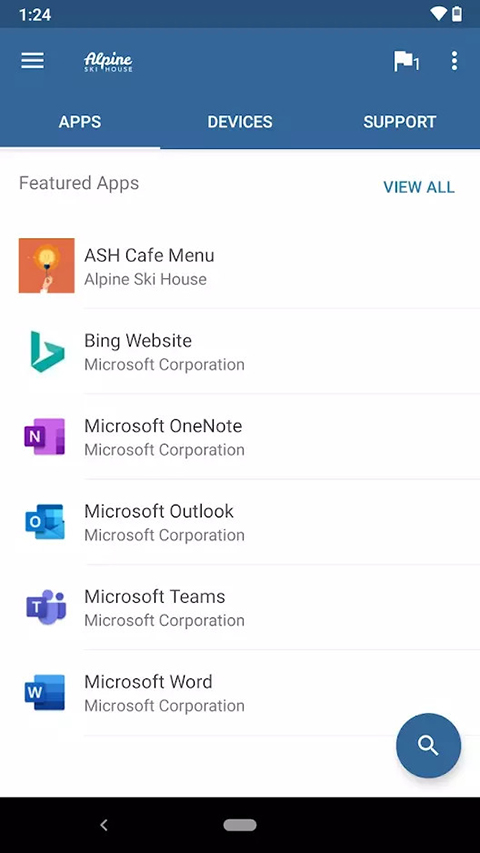
2、一键浏览并安装企业授权的应用程序。
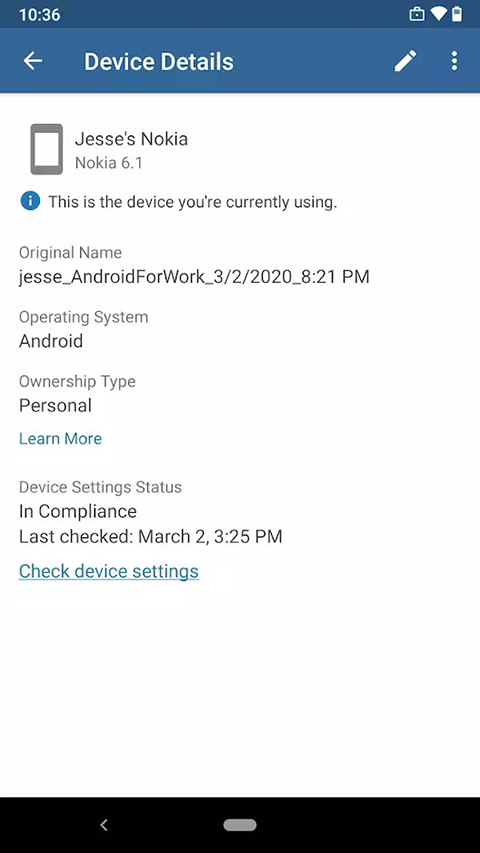
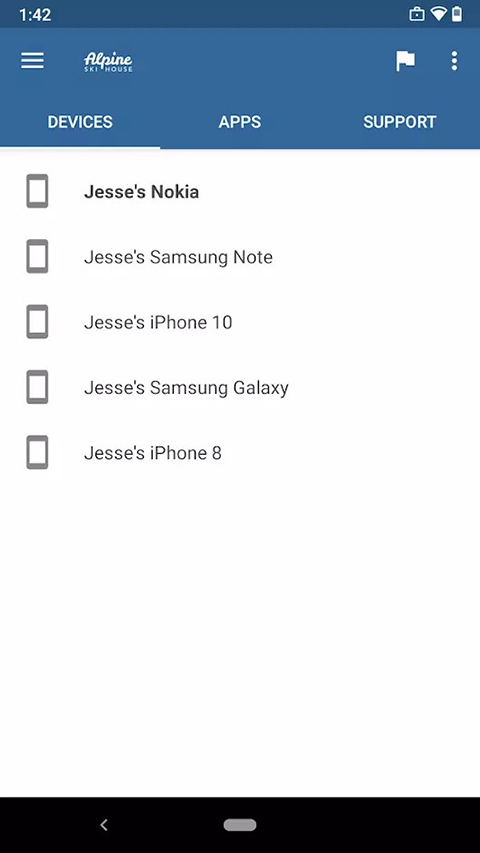
3、集中查看和管理所有已注册的个人或工作设备。
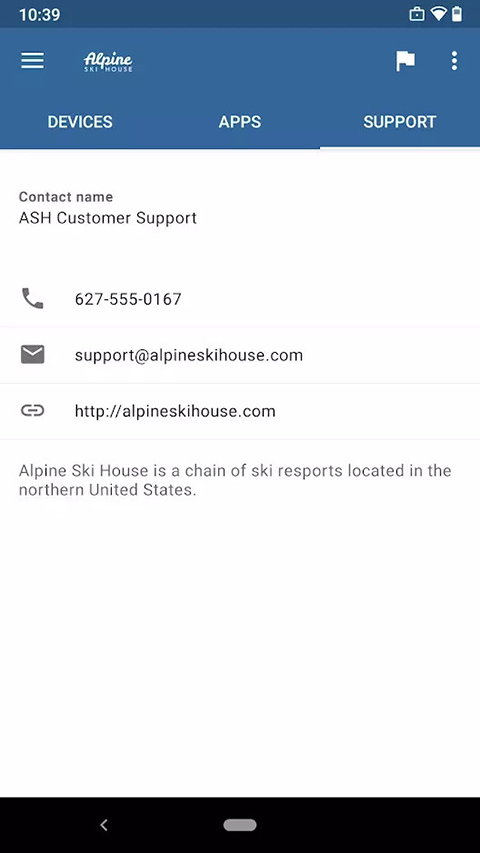
4、快速获取IT支持团队的联系方式,随时寻求帮助。
5、在应用内直接更改工作账户密码,操作便捷。
6、支持取消设备注册或远程擦除数据,保障信息安全。
软件功能
Android 适用的 Intune 公司门户应用:
- 移除远程设备
- 重置设备
- 安装可用的业务线应用
SCCM 或 Intune 管理控制台:
- 完全擦除
- 选择性擦除
- 新的或更新的应用部署
- 远程锁定
- 密码重置
Intune 公司门户网站:
- 移除设备(本地和远程)
- 重置设备
- 设备密码重置
微软公司门户app如何进行管理员注册
在注册过程中,系统可能会让你选择最符合设备使用场景的类别。你的选择将帮助公司IT团队判断你有权访问哪些应用和资源。
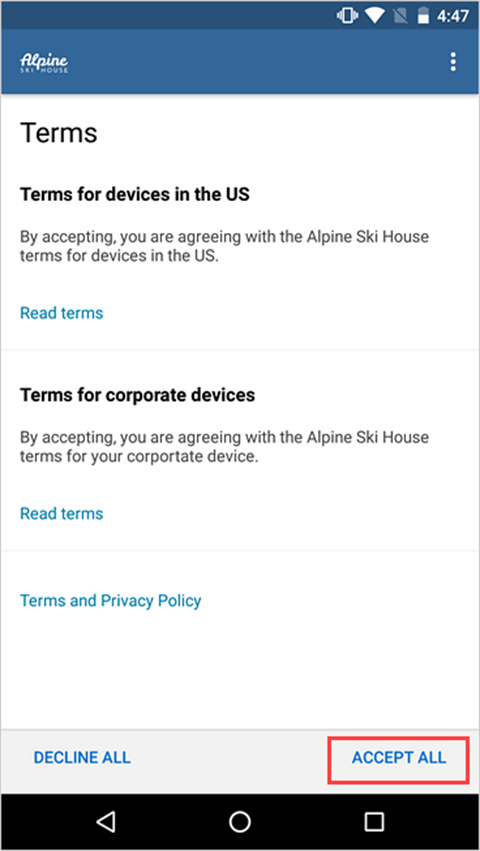
1、打开公司门户应用,使用工作或学校账户登录。若提示接受组织条款,请点击“全部接受”。
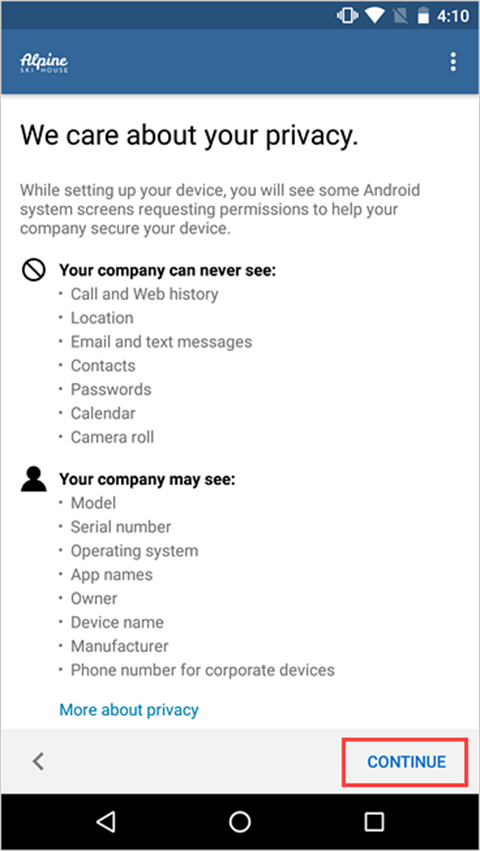
2、查看组织可以及无法访问的设备信息,确认无误后点击“继续”。
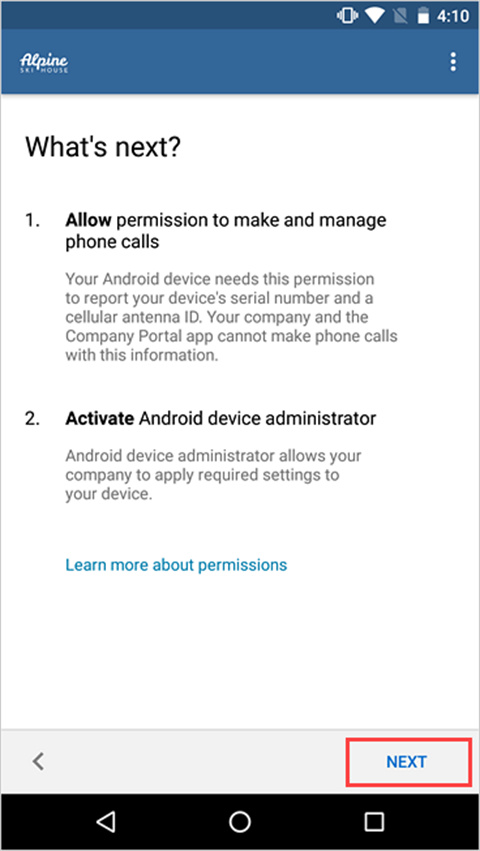
3、了解后续注册步骤的预期内容,然后点击“下一步”。
4、根据Android系统版本,可能会提示授予部分设备权限。这些提示由Google系统生成,微软无法控制。
请点击“允许”以授予以下权限:
允许公司门户拨打和管理电话:此权限用于向组织的设备管理服务Intune提供设备的IMEI号码,仅用于识别设备身份。Microsoft不会实际拨打或管理任何电话,授权安全可靠。
允许公司门户访问你的联系人:此权限用于创建工作账户并管理相关配置。Microsoft不会读取或使用你的个人联系人信息,授权过程完全安全。若拒绝权限,下次登录时仍会再次提示。如需关闭提示,可选择“不再询问”;如需调整权限,可前往设备设置 > 应用 > 公司门户 > 权限 > 电话。
5、激活设备管理员功能。
公司门户需要设备管理员权限,才能有效执行安全管理任务,例如检测多次解锁失败等潜在风险,并及时响应。激活后,组织可更好地保护设备安全。
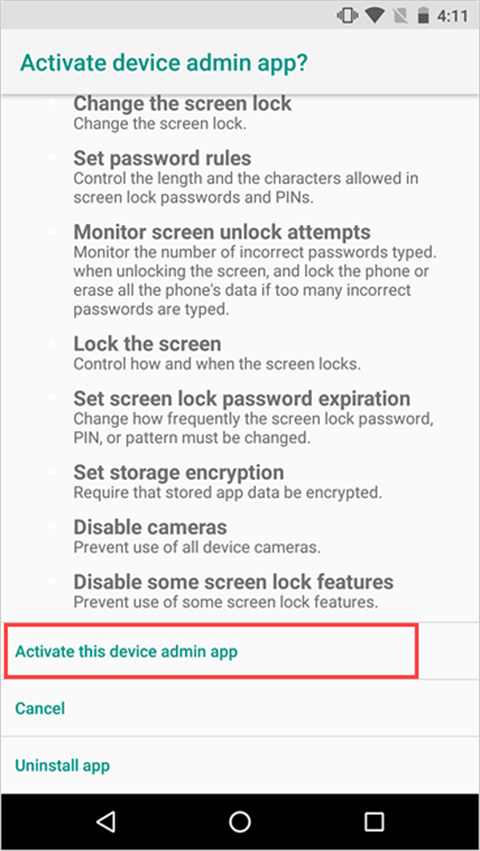
备注
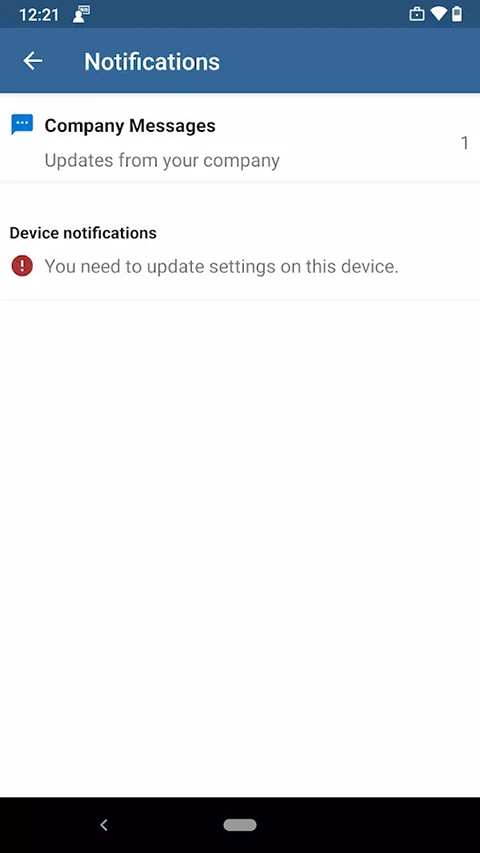
此界面提示文字由设备系统生成,Microsoft无法修改其措辞。尽管表述可能显得严厉,但公司门户本身不会设定具体限制策略。如对组织的管理方式有疑问,请联系IT支持人员。你可在公司门户内查找相关联系信息。
6、设备开始注册流程。
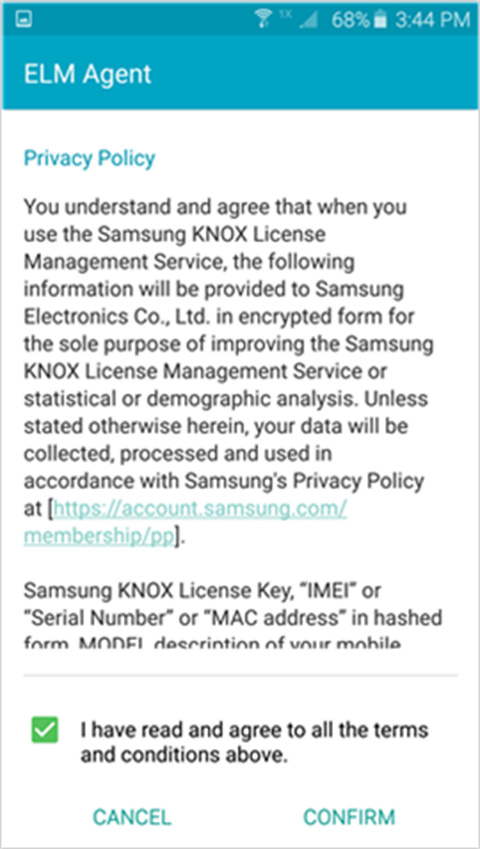
如果你使用的是Samsung Knox设备,系统会要求你先阅读并确认ELM代理隐私政策。
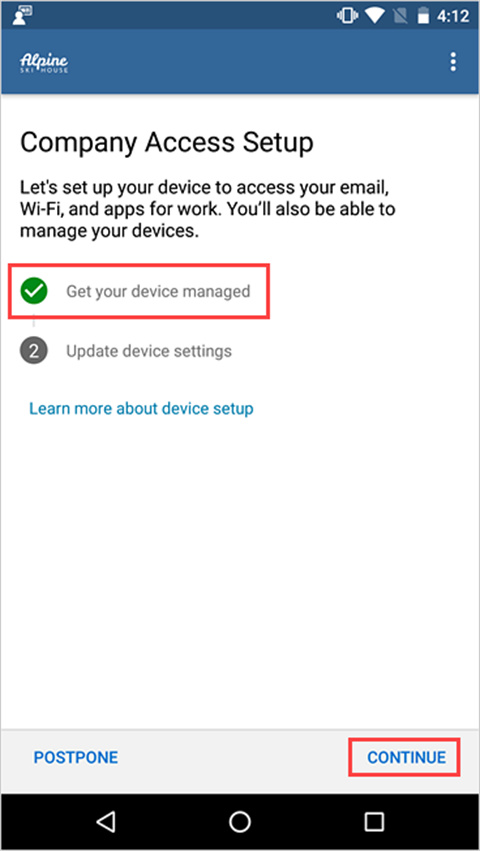
7、在“公司访问设置”页面,确认设备是否已成功注册,然后点击“继续”。
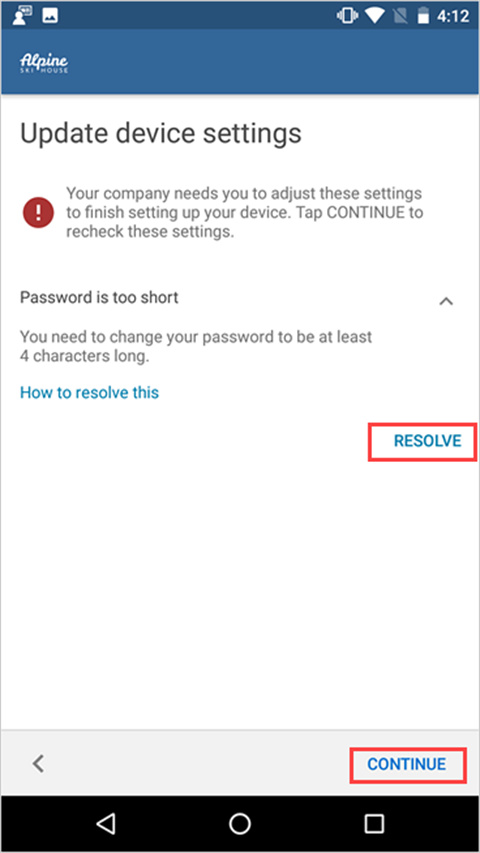
8、若组织要求更新设备安全设置,请点击“解决”进行调整。完成设置后,点击“继续”。
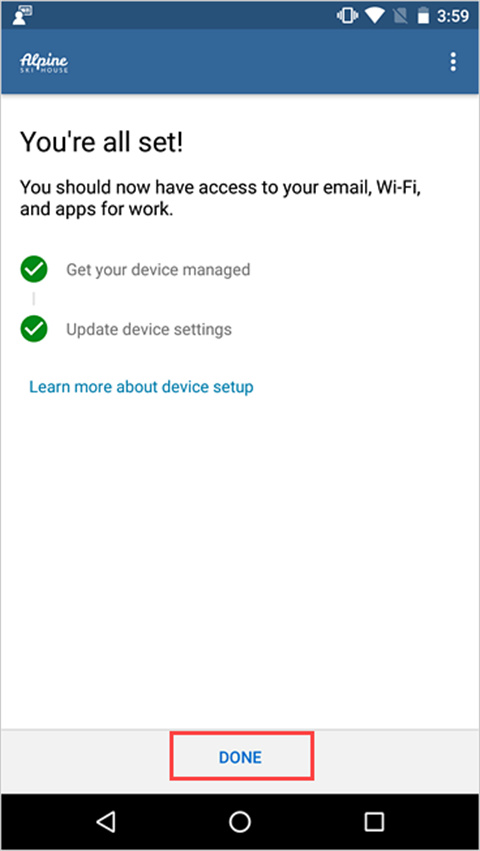
9、所有配置完成后,点击“完成”结束注册流程。
软件优势
1、支持远程擦除指定设备数据,操作简单高效,大幅提升应急响应速度;
2、忘记工作账户密码时,可在应用内快速完成密码重置,无需额外求助;
3、界面简洁直观,功能布局清晰,用户首次使用也能轻松上手;
4、集中展示企业所需的工作应用,帮助员工快速找到并安装日常办公工具;
5、无使用时间限制,随时随地都能通过应用处理工作事务,提升灵活性;
6、全面管理所有已注册设备,并在设备丢失或被盗时自主发起远程数据擦除,守护企业信息安全。
更新日志
v5.0.6826.0版本
为您优化了体验细节。
应用截图
同类热门






相关攻略






































专题推荐
-
炸金花 2026/4/15 17:46:59
-
火柴人战争遗产3内置菜单2026 2026/1/26 17:15:54
-
侠盗猎车手圣安地列斯版本合集 2026/1/26 17:15:31
-
恐怖躲猫猫2最新无广告 2026/1/26 17:15:16
-
公交车模拟器2022 2026/1/26 17:14:54
-
应用分身多开软件合集 2026/1/26 17:14:43
-
战地模拟器手机中文版 2026/1/26 17:14:27
-
保卫萝卜系列游戏大全 2026/1/26 17:14:14
-
热门二次元壁纸软件推荐 2026/1/26 17:14:02
-
橙光女性向养成游戏大全 2026/1/26 17:13:51