
推荐应用






想更清晰地了解耳道状况?希望掏耳朵变得更轻松、更安全?不妨试试 soulear 这款智能掏耳助手。它能将手机与专用设备无缝连接,在你清洁耳道时实时呈现高清画面,让你看得清、挖得准,有效避免因视线不清导致的误伤,带来前所未有的个性化、可视化掏耳体验。
soulear挖耳勺app使用说明
1、下载并安装本站提供的 soulear 挖耳勺 app。
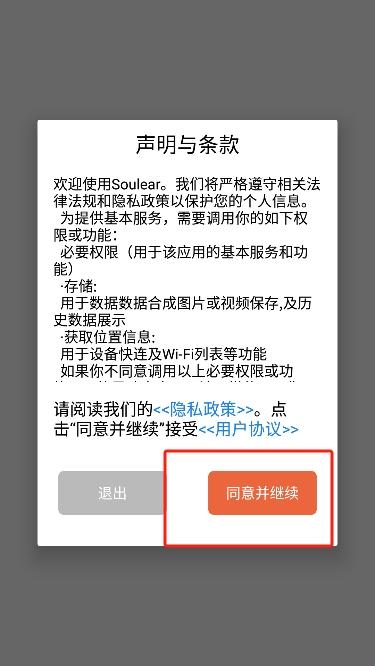
2、首次启动时,请允许应用获取必要的使用权限。
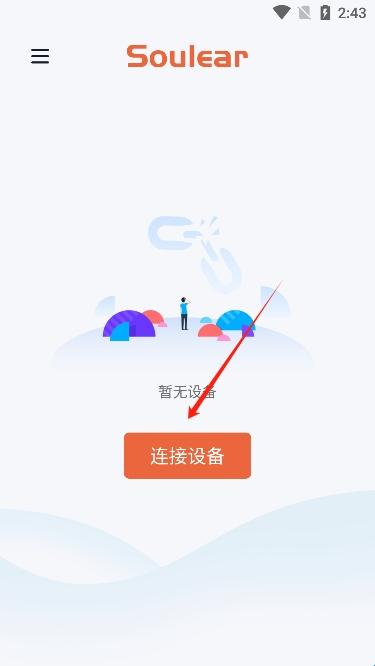
3、在 app 中点击“连接设备”开始配对。
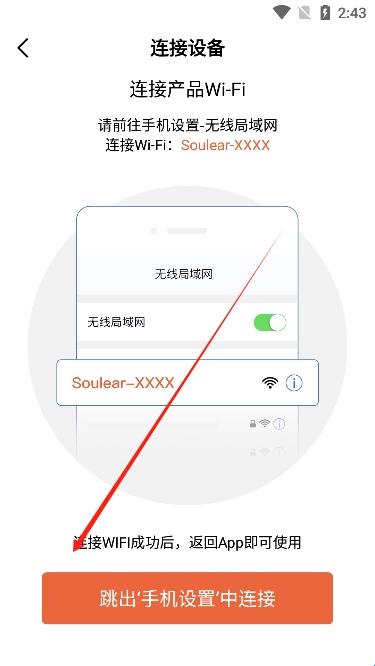
4、请确保手机与设备处于同一 Wi-Fi 网络环境下进行连接。
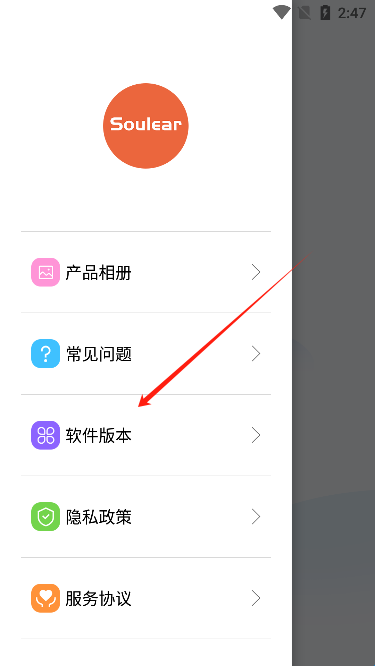
5、若连接失败,可检查是否为软件版本过旧,建议更新至最新版本后再尝试。
软件功能
1、成功连接设备后,可实时查看耳道内的高清图像数据。
2、支持在应用内浏览已保存的耳道照片和视频记录。
3、所有拍摄内容均可一键保存至手机系统相册,方便随时查看或分享。
软件特色
1、实时传输耳内影像,帮助用户精准识别需要清理的位置,提升清洁效率。
2、提供多种清洁模式,可根据个人耳道敏感度和清洁需求灵活选择。
3、具备使用习惯记忆功能,自动记录偏好设置,让下次操作更顺畅便捷。
软件亮点
1、定期推送专业耳朵护理知识与实用建议,帮助用户掌握科学护耳方法。
2、通过可视化观察,辅助用户监测耳道健康状态,及早发现异常情况。
3、融合智能控制技术,引导用户掌握正确的清洁手法,呵护听力健康。
4、界面设计简洁直观,操作逻辑清晰,即使是初次使用也能快速上手。
5、配合智能掏耳设备,高效清除耳垢等杂物,保障耳道清洁与舒适。
常见问题
wifi连接不上?
无法搜索到 Soulear-xxxx 产品 wifi
请确认设备是否已开机(未连接状态下指示灯闪烁,连接成功后常亮)。若连接时提示“网络拒绝加入”,请检查是否已有其他手机连接该设备 Wi-Fi,可尝试重启设备后重新连接。
连接产品 Wi-Fi 后,App 没有图像
Android 用户:在手机设置中找到名称为 Soulear-xxxx 的 Wi-Fi,选择“忘记网络”或删除记录,然后重新连接。若弹出“使用该网络无法访问互联网,是否继续连接”的提示,请选择“是”即可正常使用。
iOS 用户:进入手机“设置”→ 找到“Soulear”App → 开启“本地网络”权限,返回应用后重新连接设备即可。
使用一段时间后,镜头/画面模糊
长时间使用可能导致镜头沾染污渍,影响成像清晰度。建议用酒精棉签或清水轻轻擦拭镜头表面,去除污垢后即可恢复清晰画面。
充电接触不良/充电无反应
连接电源后,若指示灯常亮(低电量为红灯,充满为绿灯),说明正在正常充电;如出现闪烁现象,可尝试更换充电头或数据线以排除配件问题。
应用截图
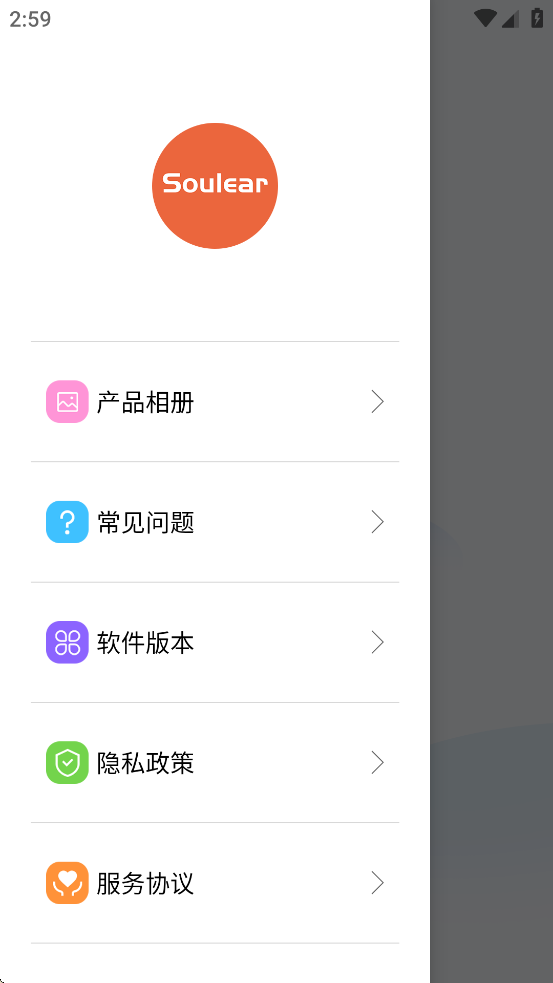
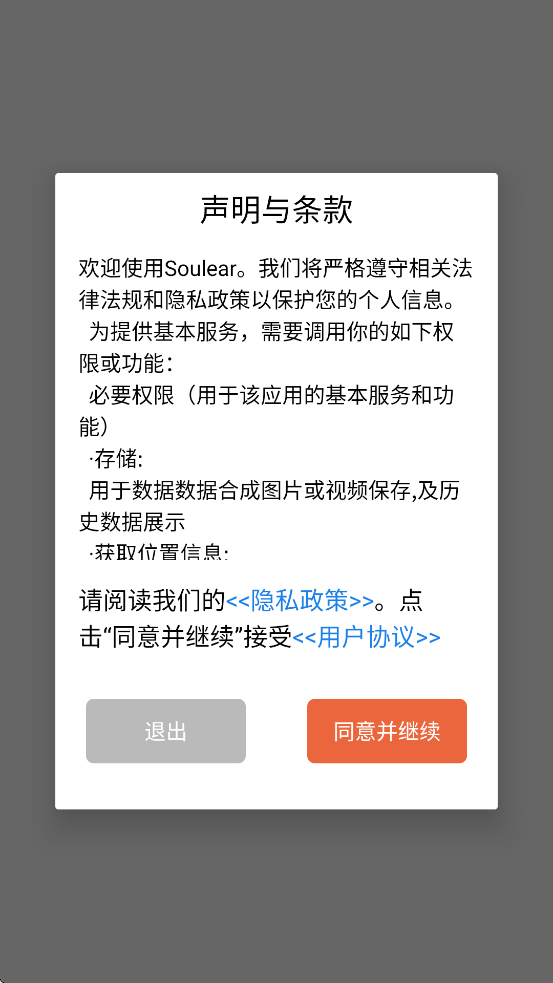
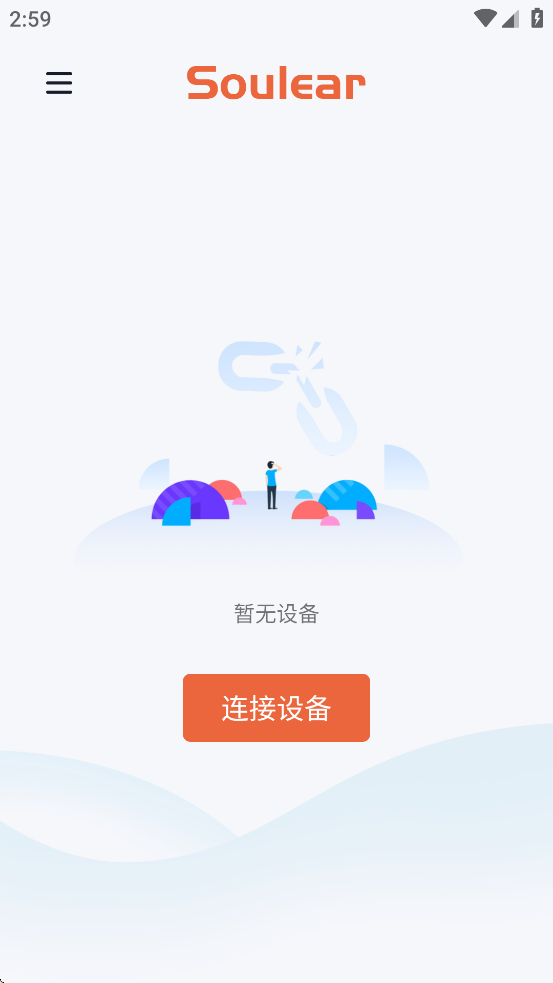
应用信息
- 厂商:暂无
- 备案号:暂无
- 包名:
- 版本:
- MD5值:c5fa8f4d775ca00f98a8c19d8551c4a1
猜你喜欢
- 好玩的音乐游戏
- 好玩的音乐游戏
 好玩的音乐游戏











同类热门


相关攻略



























专题推荐
-
炸金花 2026/4/15 17:46:59
-
火柴人战争遗产3内置菜单2026 2026/1/26 17:15:54
-
侠盗猎车手圣安地列斯版本合集 2026/1/26 17:15:31
-
恐怖躲猫猫2最新无广告 2026/1/26 17:15:16
-
公交车模拟器2022 2026/1/26 17:14:54
-
应用分身多开软件合集 2026/1/26 17:14:43
-
战地模拟器手机中文版 2026/1/26 17:14:27
-
保卫萝卜系列游戏大全 2026/1/26 17:14:14
-
热门二次元壁纸软件推荐 2026/1/26 17:14:02
-
橙光女性向养成游戏大全 2026/1/26 17:13:51