
推荐应用









cc清理软件(CCleaner)是一款广泛使用的系统优化和隐私保护工具,可有效清理Windows系统中的临时文件、缓存、Cookies等垃圾内容,释放硬盘空间,同时帮助保护用户隐私安全。
使用教程
cc清理软件怎么设置
1、卸载前的准备
在开始清理前,请务必备份重要数据,例如自定义插件或个性化配置;建议先尝试通过控制面板正常卸载目标程序;同时确保所有Adobe相关软件均已关闭,避免冲突。
2、选择程序语言
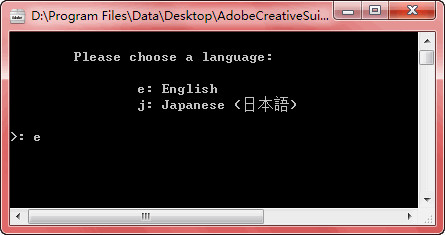
解压Adobe清理工具官方版后,找到主程序AdobeCreativeCloudCleanerTool.exe。在Windows 7系统中,可能需要右键选择“以管理员身份运行”。启动后输入字母e并按回车键,即可进入英文界面模式。
3、接受软件协议
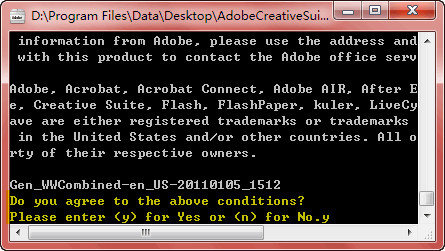
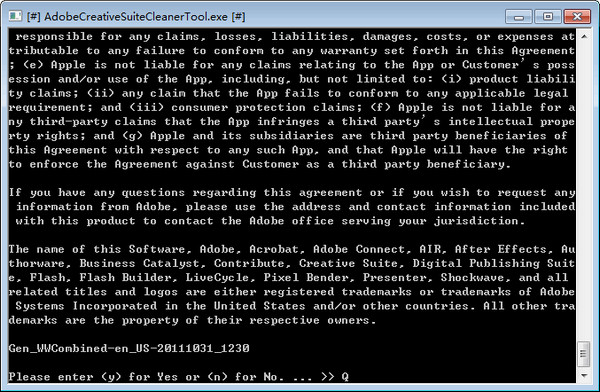
输入y并按回车键,表示同意软件使用协议,继续后续操作。
4、选择清理选项
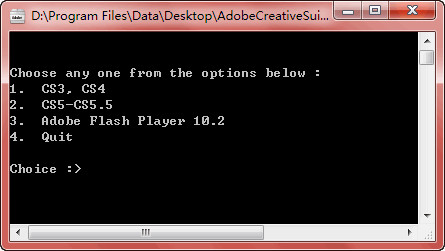
根据需要选择对应的卸载模式:若要卸载Adobe CS3/CS4系列,输入数字1并回车;卸载Adobe CS5/CS5.5系列,输入数字2并回车;如需清除Adobe Flash Player,则输入数字3并回车。
5、选择要卸载的程序
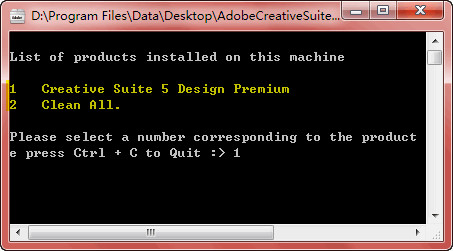
选定卸载模式后,工具会自动扫描并列出所有可清理的程序。例如图中显示的是Creative Suite 5 Design Premium。确认无误后,输入对应程序前的数字序号(如1),再按回车继续。
6、确认卸载
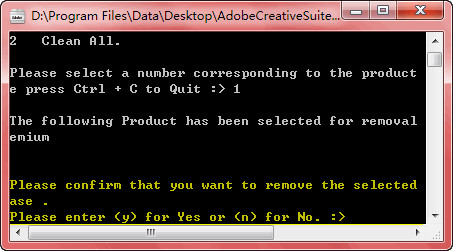
输入字母y并按回车,即可正式启动清理流程,请耐心等待操作完成。
7、卸载完毕
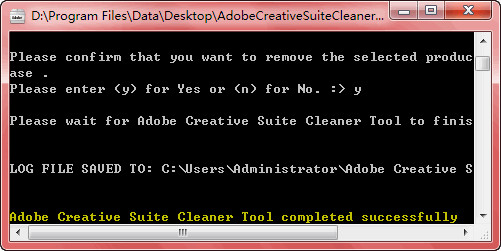
当界面提示“Adobe Creative Suite Cleaner Tool completed successfully”时,说明清理已成功完成,此时可重新安装所需软件。
cc清理软件如何使用
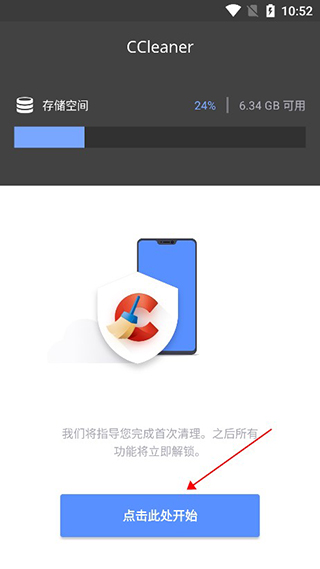
1、下载cc清理软件安卓版,首次打开应用后,系统将引导您完成初始清理流程,点击“开始”按钮即可进入下一步;
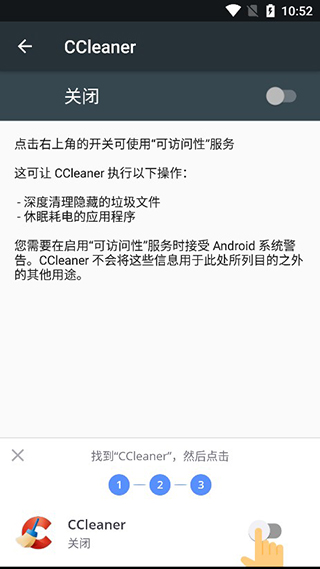
2、根据提示授予软件所需的各项必要权限,确保其能正常访问和清理系统文件;
3、权限授权完成后,点击“运行扫描”,软件将自动检测手机中的缓存、残留安装包、无效文件等各类垃圾;
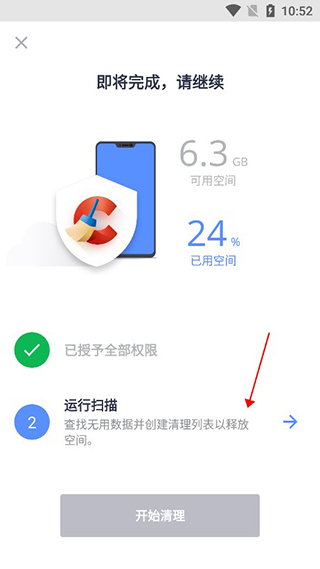
4、扫描结束后,确认清理内容无误,点击“开始清理”按钮;
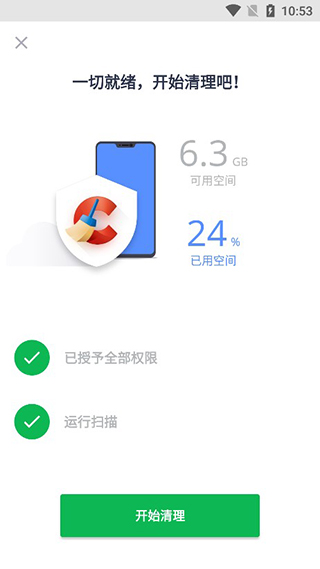
5、系统已识别出大量可清理垃圾,点击“完成清理”执行最终操作;
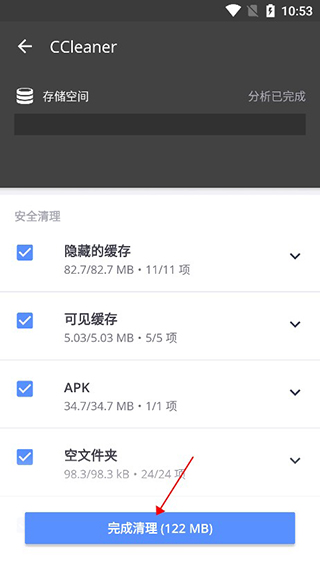
6、如图所示,清理任务已完成,设备存储空间得到释放,运行更加流畅。以上即为完整使用教程,祝您使用愉快!
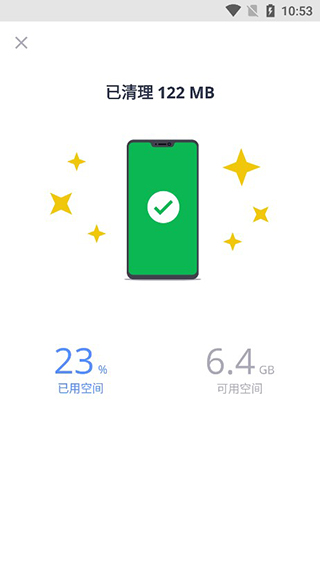
cc清理软件安装步骤
1. 获取cc清理器最新版的安装包
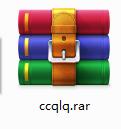
2. 下载完成后,将压缩包解压至一个以该软件命名的独立文件夹中
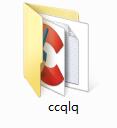
3. 打开解压后的文件夹,双击其中的“.exe”可执行程序
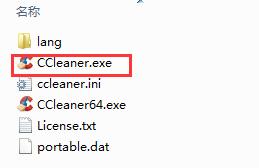
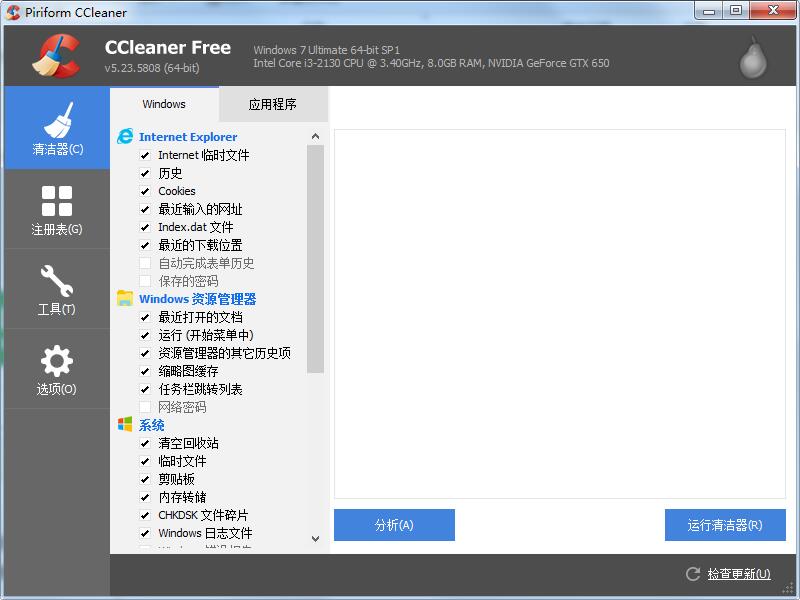
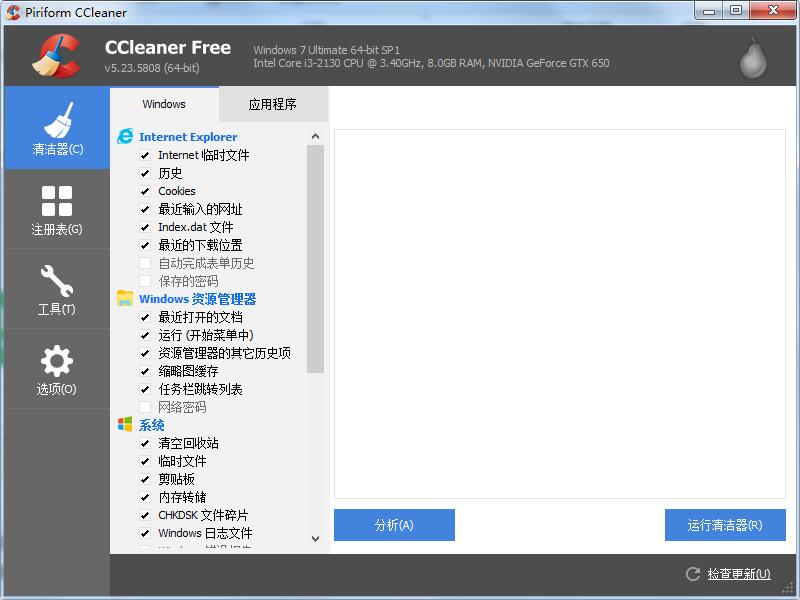
4. cc清理器为绿色免安装软件,无需复杂安装过程,双击即可直接使用。
应用截图
应用信息
- 厂商:暂无
- 备案号:暂无
- 包名:com.piriform.ccleaner
- 版本:23.15.0
- MD5值:e83de1ccf522c44a923e5b4c24a7cf8b
猜你喜欢
- CCleaner安卓版合集
- CCleaner安卓版合集
 CCleaner安卓版合集






同类热门






相关攻略




























专题推荐
-
炸金花 2026/4/15 17:46:59
-
火柴人战争遗产3内置菜单2026 2026/1/26 17:15:54
-
侠盗猎车手圣安地列斯版本合集 2026/1/26 17:15:31
-
恐怖躲猫猫2最新无广告 2026/1/26 17:15:16
-
公交车模拟器2022 2026/1/26 17:14:54
-
应用分身多开软件合集 2026/1/26 17:14:43
-
战地模拟器手机中文版 2026/1/26 17:14:27
-
保卫萝卜系列游戏大全 2026/1/26 17:14:14
-
热门二次元壁纸软件推荐 2026/1/26 17:14:02
-
橙光女性向养成游戏大全 2026/1/26 17:13:51