
推荐应用








Visual Basic 6.0中文版是微软于1998年发布的经典Windows应用程序开发工具,支持可视化界面设计与面向对象编程,采用事件驱动机制,程序执行流程由用户操作(如点击按钮、输入文本等)触发,而非传统线性执行方式。
核心功能亮点
布尔条件判断:支持基于逻辑表达式的条件分支,开发者可根据特定条件决定是否执行某段代码。
自动垃圾回收机制:系统自动管理内存分配与释放,有效降低因手动操作不当导致的内存泄漏风险。
丰富的标准库:内置大量预定义函数与对象,覆盖文件操作、字符串处理、数学计算等常见开发需求,提升编码效率。
多线程支持:允许创建后台运行的任务,避免界面卡顿,显著增强应用程序的响应速度与整体性能。
完整的面向对象编程(OOP)能力:支持类、对象、继承与封装等现代编程范式,为构建结构清晰、可维护性强的软件奠定基础。
软件界面与组件特色
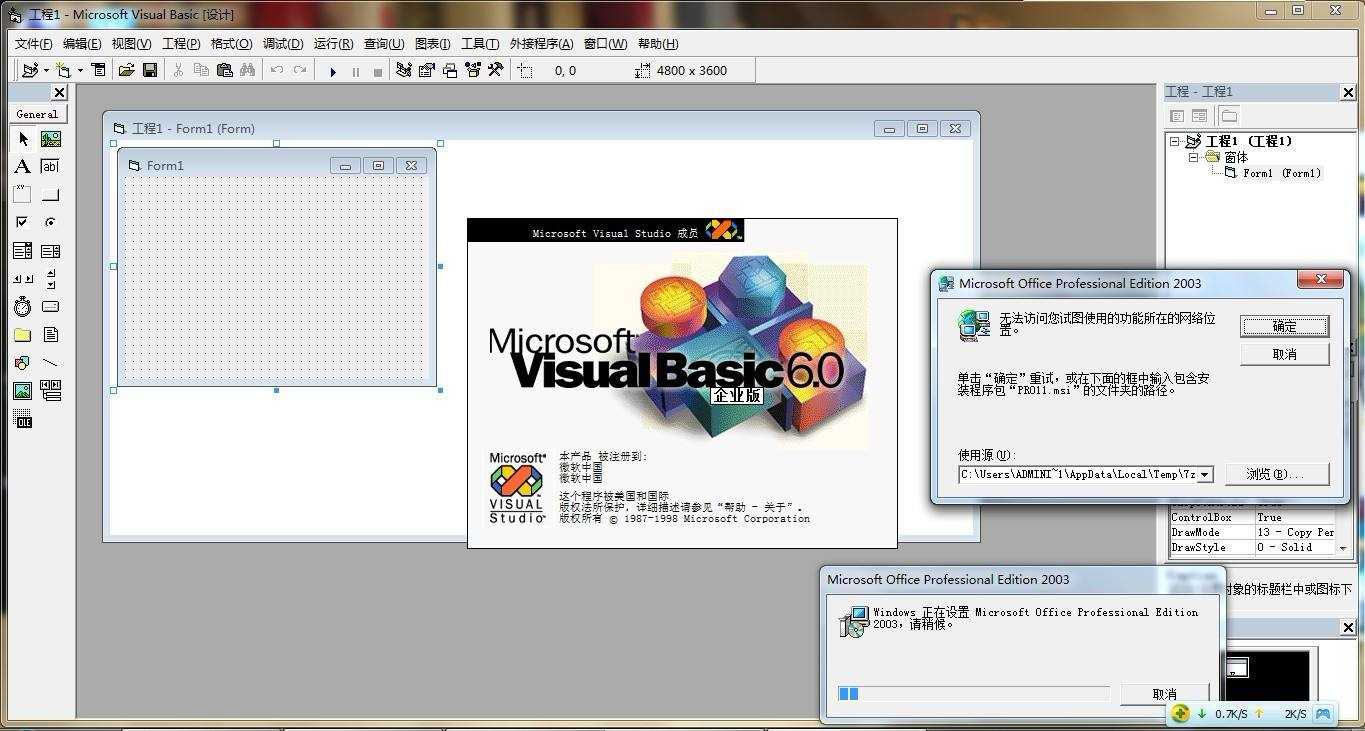
1. Visual Basic 集成开发环境(IDE)包含标题栏、菜单栏、工具栏、工具箱、窗体窗口、工程窗口、属性窗口及窗体布局窗口等多个功能区域,布局直观,便于快速开发。
2. 内置多种开发组件,如代码编辑器、可视化窗体设计器、属性面板等,支持所见即所得的界面构建方式。
3. 提供实时窗体编辑与预览功能,开发者可直接在设计界面中调整控件位置、大小及样式,并即时查看效果。
4. 工具箱配备丰富控件,包括指针、图片框、标签、文本框、框架、命令按钮、复选框、单选按钮、组合框、列表框、水平/垂直滚动条、定时器、驱动器/目录/文件列表框、形状控件、直线、图像控件、数据控件以及 OLE 容器等,满足多样化界面开发需求。
常见问题解答
问:VB6.0 简体中文版安装时提示需先运行安装向导,如何解决?
请打开安装目录下的 key.dat 文件(使用记事本),将其中的 "aspo"=dword:00000000 修改为 "aspo"=dword:00000001,保存后将文件重命名为 key.reg,双击导入注册表,随后运行 ACMBOOT.EXE 即可正常启动安装程序。
问:在为 Internet 部署创建软件包时,出现错误 80042114:“所选择的 Web 服务器不支持所选择的服务提供程序”,应如何处理?
此错误通常因部署设置中协议与目标站点类型不匹配所致(例如通过 HTTP URL 发布到 FTP 站点)。若确认拥有目标 Web 服务器的访问权限,可点击“是”继续部署。为避免重复出现该问题,建议在创建部署包时明确指定站点地址及其对应协议(如 http:// 或 ftp://)。系统会询问是否将该配置保存为 Web 发布站点信息,选择“是”即可将有效设置存入注册表,后续部署将自动调用,彻底规避此错误。
详细安装步骤
1. 双击下载的 .exe 安装文件,选择合适的解压或安装路径。
2. 运行【SETUP】文件,进入 Visual Basic 6.0 安装向导,点击“下一步”继续。
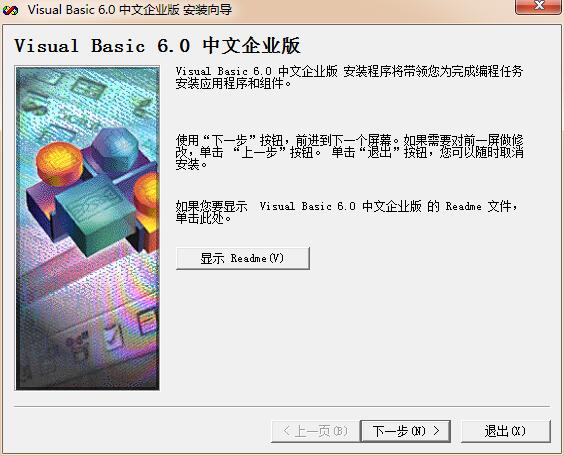
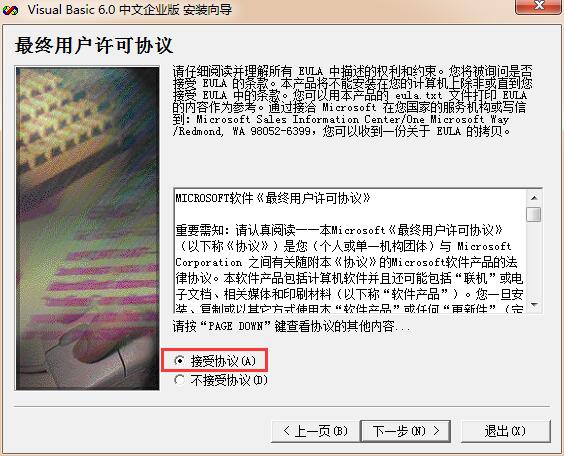
3. 勾选“接受许可协议”,点击“下一步”。
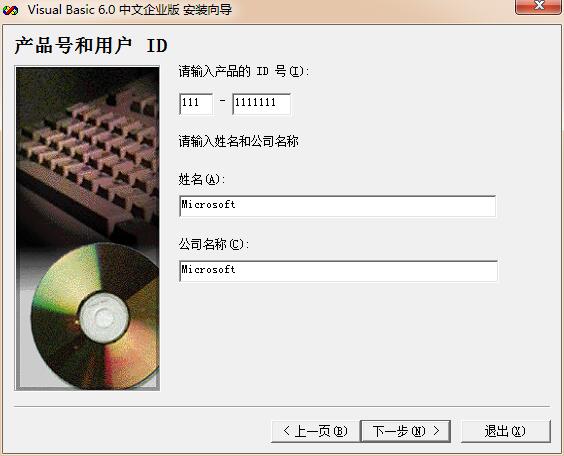
4. 在产品 ID 栏输入:111-1111111,点击“下一步”。
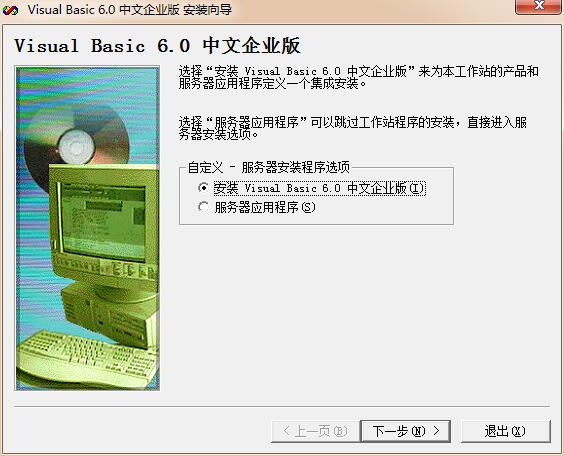
5. 勾选“安装 Visual Basic 6.0 中文企业版”,点击“下一步”。
6. 点击“浏览”可自定义安装目录,设置完成后点击“下一步”开始安装。
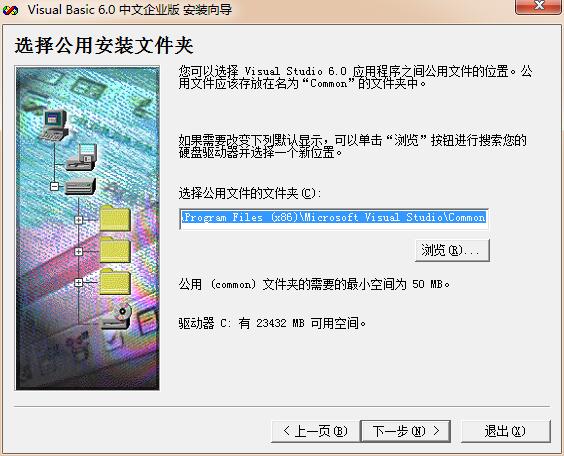
7. 进入 Visual Basic 6.0 简体中文企业版安装主界面,点击下方“继续”按钮。
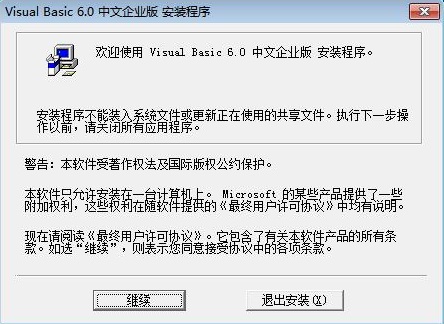
8. 在安装类型选择界面,可选择“典型安装”(使用默认组件和路径)或“自定义安装”(手动选择所需组件及安装位置),确认后点击“安装”。
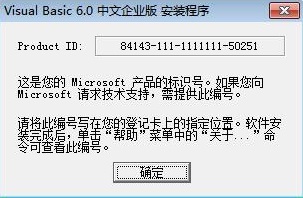
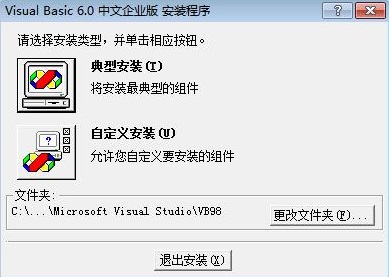
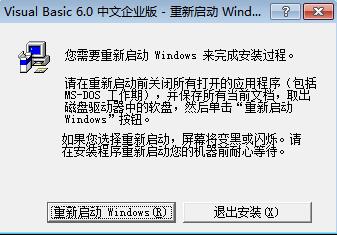
9. 安装过程中系统提示需重启计算机,请选择“重新启动 Windows”以继续。
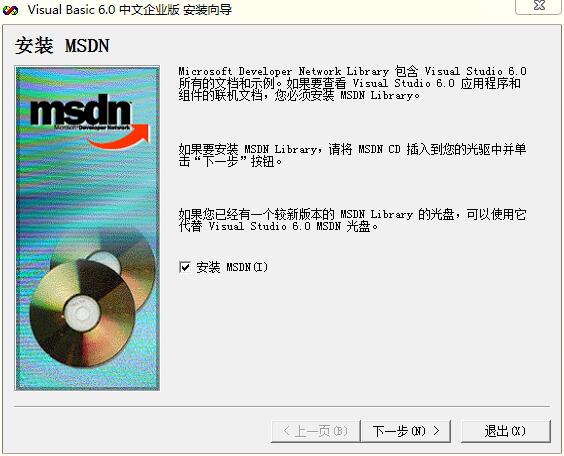
10. 重启后进入 MSDN 安装界面,请取消勾选“安装 MSDN”,点击“下一步”。
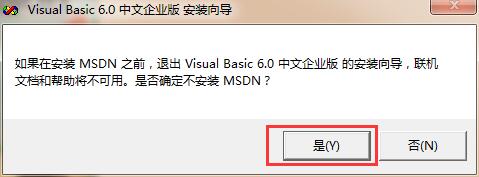
11. 弹出确认提示框时,直接点击“是”继续。
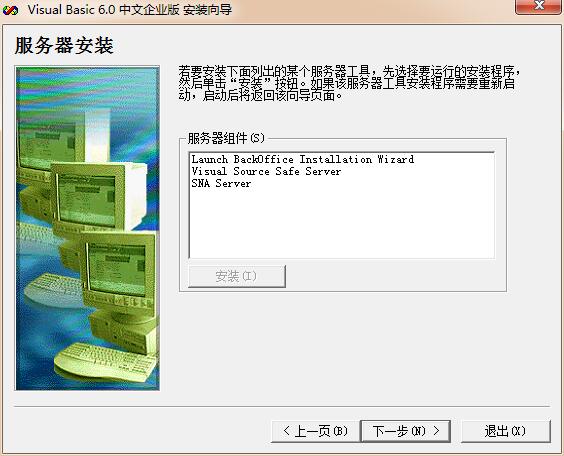
12. 进入服务器组件安装界面,无需选择任何服务器组件,直接点击“下一步”。
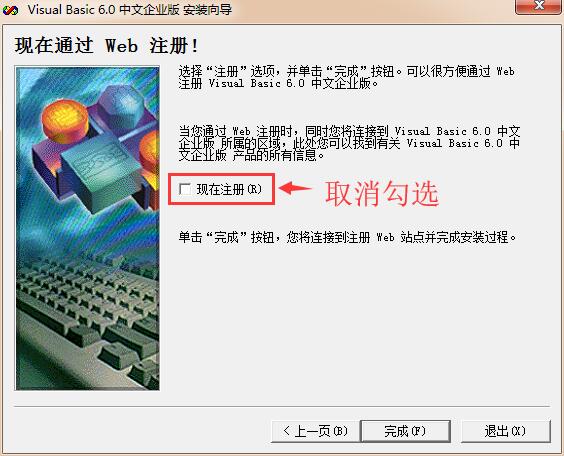
13. 在 Web 注册界面,取消勾选“现在注册”,点击“完成”结束主程序安装。
14. 安装完成后,需额外安装 MSDN 文档库方可正常使用开发环境。请另行获取并安装 MSDN 安装程序,完成后即可启动 Visual Basic 6.0 进行开发工作。
应用截图
应用信息
- 厂商:暂无
- 备案号:暂无
- 包名:com.mdk.ear
- 版本:
- MD5值:d6e7414a96ebc44d7021876599fd81d8
同类热门


相关攻略






















专题推荐
-
炸金花 2026/4/15 17:46:59
-
火柴人战争遗产3内置菜单2026 2026/1/26 17:15:54
-
侠盗猎车手圣安地列斯版本合集 2026/1/26 17:15:31
-
恐怖躲猫猫2最新无广告 2026/1/26 17:15:16
-
公交车模拟器2022 2026/1/26 17:14:54
-
应用分身多开软件合集 2026/1/26 17:14:43
-
战地模拟器手机中文版 2026/1/26 17:14:27
-
保卫萝卜系列游戏大全 2026/1/26 17:14:14
-
热门二次元壁纸软件推荐 2026/1/26 17:14:02
-
橙光女性向养成游戏大全 2026/1/26 17:13:51