







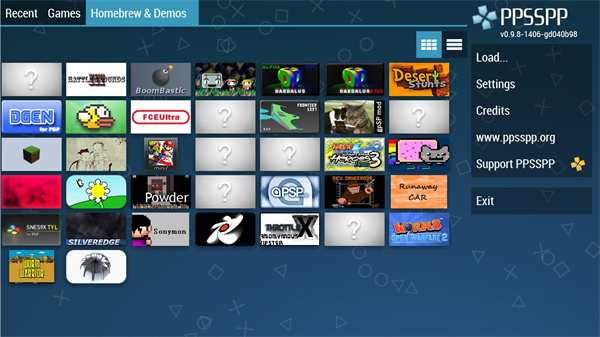
psp模拟器中文版是一款专为手机打造的PSP游戏模拟工具,高度还原原机运行环境,支持多种PSP游戏格式。界面简洁、操作便捷,运行流畅稳定,轻松畅玩经典与热门PSP大作,带你重温掌机游戏乐趣。
基础设置与语言切换
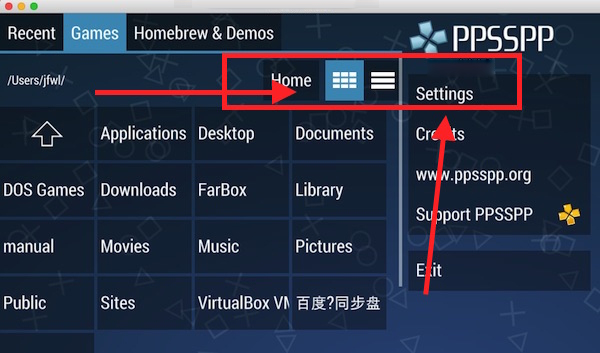
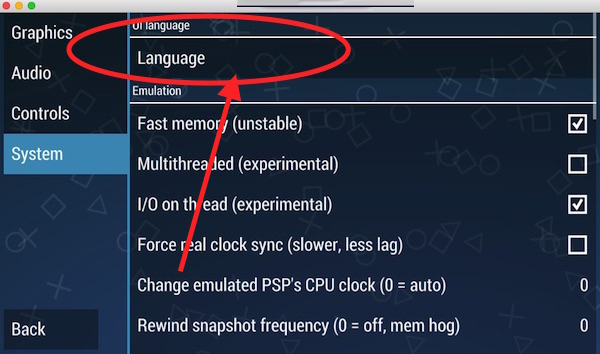
首次启动模拟器时,默认界面为英文。用户可轻松将其切换为简体中文:进入系统设置(Settings),找到Language选项,向下滑动并选择“简体中文”即可完成语言切换。
音频方面,最新版本已内置ATRAC3+解码器,无需额外配置,保持默认设置即可正常播放游戏音效。
图像渲染模式详解
在图像设置中,用户可根据设备性能和游戏兼容性选择合适的渲染模式:
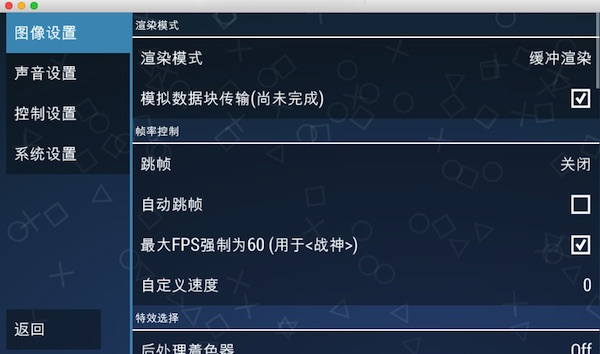
- 不缓冲渲染(Non-buffered Rendering):可提升部分游戏运行速度,但可能导致画面缺失或贴图错误,适用于对帧率要求高、画面容错性强的游戏。
- 缓冲渲染(Buffered Rendering):推荐大多数用户使用此模式,兼容性最佳。例如《弹丸论破》等需要完整画面交互的游戏,必须选择缓冲或后两种高级渲染模式才能正常进行调查等操作。
跳帧与画质优化
跳帧功能用于平衡性能与流畅度:
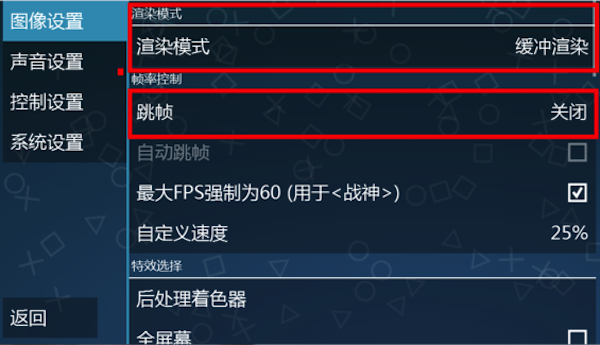
若设备配置较新,建议关闭跳帧以获得完整动画效果;若运行卡顿,则可开启跳帧以提升流畅度。
此外,可通过调整画面分辨率和纹理缩放级别提升视觉清晰度:
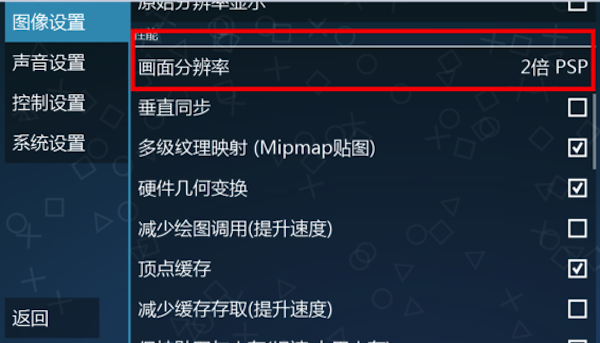
需注意:参数越高,对设备资源消耗越大,请根据实际硬件性能合理设置。
按键映射与操作自定义
为获得最佳操作体验,建议提前设置按键映射。路径如下:主界面 → 游戏设置 → 控制设置 → 按键映射。
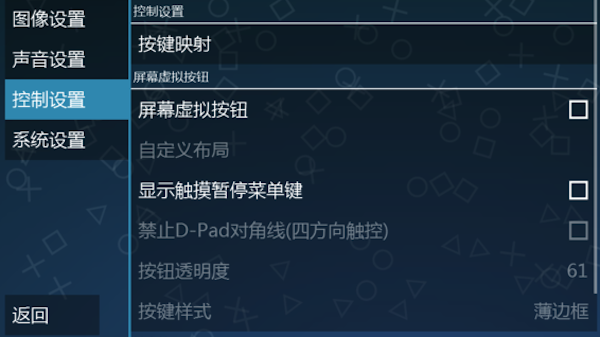
核心操作按键包括:
- 方向键:上、下、左、右
- 功能键:△、□、X、○
- 系统键:Select、Start、L、R
- 摇杆方向:左摇杆上、下、左、右
完成上述按键设置后,绝大多数PSP游戏均可正常操作。
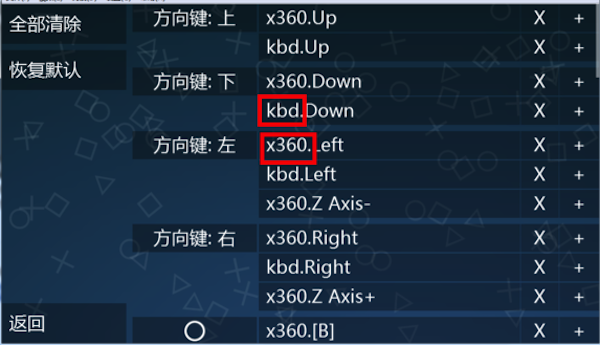
映射界面中,红框区域显示两种输入方式:kbd.Down代表键盘映射,x360.Down代表Xbox 360手柄映射(若使用兼容手柄,系统通常已预设好对应按键)。
操作说明:
- 点击 X:删除当前映射
- 点击 +:新增一个映射
- 点击 kbd.Down:修改现有映射,按下后按需设置新按键即可
游戏导入完整流程
模拟器支持加载以下格式的游戏文件:ISO、CSO、PBP、ELF。
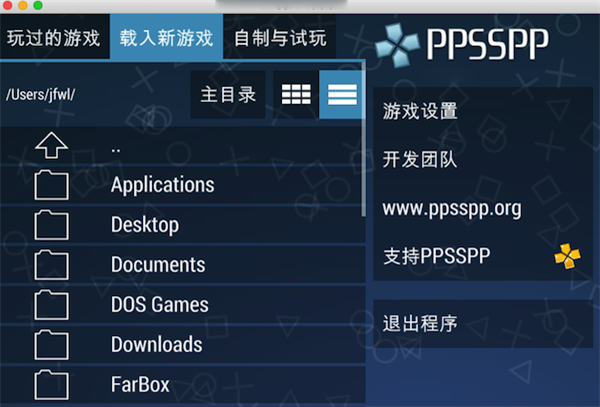
导入步骤如下:
- 下载所需PSP游戏文件至手机本地;
- 在存储目录中新建一个文件夹(例如命名为【我的文件夹】);
- 在本地文件中搜索“.iso”或其他支持格式的游戏文件;
- 将游戏文件剪切或复制到新建的【我的文件夹】中;
- 打开PPSSPP模拟器;
- 点击“载入新游戏”,进入【我的文件夹】;
- 选择目标游戏文件,即可开始游玩。

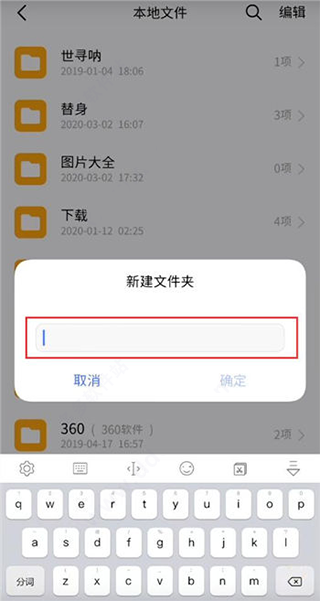
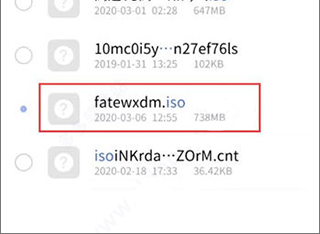
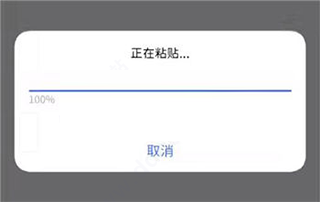
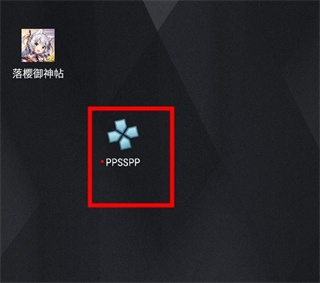
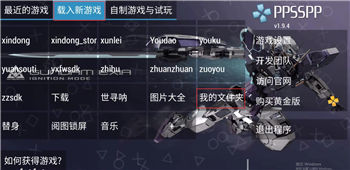

提示:若下载的是ZIP等压缩包,请先解压,提取其中的ISO或CSO文件后再导入模拟器。
金手指功能使用指南
PPSSPP模拟器支持金手指(作弊码)功能,操作步骤如下:
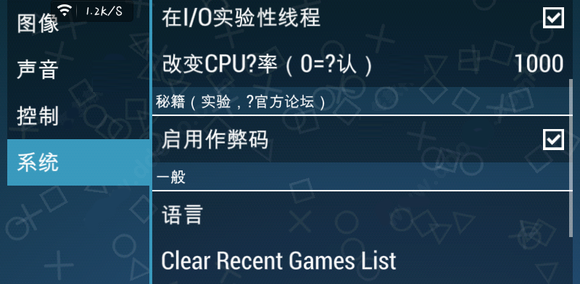
- 打开模拟器,依次进入:游戏设置 → 系统设置 → 勾选“启用金手指”;
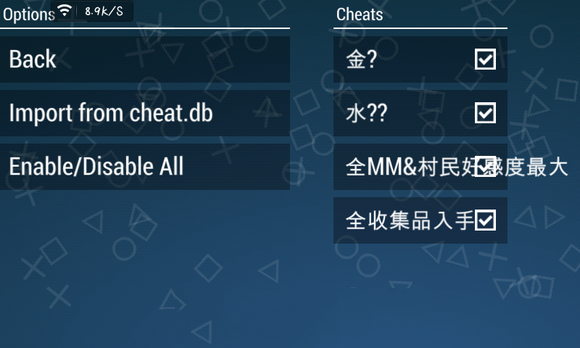
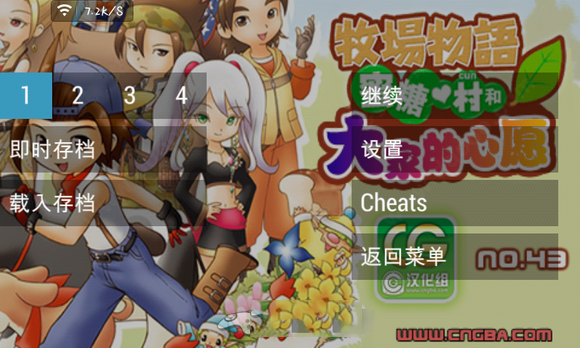
- 启动任意游戏后,菜单中将出现“金手指”选项。此时请先退出模拟器(直接在游戏中启用可能导致卡顿)。为确保功能正常,建议在手机存储根目录下手动创建路径:/PSP/CHEATS/;
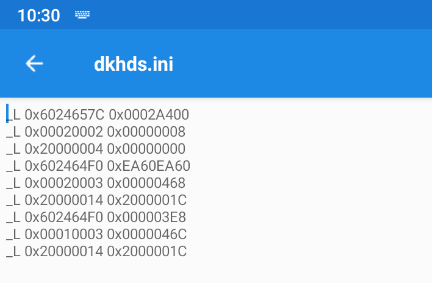
- 返回文件管理器,进入/PSP/CHEATS/目录,找到以游戏ID命名的“.ini”配置文件并打开;
- 从网络获取对应游戏的金手指代码,使用文本编辑器将代码粘贴至该INI文件中并保存;
- 重新启动游戏,金手指效果即会生效。
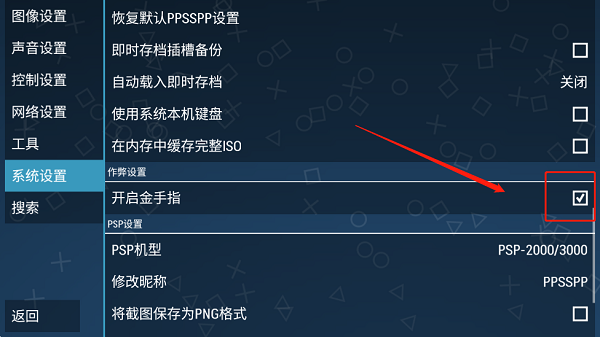
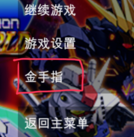
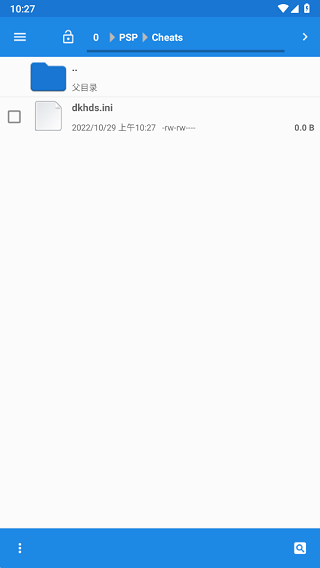
温馨提示:金手指虽能降低游戏难度,但过度使用可能削弱挑战乐趣,建议适度使用。
应用截图
应用信息
- 厂商:Henrik Rydgård
- 备案号:暂无
- 包名:org.ppsspp.ppssppgold
- 版本:1.16.6
- MD5值:3e0f8cdfc5b1bd8a6889937a97a68b0b
相关版本
-
 58MB 中文 2026-06-02
 -
 19MB 中文 2026-05-18
猜你喜欢
- 抖音网红游戏模拟器
- 游戏辅助合集软件
- 抖音网红游戏模拟器
- 游戏辅助合集软件
 抖音网红游戏模拟器











 游戏辅助合集软件












同类热门








相关攻略



























专题推荐
-
炸金花 2026/4/15 17:46:59
-
火柴人战争遗产3内置菜单2026 2026/1/26 17:15:54
-
侠盗猎车手圣安地列斯版本合集 2026/1/26 17:15:31
-
恐怖躲猫猫2最新无广告 2026/1/26 17:15:16
-
公交车模拟器2022 2026/1/26 17:14:54
-
应用分身多开软件合集 2026/1/26 17:14:43
-
战地模拟器手机中文版 2026/1/26 17:14:27
-
保卫萝卜系列游戏大全 2026/1/26 17:14:14
-
热门二次元壁纸软件推荐 2026/1/26 17:14:02
-
橙光女性向养成游戏大全 2026/1/26 17:13:51