
推荐应用





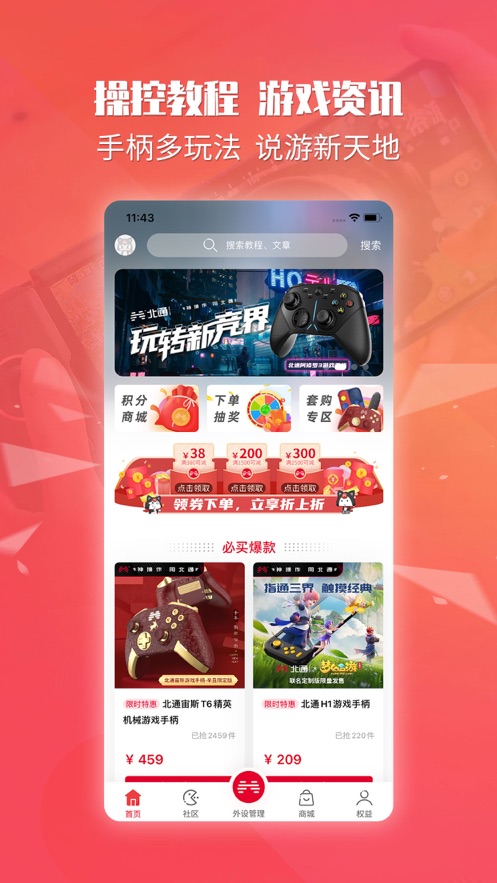
北通游戏厅旧版本界面简洁清晰,功能布局合理,无干扰广告,新手轻松上手,硬核玩家也能获得专业级体验。多端版本操作逻辑统一,手机端针对触屏优化,PC端则完美支持键鼠与手柄协同使用,灵活适配不同游戏场景。这款应用精准满足北通手柄用户、手游及端游手柄玩家、模拟器爱好者以及追求极致操控体验的硬核玩家需求,无论是日常休闲娱乐还是竞技对战上分,都能带来更顺滑的手柄操控与更沉浸的游戏感受。
| 相似软件 | 版本说明 | 软件地址 |
| 卫星云图 | 3.1.0最新版 | 查看 |
| OPPO应用市场 | 12.6.0安卓版 | 查看 |
| gspace32 | 2.2.6安卓版 | 查看 |
| shimeji | 9.8安卓版 | 查看 |
| 小兔软件库 | 1.0安卓版 | 查看 |
北通游戏厅怎么连接手柄
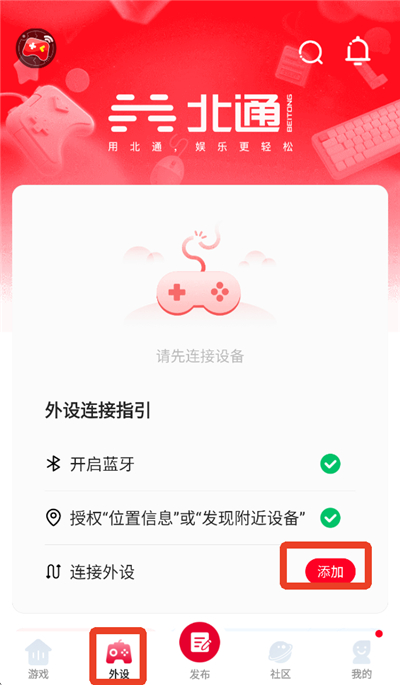
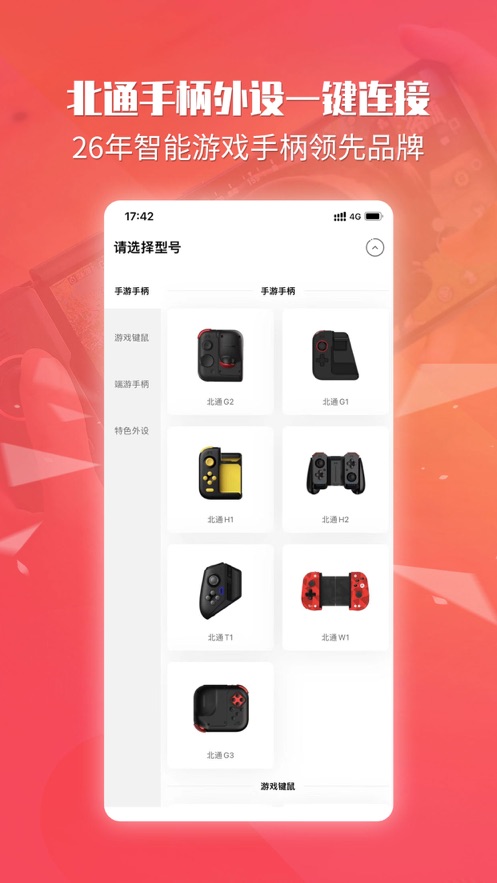
1、在【外设】页面点击【添加】,请确保已开启蓝牙并授权位置信息权限。
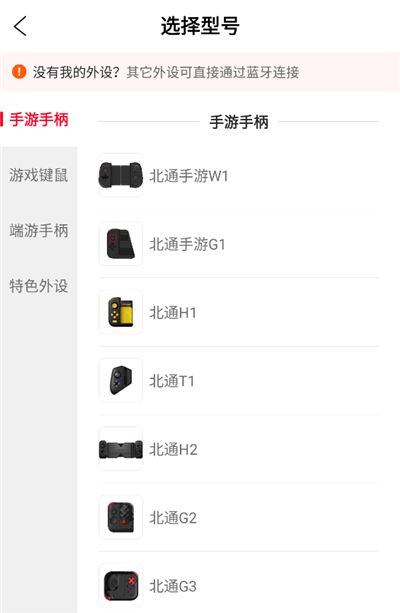
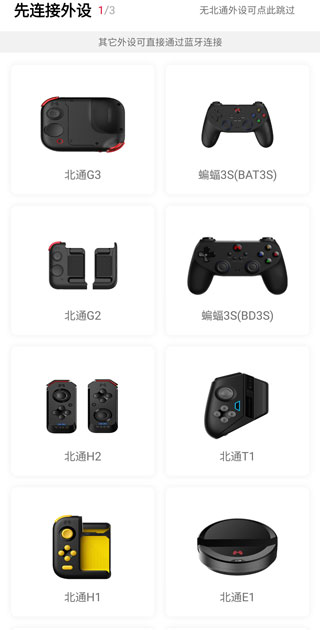
2、选择对应的手柄型号,若列表中未显示,可直接通过系统蓝牙进行连接。
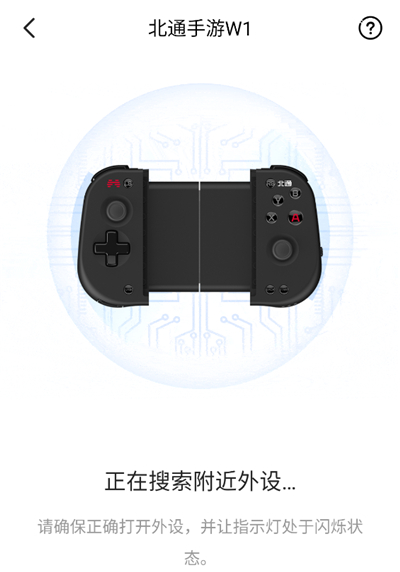
3、应用将自动搜索附近可用的外设设备,请确保手柄处于开启状态。
4、在手柄关机状态下,拨动右侧电源开关,三个指示灯同时快速闪烁,即进入配对模式。
5、点击【开始配对】,也可在手机蓝牙设置中手动搜索设备“BETOPW1”并完成连接。
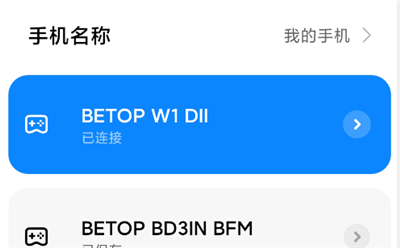
6、配对成功后,指示灯将常亮绿色。首次连接完成后,后续只需开机即可自动连接。
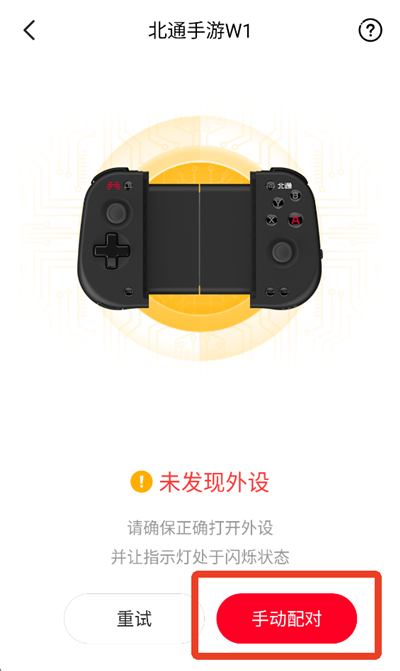
7、若未搜索到设备,可尝试点击【手动配对】进行进一步操作。
北通游戏厅怎么进行按键映射?
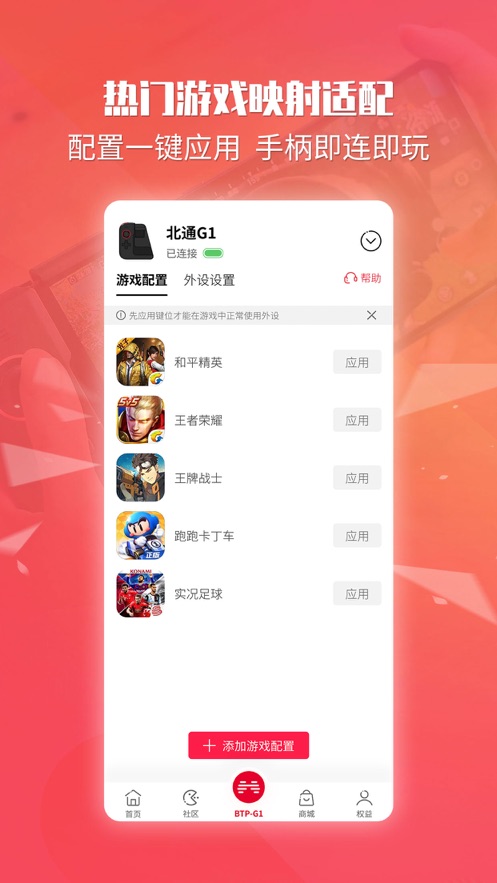
1、首次打开北通游戏厅旧版本时,系统会提示绑定外设。若有手柄,选择对应型号并通过蓝牙完成绑定;若暂无设备,可点击右上角跳过此步骤。
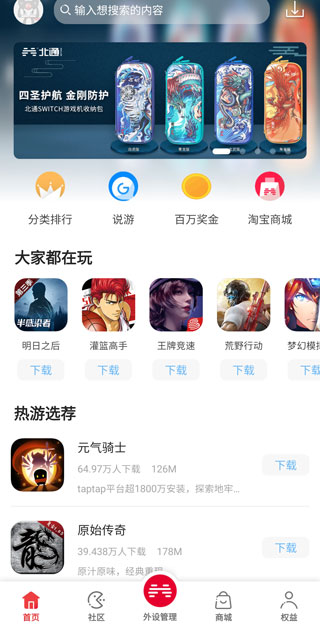
2、点击底部中间的外设管理按钮进入设置界面。
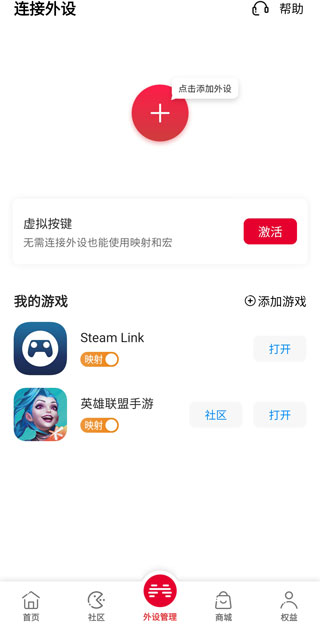
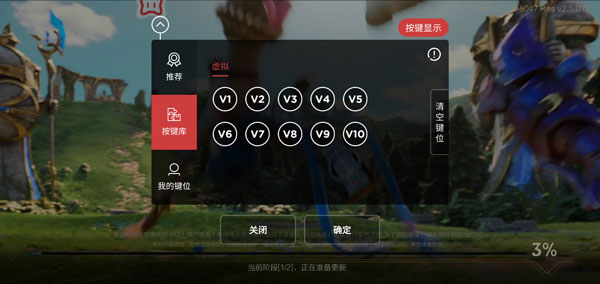
3、启用虚拟按键功能,系统将提示你开启悬浮窗权限和USB调试功能。
4、选择“电脑激活”选项,此时需通过数据线将手机连接至Windows电脑,并下载运行官方提供的映射激活工具。
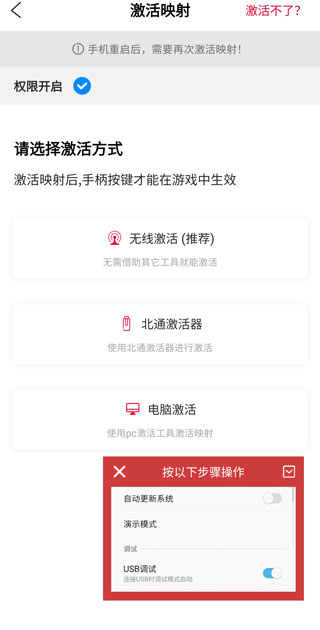
5、启动激活工具后,手机端会弹出连接确认提示。
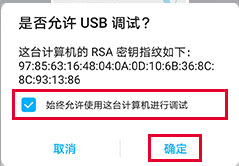
6、在手机上点击同意连接,随后在电脑端点击“开始激活”,直至手机提示激活成功。
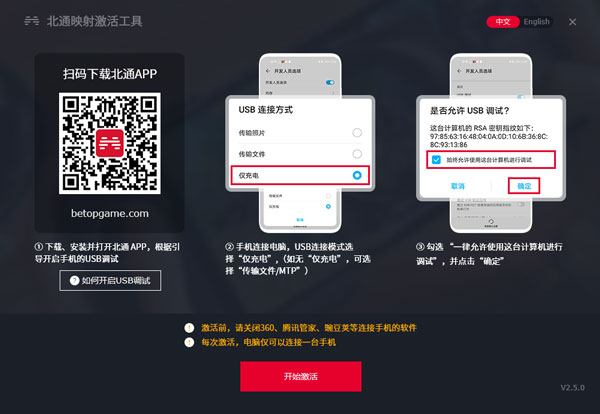
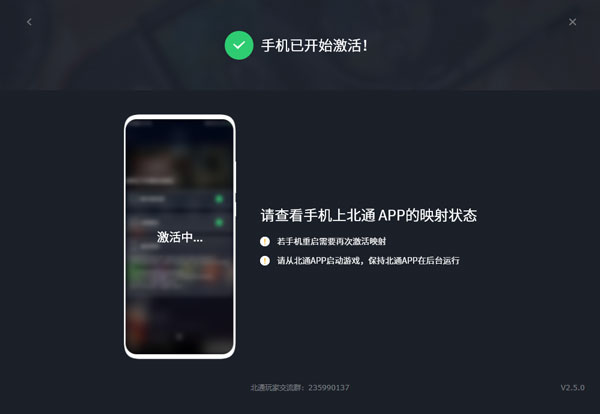
7、激活完成后,启动任意手游即可看到悬浮窗,点击后即可调出按键映射设置界面,根据个人习惯自由调整按键布局。

北通游戏厅软件亮点
1、手柄游戏一网打尽
汇聚网游、单机、主机、模拟器等数千款支持手柄操作的游戏资源,满足各类玩家需求。
2、北通Infinity映射技术
采用自主研发的映射技术,让手柄流畅操控Android和iOS平台上的热门手游,突破触屏限制。
3、全方位的手柄辅助
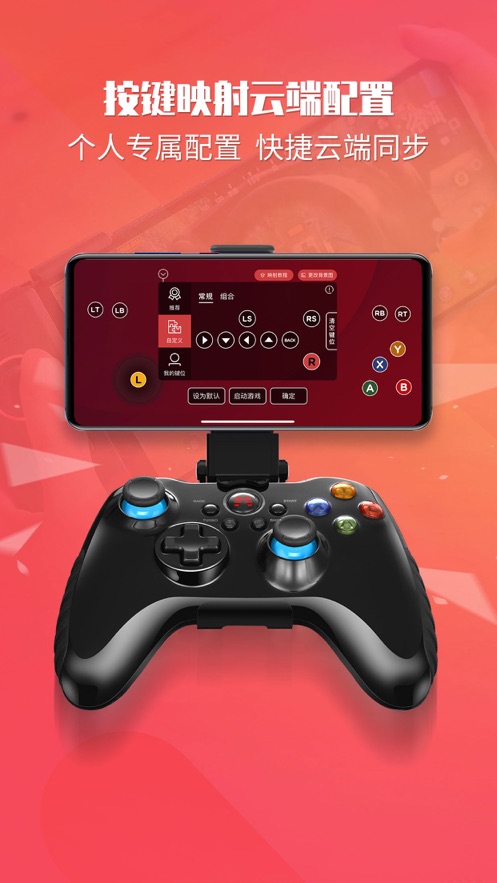
支持自定义按键布局与多种辅助功能,助你打造专属操控方案,提升游戏表现力。
北通游戏厅软件测评
整体延迟控制出色,内置校准功能可自动修正摇杆漂移和按键偏移问题,在竞技类游戏中瞄准与技能释放响应迅速、跟手性强。此外,支持云端配置同步,调好的键位和参数可在不同设备间无缝迁移,换手机或更换手柄时无需重复设置,极大提升使用便利性。
应用截图
应用信息
- 厂商:暂无
- 备案号:暂无
- 包名:com.center.zuoyoutv
- 版本:1.0.0
- MD5值:26e51148ef8dd97c1822808a96eb29d6
同类热门



相关攻略











专题推荐
-
炸金花 2026/4/15 17:46:59
-
火柴人战争遗产3内置菜单2026 2026/1/26 17:15:54
-
侠盗猎车手圣安地列斯版本合集 2026/1/26 17:15:31
-
恐怖躲猫猫2最新无广告 2026/1/26 17:15:16
-
公交车模拟器2022 2026/1/26 17:14:54
-
应用分身多开软件合集 2026/1/26 17:14:43
-
战地模拟器手机中文版 2026/1/26 17:14:27
-
保卫萝卜系列游戏大全 2026/1/26 17:14:14
-
热门二次元壁纸软件推荐 2026/1/26 17:14:02
-
橙光女性向养成游戏大全 2026/1/26 17:13:51