




连点器一秒10000是一款专为高频率点击需求打造的自动化操作工具,能够精准模拟手指在屏幕上的连续点击行为。用户可自由设定点击频率、执行次数、点击位置等关键参数,轻松应对游戏挂机刷任务、自动签到、抢红包等各类重复性点击场景,大幅提升操作效率,解放双手。
使用教程
连点器一秒10000操作教学
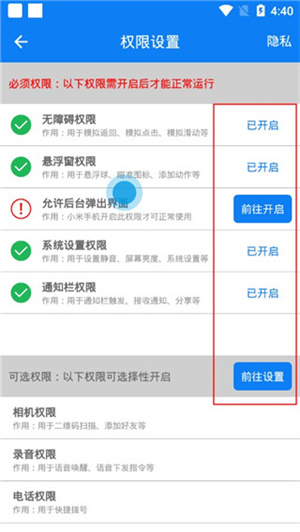
1、首次打开连点器一秒10000后,请根据软件提示依次开启所需权限,确保功能正常运行。
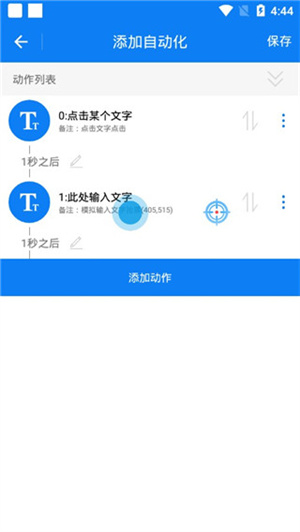
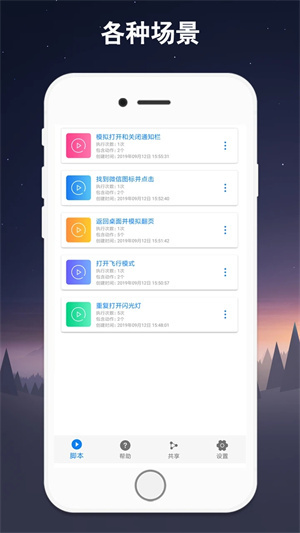
2、进入主界面后,可选择已有脚本,或根据实际需求快速添加点击、滑动等操作动作,灵活组合自动化流程。
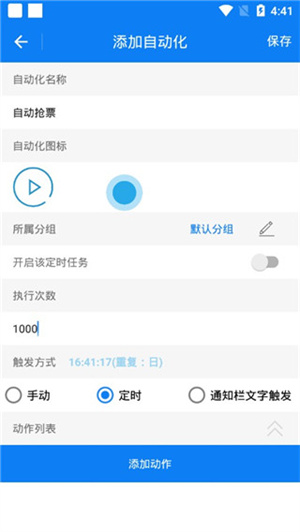
3、完成动作编排后,记得保存配置,方便后续一键调用。
5、使用时只需选中已保存的动作方案,应用便会自动按照设定精准执行所有操作,无需人工干预。
连点器一秒10000常见问题
点击无反应?
1、请确认您的设备系统版本是否为Android 7.0及以上。查看路径:手机设置 → 系统 → 关于手机 → Android版本。
该应用最低要求Android 7.0系统支持。
2、若系统版本符合但仍无响应,可能是无障碍服务异常。建议按顺序操作:关闭无障碍权限 → 重启手机 → 重新开启无障碍服务。
务必严格按照“关闭—重启—再开启”的流程执行,才能有效恢复功能。
无法模拟滑动?
1、内置滑动路径可能不适用于所有机型。如遇滑动失效,请尝试手动创建新的滑动动作,具体可参考界面示意图进行设置。
2、默认滑动时间为200毫秒,部分设备可能响应较慢。您可进入首页 → 右上角菜单 → 自动化设置 → 滚动至底部 → 调整“模拟滑动速度”参数,适当延长滑动时间以提升兼容性。
无障碍经常失效?
您是否遇到以下情况?
屏幕上可见红点移动,但实际无点击效果;
使用几天后突然无法操作;
所有点击与滑动功能集体失灵;
无障碍权限反复无法启用,必须重启手机才能恢复;
原因说明:
无障碍属于系统高级权限,多数安卓设备在息屏或长时间未使用后会自动关闭该服务。尤其华为等品牌机型,即使权限已开启,也可能因系统优化机制导致失效。建议您按以下方法进行保活设置。
最直接有效的解决方式:
关闭无障碍服务 → 重启手机 → 重新开启无障碍权限。
特别提醒:华为用户请额外操作——进入无障碍设置 → 点击右上角 → 选择“恢复默认设置” → 重启手机。若问题持续,可尝试卸载后重新安装应用。
详细的无障碍保活设置步骤:
1、锁定到最近任务栏:
- 打开手机多任务界面 → 找到“连点器”卡片 → 点击上方“锁”形图标将其锁定;
- 部分华为机型需在多任务界面下拉“连点器”卡片后再松手,即可触发锁定图标;
- 小米用户则需长按“连点器”卡片,随后选择锁定选项。
锁定到最近任务栏
2、添加桌面小部件
返回主屏幕 → 长按空白区域(或双指捏合)→ 进入“窗口小工具”或“小组件” → 找到“连点器” → 拖拽至桌面任意位置。
添加桌面小部件
3、设置手动管理(华为手机)
进入手机设置 → 应用管理 → 找到“连点器” → 耗电详情 → 应用启动管理 → 关闭“自动管理” → 手动开启“允许自启动”“允许关联启动”“允许后台活动”三项权限。
华为手机设置手动管理
4、设置省电策略(小米手机)
设置 → 应用管理 → 连点器 → 省电策略 → 选择“无限制”。
小米手机设置无限制
5、设置自启动(其他品牌手机)
1、进入应用管理 → 找到连点器 → 开启“允许自启动”;
2、打开手机自带的“安全中心”或“应用管家” → 在应用列表中找到“连点器” → 授权其自启动权限。
连点器一秒10000使用方法
1、首先点击“模式”选项,选择适合当前场景的操作模式;
2、根据实际需求调整点击时间间隔,确保操作节奏符合预期;
3、设置专属快捷键,便于在游戏或应用中快速触发自动化流程。
应用截图



应用信息
- 厂商:惠州市小奕智能科技有限公司
- 备案号:暂无
- 包名:com.tackiness.diagnosis.farrow
- 版本:1.95.00
- MD5值:4c86963b911dd8d51ba7ccc7dbbce734
猜你喜欢
- 连点器免费版推荐
- 连点器免费版推荐
 连点器免费版推荐











同类热门








相关攻略










专题推荐
-
炸金花 2026/4/15 17:46:59
-
火柴人战争遗产3内置菜单2026 2026/1/26 17:15:54
-
侠盗猎车手圣安地列斯版本合集 2026/1/26 17:15:31
-
恐怖躲猫猫2最新无广告 2026/1/26 17:15:16
-
公交车模拟器2022 2026/1/26 17:14:54
-
应用分身多开软件合集 2026/1/26 17:14:43
-
战地模拟器手机中文版 2026/1/26 17:14:27
-
保卫萝卜系列游戏大全 2026/1/26 17:14:14
-
热门二次元壁纸软件推荐 2026/1/26 17:14:02
-
橙光女性向养成游戏大全 2026/1/26 17:13:51