





SketchBook是一款专为创意人士打造的专业级数字绘画应用,凭借高度还原手绘质感的笔触、丰富多样的画笔库与精准的色彩控制,成为插画师、概念设计师、动漫创作者及UI/UX从业者的首选工具。无论是绘制精细的概念草图、创作漫画分镜、设计界面原型,还是进行医学插图、纹理绘制乃至艺术教学,SketchBook都能提供流畅高效的创作体验,助你随时随地释放灵感,将创意变为现实。
使用教程
SketchBook怎么导入图片?
1、在界面右上角找到“图片+”图标,点击即可启动图片导入功能;
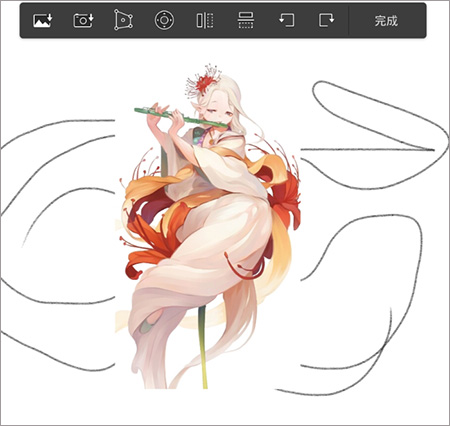
2、从手机相册中选择目标图片,导入后可自由进行移动、缩放或裁剪,灵活调整至理想位置与尺寸;
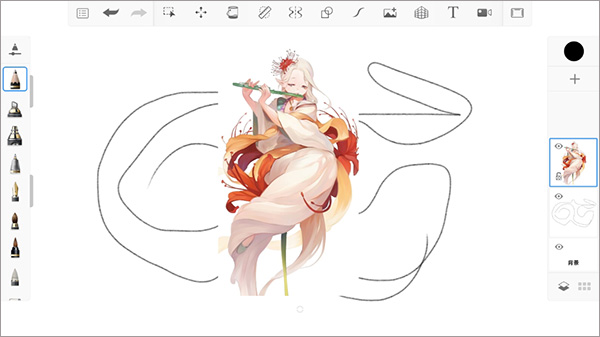
3、如图所示,图片已成功导入画布,操作简单直观,轻松融入你的创作流程。
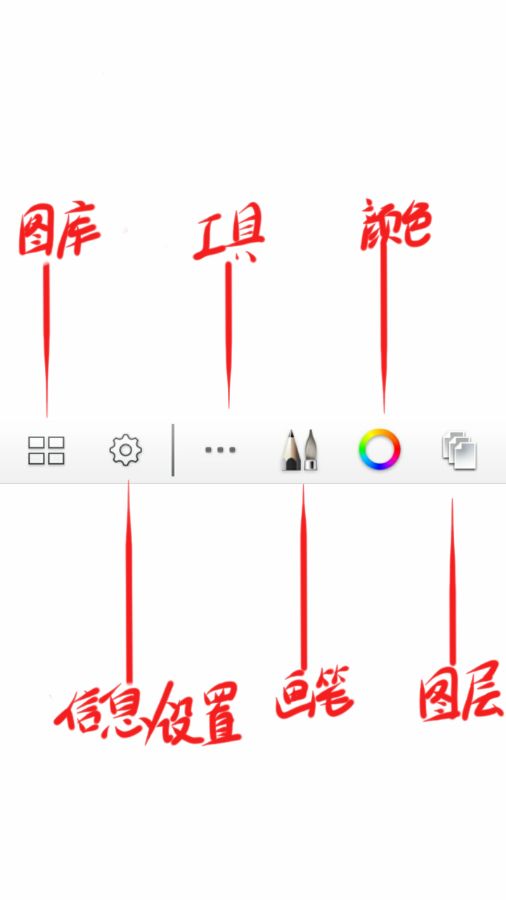
SketchBook主界面功能介绍
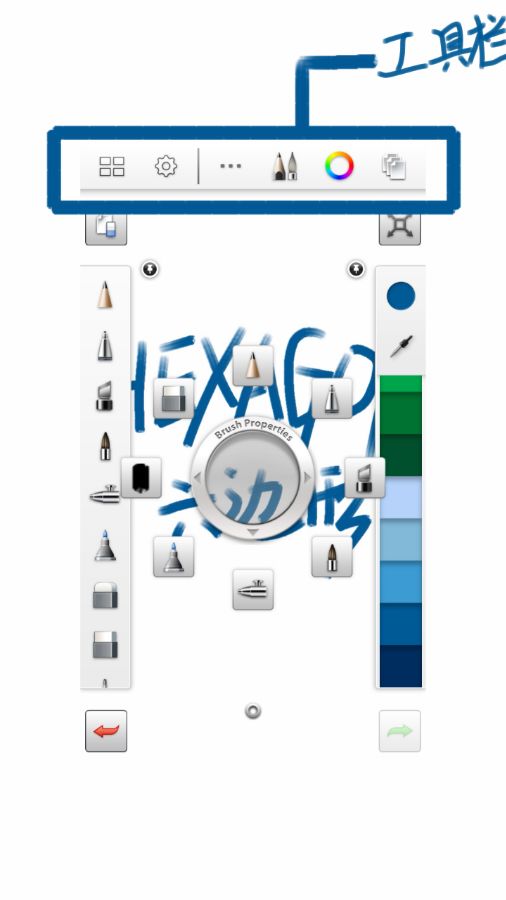
1、工具条
位于屏幕顶部,图中已用蓝框标出,集中了常用的核心功能入口。
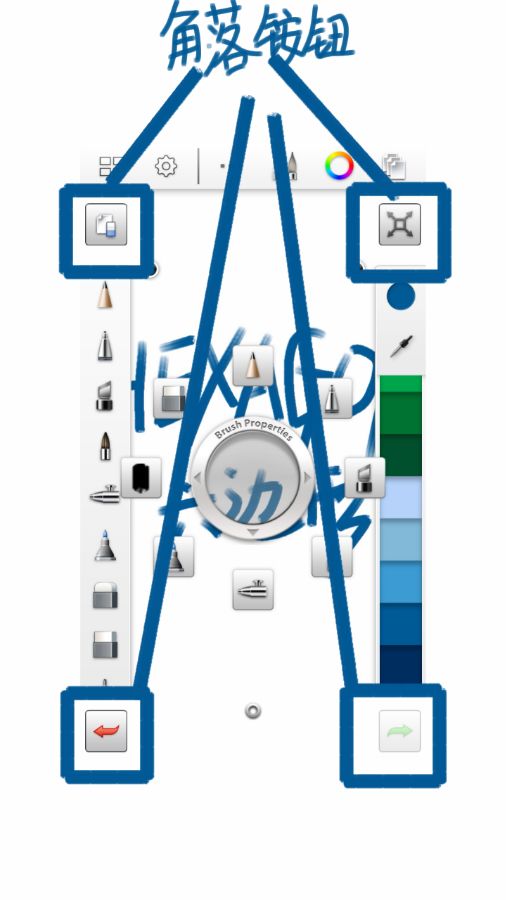
2、角落按钮
屏幕四角各设有一个快捷操作按钮,图中以蓝框清晰标识,便于快速调用辅助功能。
3、环形菜单
本次以红色框线突出显示,注意灰色环形区域及其周围一圈笔刷均属于环形菜单,是切换画笔与设置的重要交互区域。
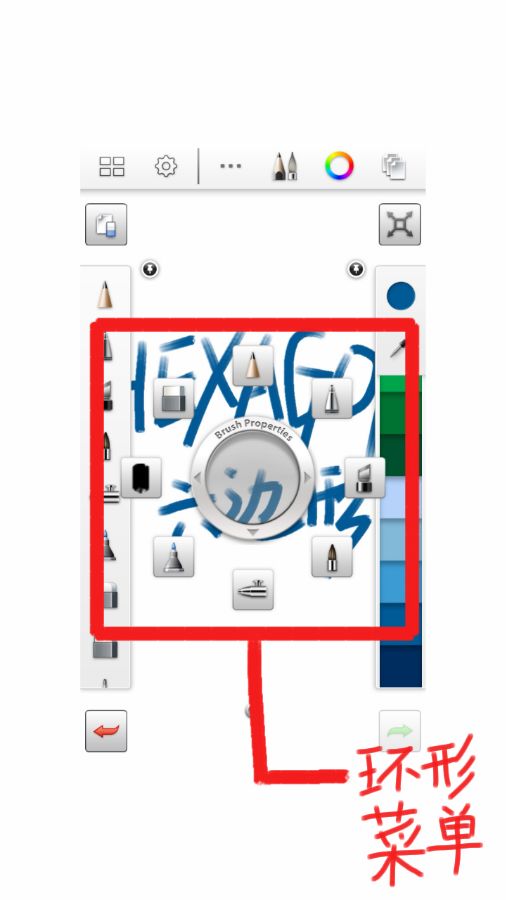
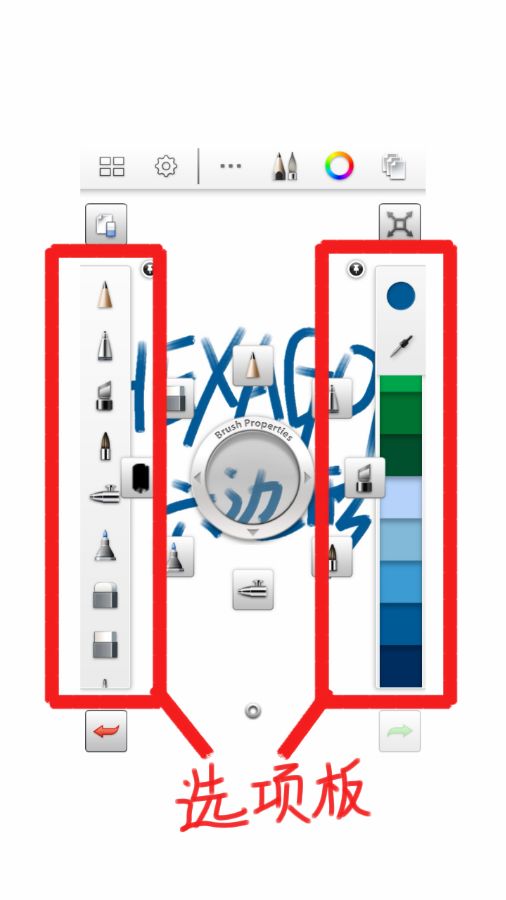
4、选项板
图中红框标出两个选项板,默认状态下不显示,后续进阶操作中会详细介绍其用途。
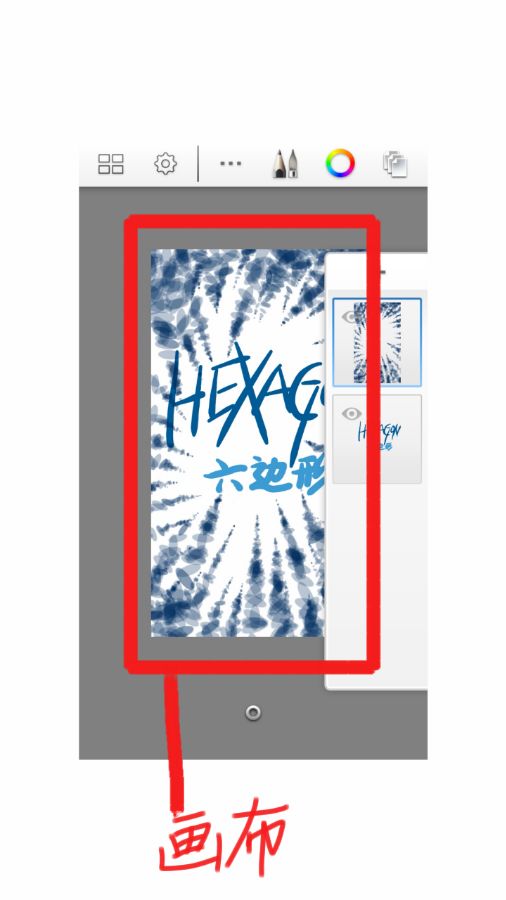
5、画布
中央红框区域即为作画主画布,支持双指手势进行放大或缩小,操作逻辑与浏览图片一致,直观易用。
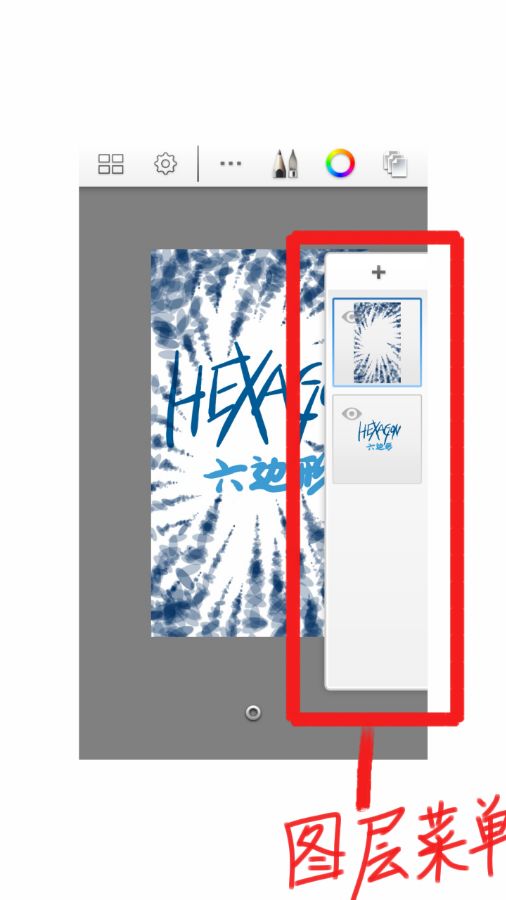
6、图层菜单
位于屏幕侧边,红框标示部分即为图层管理区域。此处所称“图层菜单”是为了区别于“图层”这一概念而特别命名,便于理解。
7、图库
位于工具条最左侧,图标由四个整齐排列的矩形组成,功能涵盖新建画作、保存作品及浏览已有图像。
SketchBook怎么上色?
1、为保护线稿不被颜色污染,建议先新建一个空白图层:点击图层面板中的“+”号即可创建;
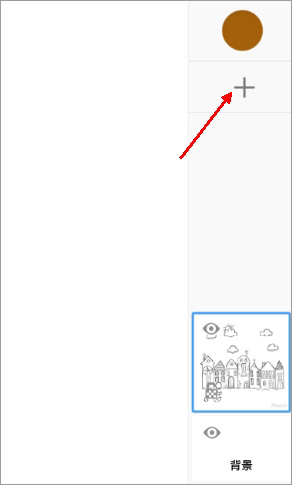
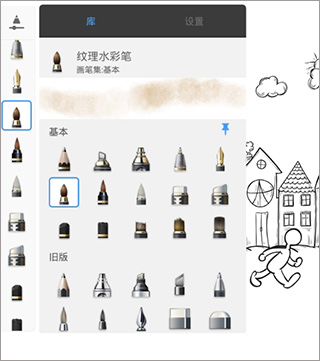
2、随后选择合适的画笔与颜色,直接在新图层上进行填色操作;
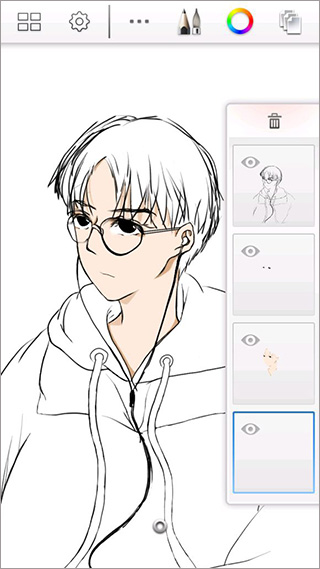
3、最终效果如图所示,通过图层叠加实现干净利落的上色效果,层次分明且易于后期修改。
SketchBook怎么做出血的效果?
1、首先点击左侧的笔刷功能按钮进入笔刷库;
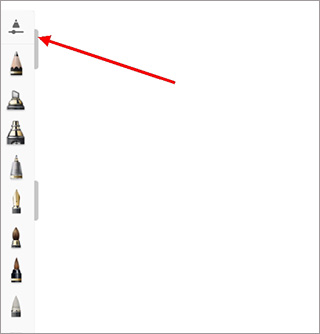
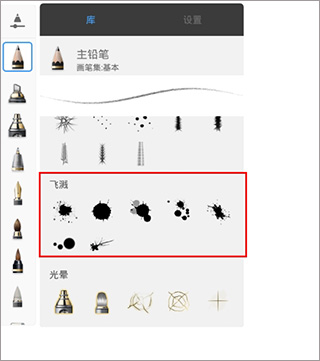
2、向下滑动查找“飞溅”类笔刷,这类笔触天然带有喷溅感,非常适合模拟血迹等动态效果;
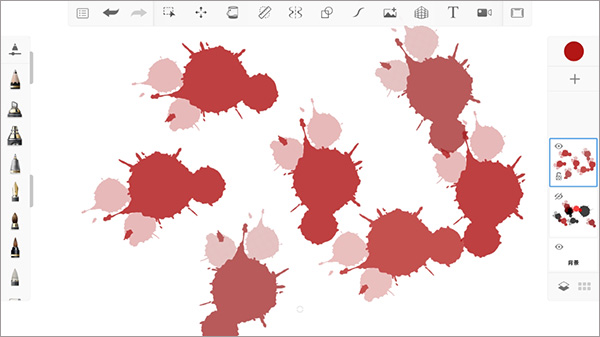
3、将颜色调整为逼真的红色,轻轻一刷,即可呈现出生动真实的血迹效果。
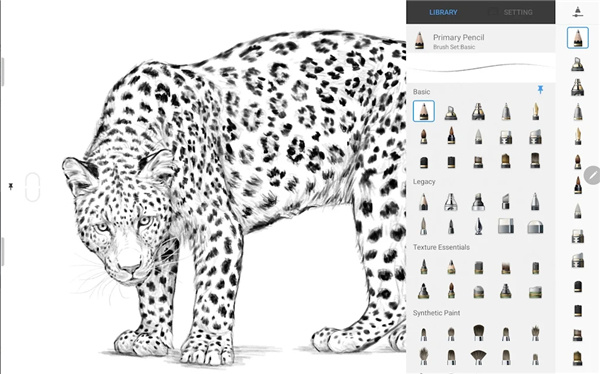
应用截图
应用信息
- 厂商:Autodesk
- 备案号:暂无
- 包名:com.adsk.sketchbook
- 版本:5.2.2
- MD5值:ad0580382a97757c4c22f625972c6b6b
相关版本
-

Sketchbook
类型:常用工具145.37MB 中文 2024-05-07 -
 34.40MB 中文 2026-01-25
 -
 33.42MB 中文 2026-04-07
 -
 22.87GB 中文 2026-04-05
 -
 2.25GB 中文 2026-06-03
猜你喜欢
- sketchbook软件下载
- sketchbook软件下载
 sketchbook软件下载






同类热门







相关攻略












专题推荐
-
炸金花 2026/4/15 17:46:59
-
火柴人战争遗产3内置菜单2026 2026/1/26 17:15:54
-
侠盗猎车手圣安地列斯版本合集 2026/1/26 17:15:31
-
恐怖躲猫猫2最新无广告 2026/1/26 17:15:16
-
公交车模拟器2022 2026/1/26 17:14:54
-
应用分身多开软件合集 2026/1/26 17:14:43
-
战地模拟器手机中文版 2026/1/26 17:14:27
-
保卫萝卜系列游戏大全 2026/1/26 17:14:14
-
热门二次元壁纸软件推荐 2026/1/26 17:14:02
-
橙光女性向养成游戏大全 2026/1/26 17:13:51