






触摸精灵是一款功能强大且操作简便的自动化工具,能够模拟手机触摸与按键操作。通过编写或录制脚本,用户可让设备自动完成重复性任务,解放双手。即便没有编程基础,也能借助其直观的编辑界面和丰富的功能模块,轻松实现高效自动化操作。
使用教程
触摸精灵脚本编写教程
一、新建脚本
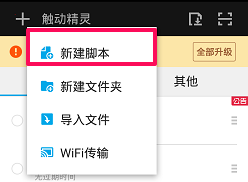
1、点击左上角的加号,选择【新建脚本】。
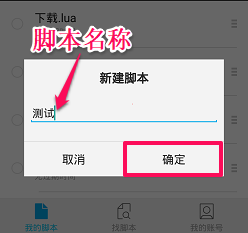
2、输入脚本名称后,点击【确定】。
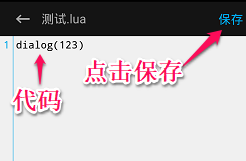
3、在编辑框中输入脚本代码,完成后点击【确定】即可保存。
二、设置监听触发
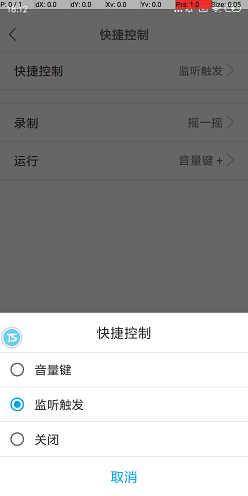
进入【我的账号】→【偏好设置】→【快捷控制】→【监听触发】,将运行脚本或录制脚本设置为“摇一摇”。设置完成后,只需摇动手机即可触发对应操作。
三、设置循环(lua 脚本)
在【我的脚本】页面,点击目标脚本右侧的【≡】按钮,选择【选择循环模式】,设置完成后点击【保存】。

四、设置定时
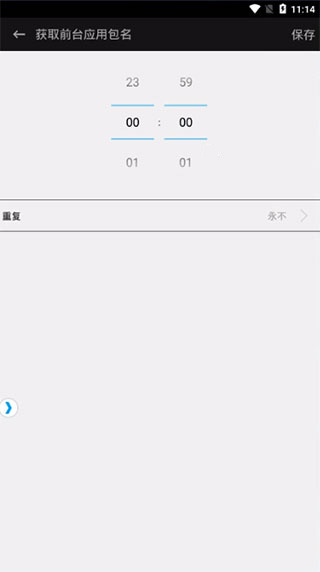
在【我的脚本】页面,点击脚本右侧的【≡】按钮,然后开启【定时运行】功能,按需设定执行时间。
五、激活脚本
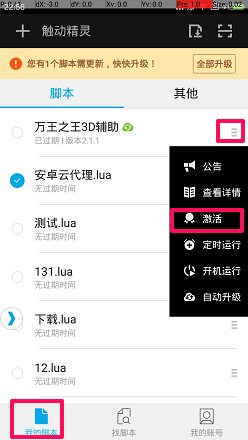
1、在【我的脚本】页面,点击脚本右侧的【≡】按钮,选择【激活】。
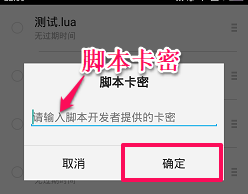
2、输入有效的【脚本卡密】,点击【确定】完成激活。
六、开机运行(TSP 脚本)
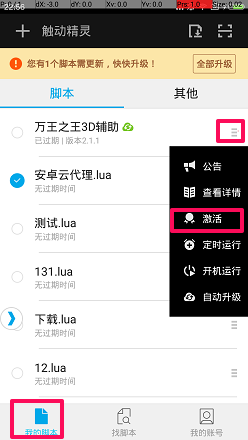
在【我的脚本】页面,点击脚本右侧的【≡】按钮,勾选【开机运行】并确认。注意:需提前为触摸精灵开启自启动权限,否则该功能无法生效。再次点击可取消此设置。
触摸精灵注意事项
需要注意以下几点:
1、如需免 ROOT 使用,请先安装虚拟大师,并在其中安装 v3.1.5 或更高版本的触摸精灵。
2、v3.1.5 及以上版本同时支持真机、安卓模拟器及云手机环境。
3、不建议在真机和虚拟大师中同时安装触摸精灵,可能造成脚本控制异常。
4、当前暂不支持以下函数:
(1)catchTouchPoint:获取用户点击坐标。
(2)setVolumeLevel:设置设备音量。
(3)unlockDevice:解锁设备。
5、以下功能目前不可用:
(1)录制脚本。
(2)通过音量键运行或录制脚本。
(3)通过扫描二维码下载脚本。
6、触摸精灵无法自动获取真实 IP 地址。若使用 WiFi 传输功能或连接开发工具(需登录账号购买 VIP),请手动修改为设备真实的局域网 IP。注意:WiFi 传输功能不支持模拟器。
7、脚本、资源、插件及日志等文件路径保持不变,仍沿用原有目录结构。
8、请确保安装的是 v3.1.5 或更高版本的触摸精灵。
触摸精灵使用方法
【播放】
1、点击底部导航栏切换至“列表”界面。
2、点击想要播放的脚本。
3、在弹出窗口中设置播放参数,选择“手动播放”或“定时播放”。
4、切换至任意应用界面。若选择“手动播放”,需按下音量键启动;若选择“定时播放”,脚本将在设定时间自动运行。
5、脚本执行完毕后自动停止,也可在运行过程中再次按下音量键手动终止。
【关闭后台服务】
1、播放脚本后,每次按下音量键会提示是否运行该脚本。如需彻底关闭后台服务,请在弹窗中选择『取消』。
2、若按下音量键后直接开始播放而无提示,说明“播放提示”功能已被关闭,请前往设置中重新启用。
【录制】
1、切换至底部“列表”界面。
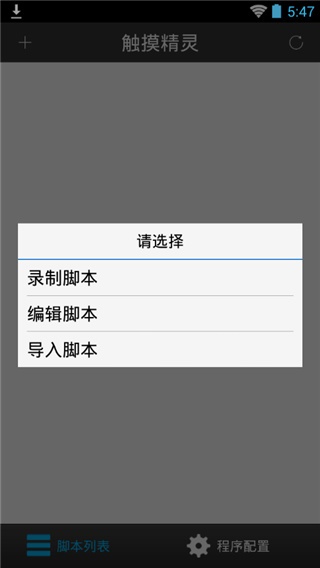
2、点击左上角“新建”按钮,在菜单中选择“录制”。
3、输入脚本名称并点击“确定”。
4、切换到目标应用界面,按下音量键开始录制。
5、执行需要自动化的触摸操作。
6、再次按下音量键结束录制。
【编辑】
1、进入“列表”界面。
2、点击目标脚本右侧的蓝色箭头。
3、在编辑界面中直接修改脚本内容。
4、完成后点击“保存”即可更新脚本。
应用点评
触摸精灵通过录制用户操作并提供简洁易懂的脚本语法,让用户轻松实现自动挂机、屏幕识别、循环执行等高级功能。界面设计清晰直观,支持全屏找色与模糊找色,提升识别精准度。同时,自定义运行模式与定时任务功能进一步增强了使用的灵活性与安全性。
无论是游戏刷分、日常任务自动化,还是重复性操作回放,触摸精灵都能显著提升效率。更重要的是,它无需 ROOT 权限即可运行,保障设备安全的同时,让普通用户也能享受自动化带来的便利。
应用截图


应用信息
- 厂商:北京帮你玩科技有限公司
- 备案号:暂无
- 包名:com.touchelf.app
- 版本:
- MD5值:3e94b4dd8d78266f6d90c8ab110fa4f3
相关版本
-

触摸精灵 v6.5.4
类型:辅助工具7MB 中文 2026-01-28
猜你喜欢
- 系统工具软件合集
- 系统工具软件合集
 系统工具软件合集












同类热门


相关攻略


































专题推荐
-
炸金花 2026/4/15 17:46:59
-
火柴人战争遗产3内置菜单2026 2026/1/26 17:15:54
-
侠盗猎车手圣安地列斯版本合集 2026/1/26 17:15:31
-
恐怖躲猫猫2最新无广告 2026/1/26 17:15:16
-
公交车模拟器2022 2026/1/26 17:14:54
-
应用分身多开软件合集 2026/1/26 17:14:43
-
战地模拟器手机中文版 2026/1/26 17:14:27
-
保卫萝卜系列游戏大全 2026/1/26 17:14:14
-
热门二次元壁纸软件推荐 2026/1/26 17:14:02
-
橙光女性向养成游戏大全 2026/1/26 17:13:51