




易剪多轨版是一款功能强大且操作简便的专业级音频剪辑工具,专为音乐创作、配音录制、播客制作等多场景需求打造。无论你是新手还是资深创作者,都能通过直观的界面和高效的编辑流程,轻松完成高质量的多轨音频处理。一键导入、智能编辑、精准导出,让你的创意即刻成声,快来下载体验吧!
易剪多轨版官网版软件特色
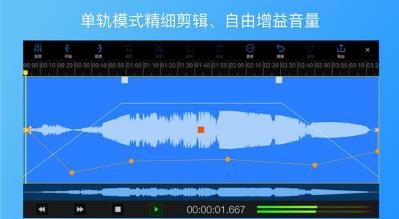
支持多轨与单轨自由切换,最高可实现64轨音频同步编辑与混音,剪辑精度高达10毫秒,满足专业级制作需求。
智能吸附对齐功能,可自动贴合音频块边缘或磁头光标位置,大幅提升剪辑效率与轨道对齐准确性。
提供多种音量调节方式,包括音轨整体增益、选区局部增益以及可视化音量线精细调整,实现动态音量控制。
内置淡入淡出及交叉淡入淡出(Cross Fade)效果,让音频过渡自然流畅,避免突兀跳变。
支持分段录音、分轨独立录音、伴奏同步录音、录音修改及实时监听,满足多样化录制场景。
兼容外接麦克风,支持麦克风输入增益调节、立体声模拟、实时监听及节拍器辅助录音,提升录音质量与节奏把控。
具备音频伴奏提取与人声提取功能,基于中置声道分离技术,快速获取纯净人声或背景伴奏。
集成AI人声伴奏分离引擎,智能识别并分离音频中的主唱与伴奏,准确率高,操作便捷。
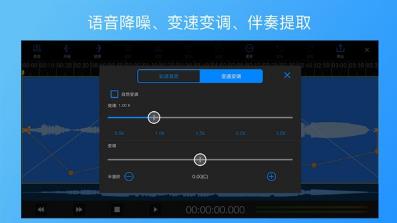
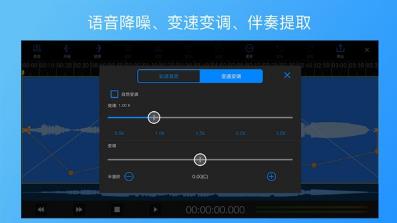
支持0.5x至3x无损变速及半音阶变调(从高八度到低八度),灵活调整音频节奏与音高。
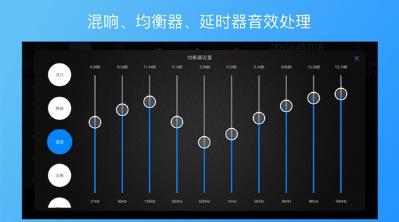
内置多场景预设音效,涵盖混响、均衡器、延时器等专业效果器,一键应用即可优化音质。
搭载AI语音降噪技术,有效去除环境杂音,保留清晰人声,特别适用于语音录制与访谈内容处理。
提供左右声道分离功能,可修复因设备或录制问题导致的立体声左右声道不平衡现象。
全面兼容mp3、aac、wav、mov等多种音频与视频格式,支持本地文件、网络链接导入,还可直接从视频中提取音频,甚至解析主流音乐平台外链进行素材获取。
易剪多轨版免费版使用教程
如何降调、升调音频
1)打开易剪多轨版,点击创建新剪辑项目。
2)选择“插入音频”,这里以从网易云音乐下载的周杰伦《我很忙》伴奏为例。
3)等待音频下载完成后,会自动加载到音轨上。
4)点击音频块进入编辑模式。
5)依次点击“音效”→“变速变调”,设置降调参数。例如降低3个半音阶,可通过加减号精确调整。
6)关闭设置窗口后试听效果,确认满意后点击右上角“导出”按钮,设置文件名与格式,开始导出。
7)导出完成后,处理好的音频将保存至音频列表,可直接分享或用于后续伴唱录制。
易剪多轨版怎么导入音乐
由于当前主流音乐平台对歌曲链接进行了加密保护,仅限自家应用访问,因此需通过第三方解析服务获取可播放的直链,方可导入易剪多轨版进行编辑。
推荐两个经测试稳定可用的音乐解析网站:
https://music.liuzhijin.cn
http://music.zhuolin.wang
1)使用手机浏览器(建议勿在微信或QQ内置浏览器中操作,因其无法显示完整地址栏)打开上述任一网站,选择音乐来源并搜索目标歌曲。
2)在搜索结果中切换不同音源,找到合适版本。
3)复制链接地址,通常需复制第二个可用链接;若浏览器不支持直接复制,可点击下载图标辅助获取。
4)随后在浏览器地址栏中长按复制完整音频链接。
5)打开易剪多轨版,在“网络链接”导入处粘贴该地址,即可开始下载并加载音频。
6)成功导入后,音频将出现在音轨中供编辑使用。
第二个网站的操作步骤如下:
1)打开网站,点击“歌曲搜索”入口。
2)选择音乐平台源,输入歌曲名称进行检索。
3)从结果中挑选所需版本,点击下载按钮。
4)在浏览器地址栏中复制生成的音频直链。
5)返回易剪多轨版,在网络导入框粘贴链接完成下载。
6)音频将自动添加至当前项目音轨。
本地音乐导入方法:
1)在易剪中新建一个剪辑项目。
2)点击“插入音频”,选择已下载至本地的伴奏文件(如从网易云音乐缓存的周杰伦《我很忙》伴奏)。
3)等待导入完成,音频即自动加载到音轨上,可立即开始编辑。
易剪多轨版怎么导出音乐
1)在“剪辑”列表中点击右上角“+”号,创建新项目。
2)进入主界面后,点击工具栏中的“插入音频”按钮,导入伴奏或背景音乐。
3)支持多种音频来源:
1、本地音频文件(包括通过录音、分享或下载保存至易剪内的音频)
2、iTunes音乐库
3、iCloud Drive(兼容微云等云存储中的音频文件)
4、视频提取(从相册视频中提取音频轨道)
5、网络外链(支持解析网易云音乐等平台的音频链接)
4)此处以iTunes音乐库为例,选择《小幸运》歌曲。
5)等待音频导入完成。
6)导入成功后,《小幸运》伴奏将显示在音轨1上。
7)若需叠加人声(如朗诵或演唱),点击第二音轨使其处于选中状态,重复上述导入步骤,将干声加载至第二轨。注意:音频将插入至当前黄色光标所在位置。
以伴奏录歌为例:点击第二轨左侧控制面板的“R”按钮,启用该轨录音功能。
8)点击顶部红色录音按钮开始录制。
建议佩戴耳机,以便同时监听伴奏与麦克风输入,确保录制出干净的人声。
9)点击工具栏第三个麦克风图标,可调节麦克风输入增益并开启监听(需插耳机才生效)。
10)录制完成后点击停止,人声将自动添加至音轨2。
此时可对人声音轨进行编辑,进入单轨模式应用降噪、EQ等处理(具体操作略)。
11)试听整体效果,检查人声与伴奏是否对齐,如有偏差可手动拖动微调。确认无误后,点击右上角“导出”按钮。
12)设置导出文件名及格式(如MP3或WAV),点击导出并等待处理完成。
13)导出成功后,成品音频将保存至“音频”列表,可直接分享给好友或发送至其他应用使用。
更新日志
v1.13.3版本
修复若干已知问题,优化系统稳定性与操作流畅度。建议用户安装或更新至最新版本,以获得最佳使用体验。
应用截图
应用信息
- 厂商:暂无
- 备案号:暂无
- 包名:com.iruomu.ezaudiocut_android_cn
- 版本:
- MD5值:ee4748add166f70ad6991a9a3e39369b
同类热门





相关攻略














专题推荐
-
炸金花 2026/4/15 17:46:59
-
火柴人战争遗产3内置菜单2026 2026/1/26 17:15:54
-
侠盗猎车手圣安地列斯版本合集 2026/1/26 17:15:31
-
恐怖躲猫猫2最新无广告 2026/1/26 17:15:16
-
公交车模拟器2022 2026/1/26 17:14:54
-
应用分身多开软件合集 2026/1/26 17:14:43
-
战地模拟器手机中文版 2026/1/26 17:14:27
-
保卫萝卜系列游戏大全 2026/1/26 17:14:14
-
热门二次元壁纸软件推荐 2026/1/26 17:14:02
-
橙光女性向养成游戏大全 2026/1/26 17:13:51