推荐应用



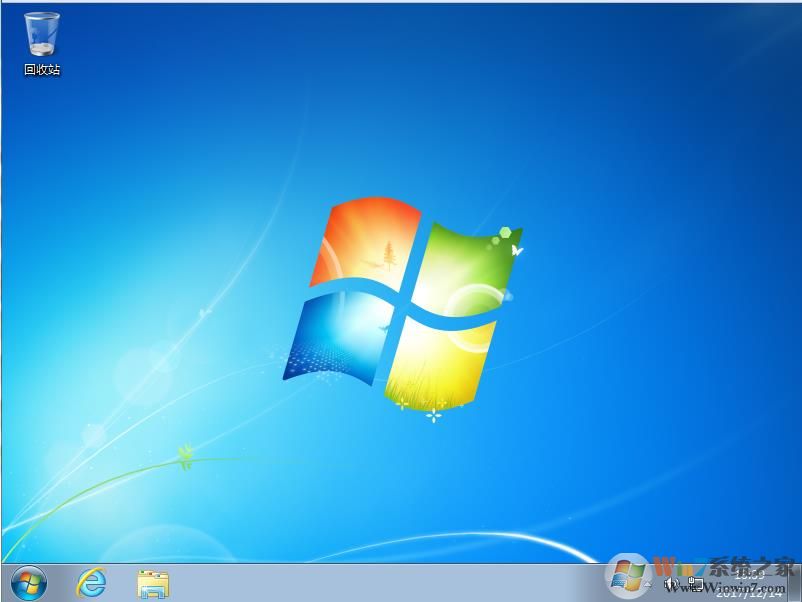
Windows 7 ISO 镜像是微软官方发布的完整操作系统安装包,以标准光盘映像(.iso)格式封装了 Windows 7 旗舰版的所有系统文件、驱动和安装组件。该镜像适用于全新安装或系统重装,兼容多种硬件平台。若在线激活失败,用户可选择电话激活方式:在激活界面点击“显示其他激活方法”,选择“使用自动电话系统”,随后拨打微软提供的激活热线,按语音提示输入安装 ID 即可顺利完成激活。
安装说明:
准备工具
1、Windows 7 原版 ISO 镜像文件;
2、软碟通 UltraISO 软件(推荐使用正版或稳定版本);
3、容量不小于 8GB 的空白 U 盘。
怎么制作启动器
使用工具制作启动 U 盘:
下载制作工具:推荐使用 Rufus 或 UltraISO 等主流工具,建议从官方网站或可信软件平台获取,确保安全可靠。
使用工具制作(以 Rufus 为例):
将 U 盘插入电脑 USB 接口。
运行 Rufus 工具,程序会自动识别已连接的 U 盘。
在“设备”下拉菜单中确认所选为你的目标 U 盘。
点击“选择”按钮,加载已下载的 Windows 7 ISO 镜像文件。
“分区类型”通常默认为 MBR;若电脑较新且支持 UEFI 启动,可选择 GPT。
“目标系统类型”建议选择“BIOS 或 UEFI”,具体根据电脑主板设置决定。
“文件系统”保持默认 FAT32(除非有特殊需求)。
“簇大小”无需更改,使用默认值即可。
确认所有选项无误后,点击“开始”按钮。
系统会弹出警告提示,说明此操作将清空 U 盘数据,请提前备份重要文件,然后点击“确定”继续。
在电脑上设置从 U 盘启动:
进入 BIOS 设置:开机时反复按下 F2、F12、Del 或 Esc 等键(不同品牌电脑按键不同),进入 BIOS 界面。
设置启动顺序:在“Boot”或“启动”选项中,将 U 盘调整为第一启动项,通常可通过方向键或 +/- 键完成排序。设置完成后按 F10 保存并退出。
开始安装 Windows 7:
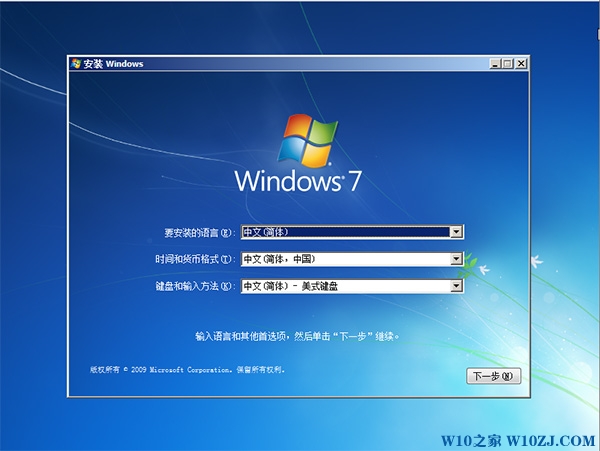
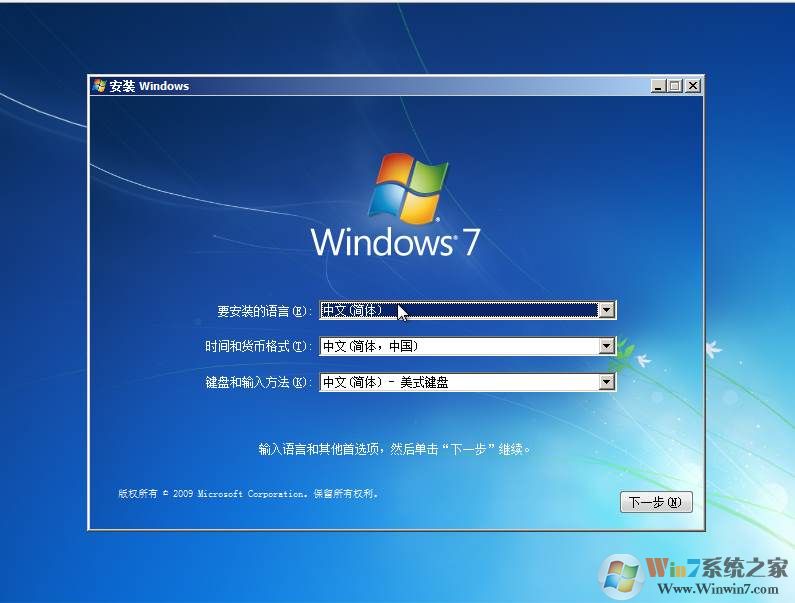
电脑从 U 盘启动后,将进入 Windows 7 安装界面。
选择语言、时间格式和地区设置,点击“下一步”。
点击“现在安装”按钮。
如提示输入产品密钥,请填写有效密钥;若未提示,可在系统安装完成后进行激活。
勾选“我接受许可条款”,点击“下一步”。
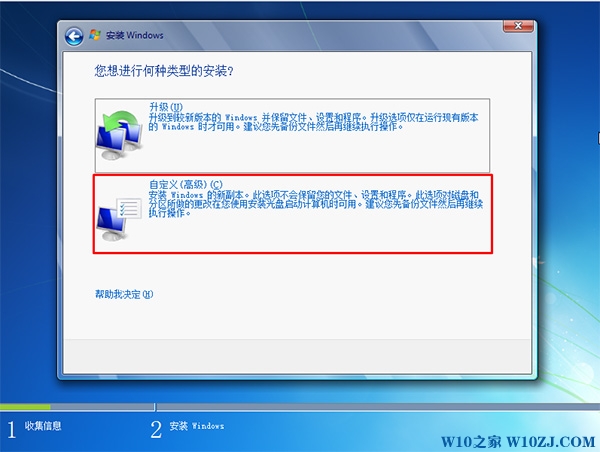
安装类型请选择“自定义(高级)”,以便手动管理硬盘分区。
若硬盘已有分区,直接选择目标分区;若需重新分区,点击“驱动器选项(高级)”,执行创建、删除或格式化操作,完成后选定安装位置并点击“下一步”。
系统开始复制文件并自动安装,期间电脑将多次重启,请勿强制关机。
安装完成后,按提示设置用户名、密码及计算机名称等基本信息。
进入桌面后,建议立即安装驱动程序、系统更新及常用软件,以确保系统稳定高效运行。
操作步骤:
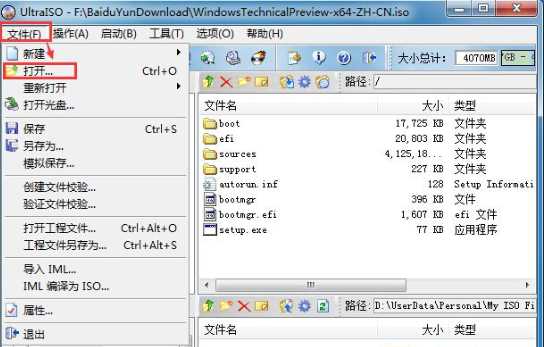
1、将 U 盘插入电脑,打开 UltraISO 软件,点击“文件”→“打开”,选择已下载的 Windows 7 ISO 镜像文件,如下图所示;
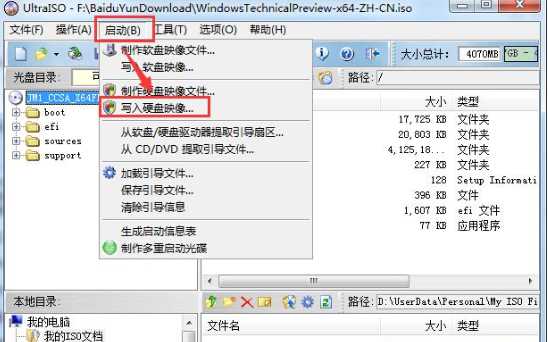
2、加载 ISO 文件后,点击顶部菜单栏的“启动”,选择“写入硬盘镜像”;
3、在弹出的“写入硬盘镜像”窗口中,确认“磁盘驱动器”为你的 U 盘,点击“写入”。过程中会提示格式化 U 盘,点击“确定”继续;
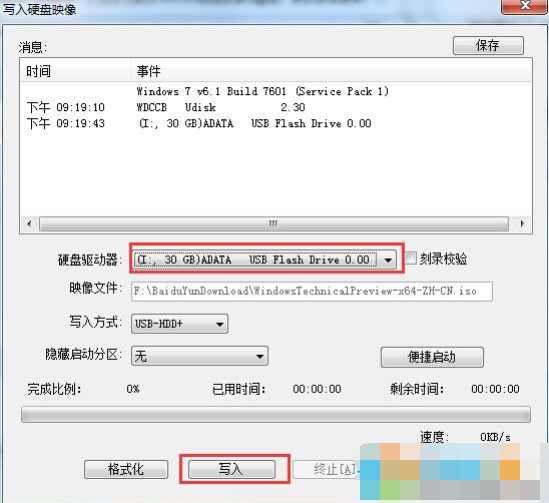
4、等待写入进度达到 100%,完成后关闭 UltraISO。此时 Windows 7 启动 U 盘已制作成功,可进行系统安装。
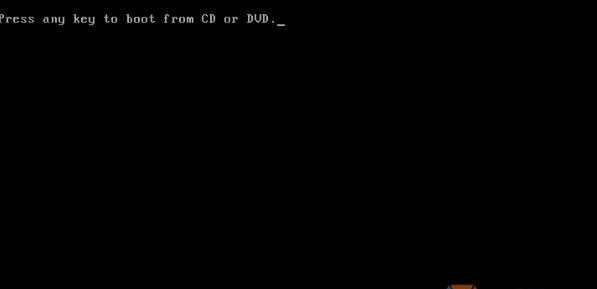
将制作好的 U 盘插入目标电脑,设置为第一启动项后开机。当屏幕出现“Press any key to boot from CD or DVD...”提示时,迅速按下任意键继续。
2、进入 Windows 7 安装界面,点击“下一步”;
3、若为全新安装,强烈建议选择“自定义(高级)”;
3、如需清理旧系统,点击“驱动器选项(高级)”对 C 盘进行格式化操作;
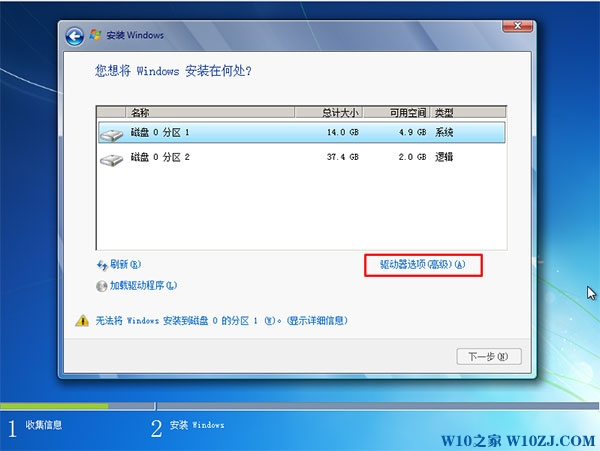
4、执行格式化前请确保分区内无重要数据;
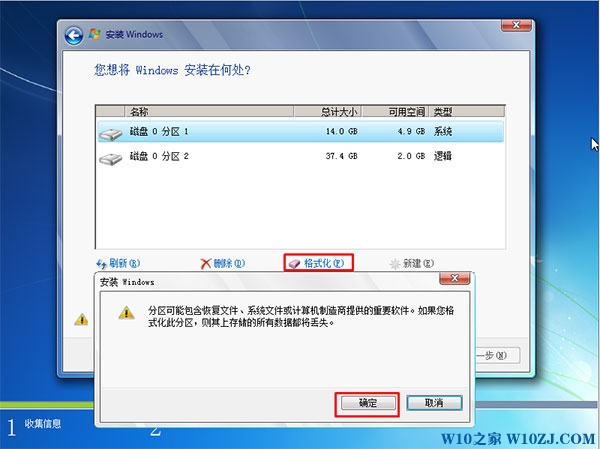
5、确认分区后,系统开始正式安装 Windows 7;
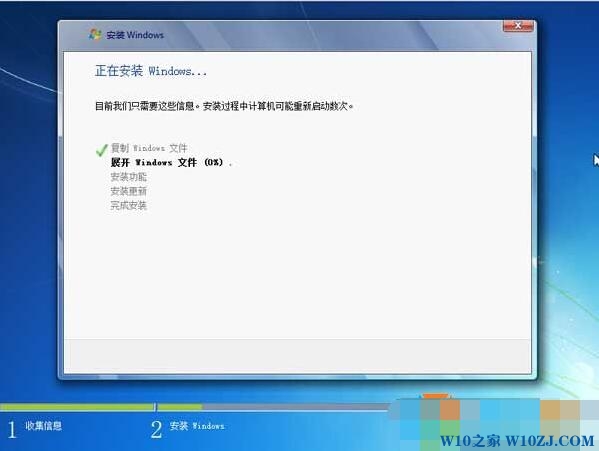
6、原版安装过程相比 Ghost 版本耗时较长,具体时间取决于电脑硬件配置,请耐心等待;
7、系统安装完成后,还需完成以下关键步骤:
a、激活 Windows 7 系统;
b、安装硬件驱动,推荐使用驱动大师等专业工具;
c、部署日常所需的应用软件。
其它安装方法:
安装方法一、U 盘安装:将 Windows 7 ISO 镜像写入 U 盘,通过 U 盘引导启动进行安装。
安装方法二、虚拟光驱安装:使用虚拟光驱软件挂载 cn_windows_7_ultimate_with_sp1_x64_dvd_u_677408.iso 文件,运行光盘根目录下的 Setup.exe 执行升级或全新安装。
安装方法三、PE 环境安装:解压 ISO 镜像,提取 sources 目录中的 install.wim 文件,放入支持原版安装的 PE 启动 U 盘(如老毛桃、电脑店、大白菜等),在 PE 系统中调用安装程序完成部署。
不具备的以下驱动补丁
一、集成多种 USB 3.0 驱动,包括 Intel 8/9/100/200 系列芯片组原生 USB 3.0 驱动、AMD 新老架构芯片组的 USB 3.0/3.1 驱动(3.1 仅限新架构),以及常见第三方 USB 3.0 控制器驱动;
二、内置微软通用 NVMe 驱动,理论上兼容所有 NVMe 固态硬盘,与原版 Windows 10 驱动机制一致;
三、全面支持 UEFI + GPT 模式下的快速启动;
四、系统预装 VC++ 运行库合集(涵盖 2005 至 2017 所有版本)、DirectX 9.0C 及 Adobe Flash Player 32.0 正式版,确保各类软件正常运行。
部分优化说明:
1、原生集成 USB 3.0/3.1 驱动,彻底解决 200 系列、300 系列主板上 USB 接口无法识别键盘鼠标的问题;
2、完美兼容 Intel 第 6、7、8 代处理器,并支持核显正常安装与输出;
3、采用经过长期验证的稳定优化方案,在保证系统原生体验的同时提升响应速度;
4、清理冗余启动项,实现秒速开机,日常使用中内存与 CPU 占用率极低;
5、搭载 2019 年最新版万能驱动包,可自动识别并驱动市面上 99% 的硬件设备;
6、默认启用磁盘 4K 对齐技术,优化存储性能,降低读写延迟与资源占用;
7、系统内置智能激活机制,支持永久激活并可正常接收微软在线更新;
8、深度精简与加速调优,打造极速流畅的 Windows 7 使用体验。
【Win7安装版】Win7旗舰版原版64位USB3.0增强版安装方法:(操作流程与原版完全一致)
安装方法一、U盘安装:将 Win7 安装文件写入 U 盘(ISO 自带引导信息,可直接启动),详细步骤可参考 Win7 安装版 U 盘安装教程;
安装方法二、虚拟光驱安装:挂载 Win7 系统 ISO 文件,运行光盘目录中的 Setup.exe 执行升级或覆盖安装。
应用截图
应用信息
- 厂商:暂无
- 备案号:暂无
- 包名:com.windyty.android
- 版本:
- MD5值:689e01942066fadc43b7d7e346860f0b
同类热门


相关攻略





专题推荐
-
炸金花 2026/4/15 17:46:59
-
火柴人战争遗产3内置菜单2026 2026/1/26 17:15:54
-
侠盗猎车手圣安地列斯版本合集 2026/1/26 17:15:31
-
恐怖躲猫猫2最新无广告 2026/1/26 17:15:16
-
公交车模拟器2022 2026/1/26 17:14:54
-
应用分身多开软件合集 2026/1/26 17:14:43
-
战地模拟器手机中文版 2026/1/26 17:14:27
-
保卫萝卜系列游戏大全 2026/1/26 17:14:14
-
热门二次元壁纸软件推荐 2026/1/26 17:14:02
-
橙光女性向养成游戏大全 2026/1/26 17:13:51