





Sandboxie电脑版是一款专为Windows系统打造的高效沙盒隔离工具,能够为各类应用程序创建独立、安全的运行环境。通过虚拟化技术构建封闭的“沙盒”空间,所有在其中运行的程序所产生的操作——包括文件修改、注册表变更、下载内容等——均被严格限制在沙盒内部,不会对真实系统造成任何持久性影响。无论是浏览网页、测试软件还是运行可疑程序,Sandboxie都能有效保护你的系统安全与隐私。
使用教程
浏览器介绍
上网更安心,把浏览器放进沙盒里运行
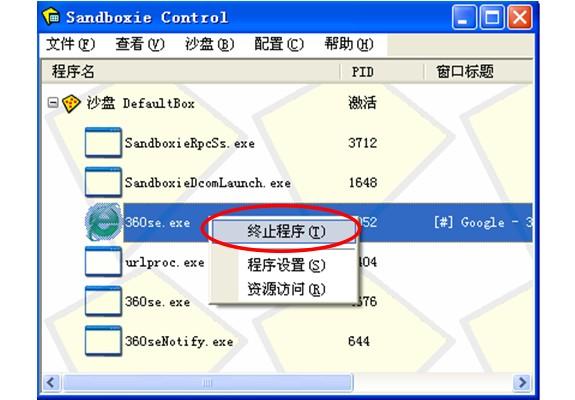
启动Sandboxie后,在系统托盘图标上右键,选择“运行沙盘 → IE浏览器”,此时会弹出一个标题栏带有两个“[#]”符号的IE窗口,这表示浏览器已处于受保护状态。一旦退出该沙盒环境,所有浏览记录、临时文件、恶意插件甚至下载的内容都会被自动清除,不留痕迹。
注意:Sandboxie默认仅对首个IE进程提供保护。但如果你通过桌面快捷方式启动“受保护的IE”,无论打开多少个标签页或窗口,全部操作都将处于沙盒保护之下。
测试安装危险程序
病毒和木马往往比杀毒软件更快一步。即使杀毒软件未报毒,某些程序仍可能暗藏风险。而使用Sandboxie,可将此类风险彻底归零。
对于来源不明的安装包或压缩文件,只需右键点击,选择“用沙盘运行”,程序就会在隔离环境中执行。此时安装窗口标题栏同样会出现“[#]”标识,表明其处于保护状态。实测中,即便安装了捆绑木马的软件,只要在沙盒中操作,重启或清理后所有痕迹(包括恶意程序)都会消失无踪,系统依然干净如初。
保护整个电脑,充当半个“影子系统”
Sandboxie不仅能保护单个程序,还能对整个系统操作进行隔离。在软件主界面选择“功能 → 运行沙盘 → Windows资源管理器”,即可打开一个带“[#]”标识的“我的电脑”窗口。在此环境下,你可以随意删除文件、拷贝数据,甚至格式化分区,所有操作都不会影响真实系统。
清理也非常简单:进入“配置 → 沙盘设置 → 设置自动清理选项”,一键清除沙盒内所有内容,系统即刻恢复原状。
此外,Sandboxie 3.40版本还新增了多用户管理功能,并支持多种独立沙盒配置方案,满足不同场景下的安全需求。
安装步骤
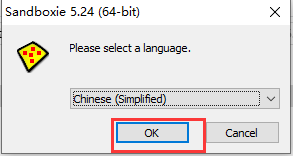
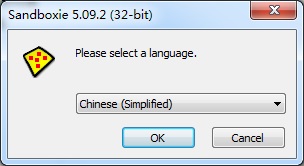
1、下载Sandboxie安装包并解压,双击exe文件进入语言选择界面,点击【OK】确认。
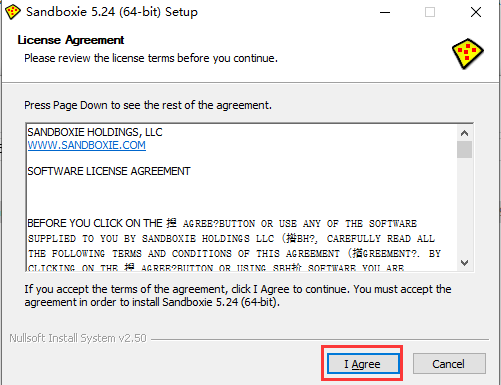
2、阅读并接受软件许可协议,点击【I Agree】继续。
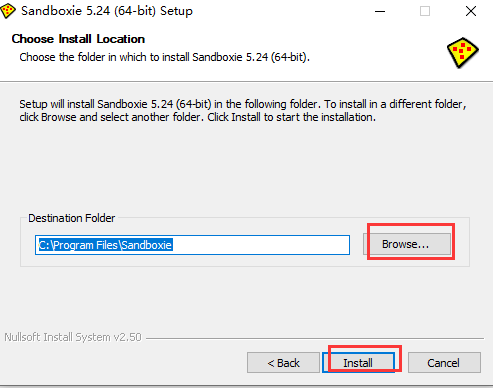
3、选择软件安装路径,点击【Browse】可自定义位置,确认后点击【Install】开始安装。
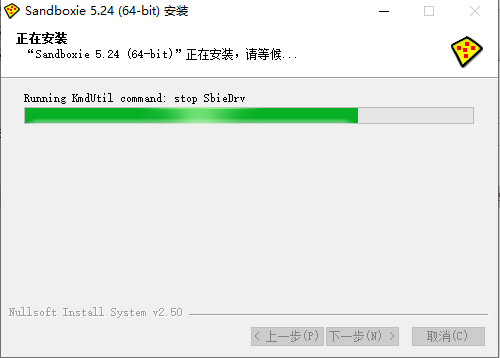
4、等待安装程序完成文件复制过程,请耐心等候。
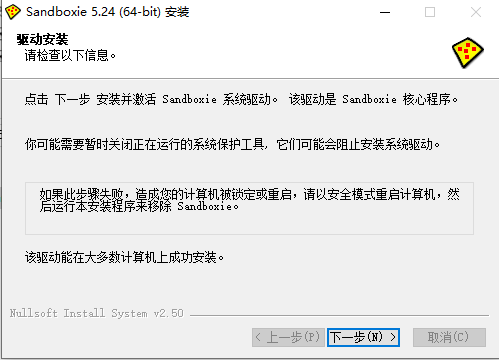
5、安装过程中需加载驱动组件,点击【下一步】继续。
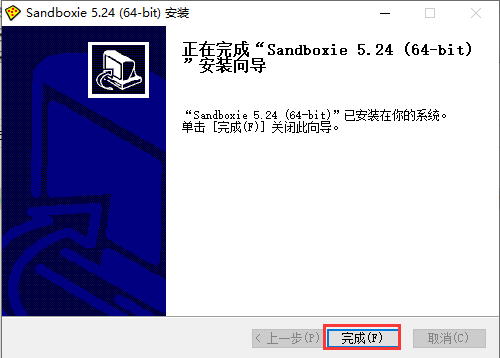
6、安装完成后,点击【完成】退出向导,Sandboxie即可正常使用。
Sandboxie使用教程
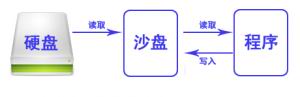
当程序在Sandboxie中运行时,它会从硬盘读取原始数据,但所有写入操作(如配置更改、文件保存等)都会被重定向至沙盒虚拟空间。这意味着,无论你在沙盒中做了什么操作——浏览网页、运行软件、测试病毒——结束后只需清理沙盒,系统即可恢复如初,不留任何痕迹。
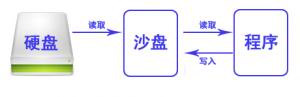
所有在沙盒中产生的数据均存储于虚拟文件系统中,不会真正写入物理硬盘。因此,沙盒内的一切行为都是临时且可逆的,极大提升了系统安全性与隐私保护能力。
沙盘Sandboxie 安装目录界面截图
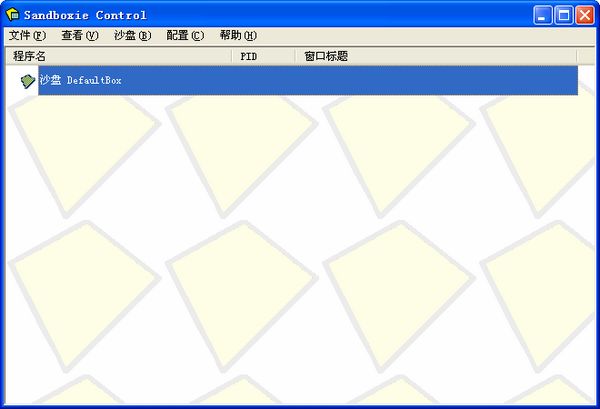
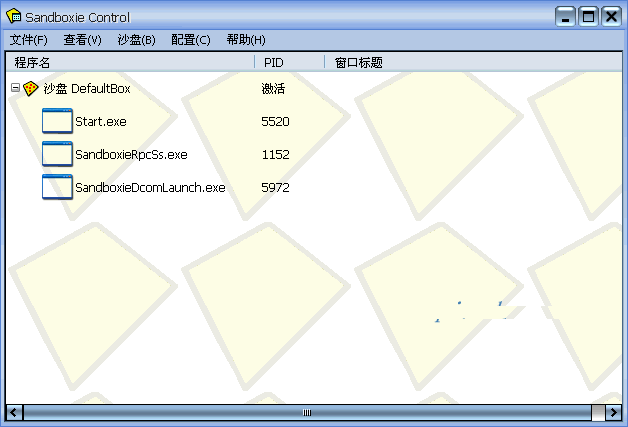
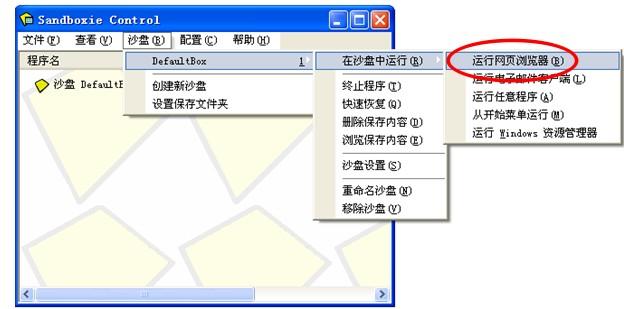
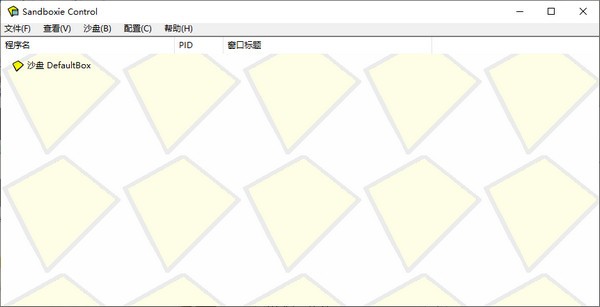
首次启动时,Sandboxie会自动创建一个名为DefaultBox的默认沙盒。右键点击该沙盒,选择“在沙盘中运行”,即可开始隔离操作。
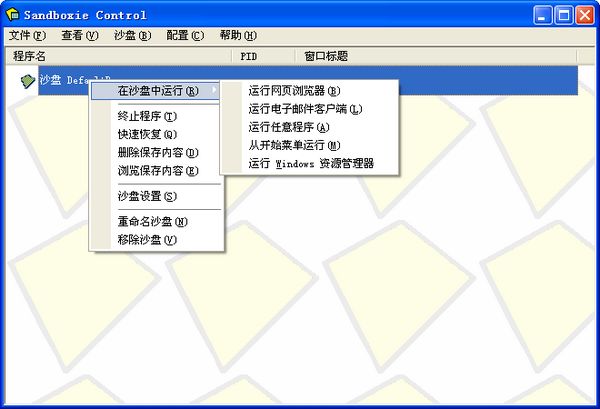
菜单提供五个常用选项:
1、运行网页浏览器
2、运行电子邮件客户端
3、运行任意程序
4、从开始菜单运行
5、运行Windows资源管理器
若需运行自定义程序,选择“运行任意程序”,点击“浏览”定位到目标exe文件即可。例如运行批量重命名工具AutoRename后,窗口标题会变为“[#]AutoRename V1.0[#]”,这是Sandboxie的典型标识,便于区分沙盒内外的程序实例。
测试沙盘下作出的修改是否真的对原主机没作用?
选择“运行任意程序”,输入notepad启动记事本。
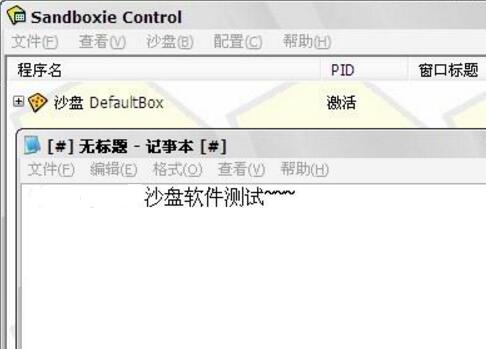
将文件保存为“沙盘软件测试.txt”到桌面。此时系统会弹出提示,询问是否“恢复”该文件。“恢复”意为将沙盒中的文件移出至真实系统。若选择“关闭”,则文件仅保留在沙盒内。
返回真实桌面查找,无法看到该文件。但在Sandboxie主界面点击“查看 → 文件和文件夹”,展开“快速恢复文件夹 → DeskTop”,即可找到“沙盘测试.txt”,证明其确实未写入真实系统,完全处于隔离状态。
Sandboxie常见问题
sandboxie(沙盘)如何多开?怎么运行程序或游戏?
1、安装并启动Sandboxie后,点击顶部菜单“帮助 → 注册Sandboxie”,输入有效账号完成注册。未注册用户仅能使用一个沙盒,注册后可创建多个。
2、注册完成后,点击“沙盘 → 创建新沙盘”,为新沙盒命名,即可实现多开。
3、右键新建的沙盒,选择“在沙盘中运行 → 运行任意程序”。
4、在弹出窗口中点击“浏览”,选择要运行的exe程序,确认后即可在独立沙盒中启动,互不干扰。
sandboxie(沙盘)怎么设置为中文?
部分用户安装后发现界面为英文,通常是因为安装时未正确选择语言。
1、重新运行安装程序,在初始语言选择界面找到“Chinese (Simplified)”选项。
2、选中后点击【OK】继续安装,完成后即可获得完整中文界面。
应用截图
应用信息
- 厂商:暂无
- 备案号:暂无
- 包名:Sand Balls
- 版本:2.3.7
- MD5值:8b132c7b6622763d72f98d7a78fc7457
同类热门








相关攻略


















专题推荐
-
炸金花 2026/4/15 17:46:59
-
火柴人战争遗产3内置菜单2026 2026/1/26 17:15:54
-
侠盗猎车手圣安地列斯版本合集 2026/1/26 17:15:31
-
恐怖躲猫猫2最新无广告 2026/1/26 17:15:16
-
公交车模拟器2022 2026/1/26 17:14:54
-
应用分身多开软件合集 2026/1/26 17:14:43
-
战地模拟器手机中文版 2026/1/26 17:14:27
-
保卫萝卜系列游戏大全 2026/1/26 17:14:14
-
热门二次元壁纸软件推荐 2026/1/26 17:14:02
-
橙光女性向养成游戏大全 2026/1/26 17:13:51