






amcap摄像头驱动是一款功能全面、兼容性出色的摄像头视频采集工具,通常随摄像头设备一同提供。它不仅支持动态视频录制与静态图像抓拍,还具备电视调谐器功能,适用于多种视频输入场景。软件完美适配多显示器环境,支持全屏播放、多窗口并行运行,并可对画面进行镜像、翻转等操作。同时,amcap深度集成VMR9(Video Mixing Renderer 9)技术,确保视频处理过程流畅稳定,是临时视频采集或调试摄像头的理想选择。
使用教程
新手教学
启动软件:双击AMCap图标即可快速启动程序。
设置录像文件保存路径:
点击“File”菜单。
选择“Set Capture File”,在弹出窗口中指定录像保存位置及文件名(务必在文件名后添加“.avi”扩展名)。
开始录像:
点击“Capture”菜单。
选择“Start Capture”即可开始录制视频。
停止录像:
录制完成后,点击“Stop Capture”结束录制。
其他功能:
拍照:按下快捷键“Ctrl+L”可立即拍摄静态图像。
快速视频捕捉:使用快捷键“Ctrl+C”实现即时视频截取。
全屏模式切换:按下“Alt+Enter”可在窗口与全屏模式间自由切换。
多监视器和反交错支持:软件基于DirectX 9.0构建,全面支持多屏显示与视频反交错处理。
注意事项:
请确保摄像头已正确连接并完成驱动安装。
部分功能可能因摄像头型号不同而有所差异。
建议用户在使用AMCap时,严格遵循官方操作指南,以获得最佳体验。
amcap摄像头驱动安装步骤
1、首先下载amcap中文版软件包,下载完成后将获得一个rar格式的压缩文件。
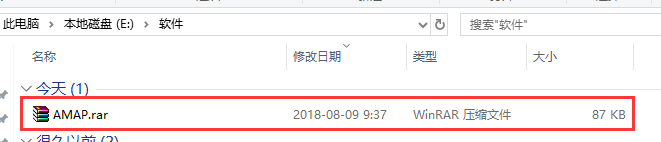
2、右键点击该压缩包,选择“解压到当前文件夹”,即可得到amcap.exe可执行文件。
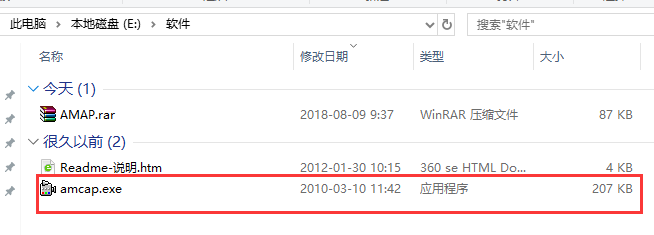
3、双击amcap.exe文件,无需额外安装,即可直接进入软件主界面开始使用。
amcap中文版使用说明
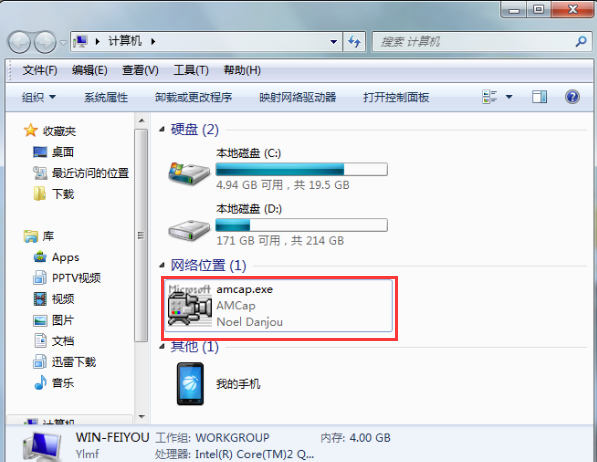
1、将amcap.exe文件复制到路径 C:\Users\你的用户名\AppData\Roaming\Microsoft\Windows\Network Shortcuts 中。可直接复制该路径,在地址栏中将“你的用户名”替换为当前登录账户名,即可快速打开目标文件夹。(注意:部分系统中“Users”可能显示为“用户”,请根据实际情况选择。)
2、复制完成后,打开“此电脑”或“计算机”,即可在其中看到amcap.exe应用程序,双击即可运行使用。
AMCap中文版使用技巧
录像
1、作为一款绿色免安装软件,AMCap启动即用,操作简洁。录像流程分为两步:首先通过“File → Set Capture File”设定保存路径和文件名,然后点击“Capture → Start Capture”开始录制。
2、点击顶部菜单栏中的“File”。
3、在下拉菜单中选择“Set Capture File”。
4、随后会弹出文件保存窗口。
5、在此可修改保存目录或文件名,注意必须在文件名末尾加上“.avi”,然后点击“打开”确认。
6、接着点击“Capture”菜单。
7、选择“Start Capture”开始录像。
8、录制结束后,点击“Stop Capture”即可完成保存。
9、虽然软件功能较为基础,未提供丰富的录制选项,但其轻量、免费、无限制的特点,非常适合有临时视频录制需求的用户。所有录制内容均以标准AVI格式保存,便于后续查看或编辑。
现场实时采集
1、在AMCap主界面中,依次点击“File”→“Set Capture File”,设置录像文件名并确保以“.avi”结尾,点击“打开”后确认。
2、点击“Capture”菜单,勾选“Capture Audio”可启用录音功能,“Master Stream”一般无需调整。
3、选择“Set Frame Rate”可自定义每秒帧数,设置完成后点击“Use Frame Rate”并确认。
4、通过“Set Time Limit”可设定最大录制时长,配置完毕后启用“Use Time Limit”并确认。一切就绪后,点击“Capture”→“Start Capture”,对准拍摄目标即可开始录制,画面底部将显示计时。
5、录制完成后,可前往保存目录,双击视频文件直接预览效果。
6、类似功能也可在其他视频采集程序如“VidCap”中实现。
7、按“Esc”键或关闭窗口即可退出AMCap,返回桌面。
备注:若未设置时间限制,请务必手动按“Esc”键终止录制,避免资源占用过久。
amcap中文版常见问题
1、使用amcap打开摄像头时提示“Capture Application已停止工作”的原因
该错误通常表明摄像头驱动存在兼容性或损坏问题。建议更新或重新安装摄像头驱动,必要时可尝试更换摄像头软件,或在极端情况下考虑重装系统以彻底解决。
2、amcap中文版卸载常用方法
由于AMCap为绿色免安装软件,通常不会出现在控制面板的“程序和功能”列表中。若需彻底移除,只需手动删除其所在文件夹内的amcap.exe及相关文件即可。如已将其复制至系统路径(如Network Shortcuts),也请一并清理该位置的副本。
使用方法
1. 下载AMCap软件并解压到本地电脑。
2. 将摄像头或视频设备连接至电脑,确保系统已正确识别设备。
3. 启动AMCap,通过菜单栏中的“Options”或相关设置项调整分辨率、帧率等参数。
4. 点击“Preview”按钮,即可实时查看摄像头采集的画面。
5. 如需录制视频,点击“Capture”菜单中的“Start Capture”开始录制,完成后视频将自动保存至预设路径。
凭借直观的操作界面与稳定的视频采集能力,AMCap成为众多用户调试摄像头、临时录影或进行视频测试的首选工具。无论是日常使用还是专业测试,它都能提供可靠、高效的视频处理体验。
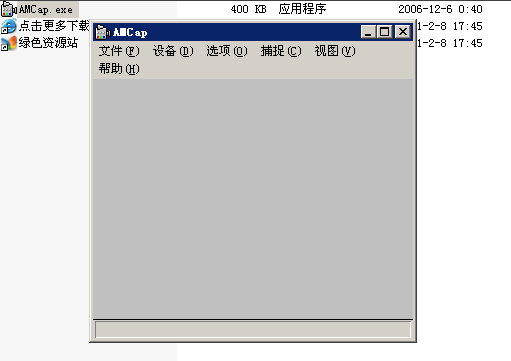
应用截图
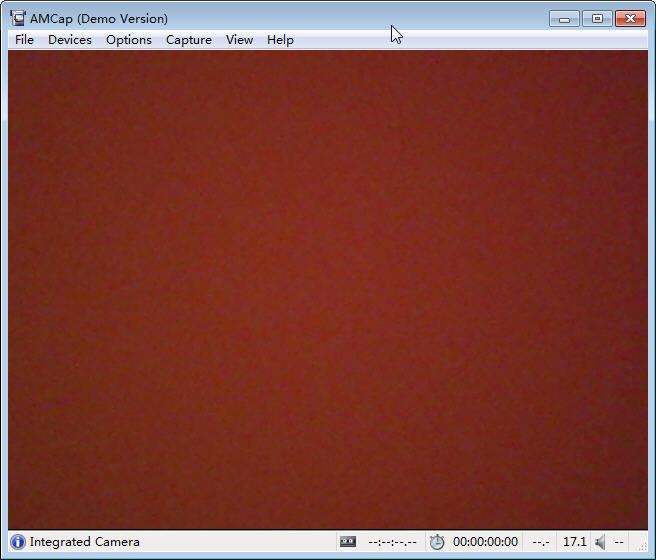
应用信息
- 厂商:暂无
- 备案号:暂无
- 包名:com.amcap.jsx
- 版本:2.3.0
- MD5值:eec1521377ce7cba5f9106199fd02ac7
同类热门








相关攻略




















专题推荐
-
炸金花 2026/4/15 17:46:59
-
火柴人战争遗产3内置菜单2026 2026/1/26 17:15:54
-
侠盗猎车手圣安地列斯版本合集 2026/1/26 17:15:31
-
恐怖躲猫猫2最新无广告 2026/1/26 17:15:16
-
公交车模拟器2022 2026/1/26 17:14:54
-
应用分身多开软件合集 2026/1/26 17:14:43
-
战地模拟器手机中文版 2026/1/26 17:14:27
-
保卫萝卜系列游戏大全 2026/1/26 17:14:14
-
热门二次元壁纸软件推荐 2026/1/26 17:14:02
-
橙光女性向养成游戏大全 2026/1/26 17:13:51