推荐应用





ghost一键还原工具是一款高效实用的系统重装与备份恢复软件,操作简单、安全可靠。它支持鼠标、方向键、K键等多种启动方式,在Windows环境下安装快速且无病毒风险。软件兼容多个Ghost内核版本,能智能识别硬盘接口类型和分区格式,实现1至2分钟内完成系统部署。不仅具备强大的系统备份与还原功能,还能在操作过程中完整保留原有系统结构,不会向BIOS或硬盘保留扇区写入任何数据。同时,内置一键生成GHO镜像功能,有效防止误删丢失,并集成Ghost浏览器,方便用户直接打开和管理GHO文件。此外,还支持多种引导模式切换,并配备内存检测与系统信息诊断报告,帮助用户全面掌握电脑运行状态。
使用教程
ghost一键还原工具教程
一、确认你的电脑至少有一块硬盘,且此硬盘已安装Windows系统
注意:
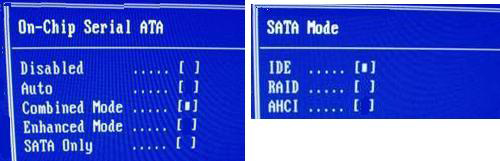
1. 如果是SATA串口硬盘,通常无需调整BIOS设置;若无法正常运行GHOST,请进入BIOS将硬盘模式设为AUTO、Combined或Compatible,SATA模式设为AUTO、IDE或ATA(部分机型需设为AHCI),具体如下图所示:
小提示:进入BIOS的方法通常是开机时按“Del”键(部分电脑需按“F1”、“F2”或“Fn+F2”等组合键)。
2. 部分新电脑采用“UEFI”固件。由于UEFI不支持DOS环境,因此在UEFI下安装的Windows 10等系统无法使用基于DOS的一键GHOST。
在暂无新解决方案的情况下,需切换至传统BIOS(Legacy)模式重装系统后方可使用本软件。操作步骤简要如下:
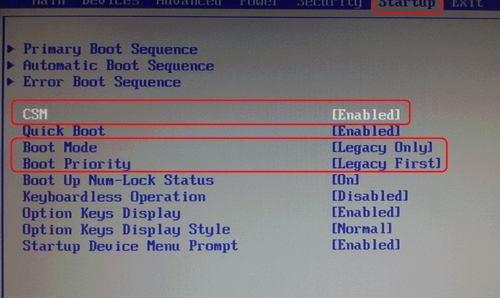
(1) 将固件从UEFI模式切换为传统BIOS模式(即“Legacy”模式)。不同品牌电脑设置略有差异,但基本流程相似。例如:进入“Startup”选项,将“CSM”设为“Enabled”,“Boot Mode”设为“Legacy Only”,“Boot Priority”设为“Legacy First”。
(2) 制作一键GHOST优盘版(方法详见左侧“优盘版”说明),通过优盘启动后运行DISKGEN,对硬盘执行“快速分区”(MBR类型)或“转换分区表类型为MBR格式”。
(3) 重新安装Windows系统,并安装本软件。
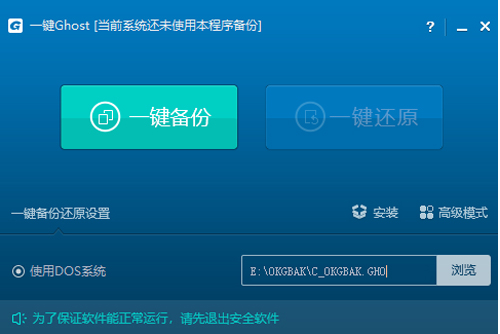
二、双击运行“一键GHOST硬盘版.exe”
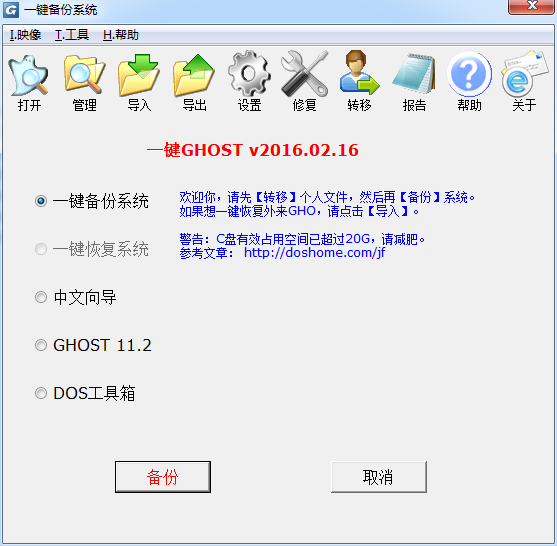
三、点击“一键备份”,按照提示操作直至点击“完成”。
安装步骤
1 怎么安装
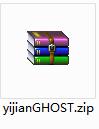
2. 解压一键ghost软件,运行其中的“EXE文件”
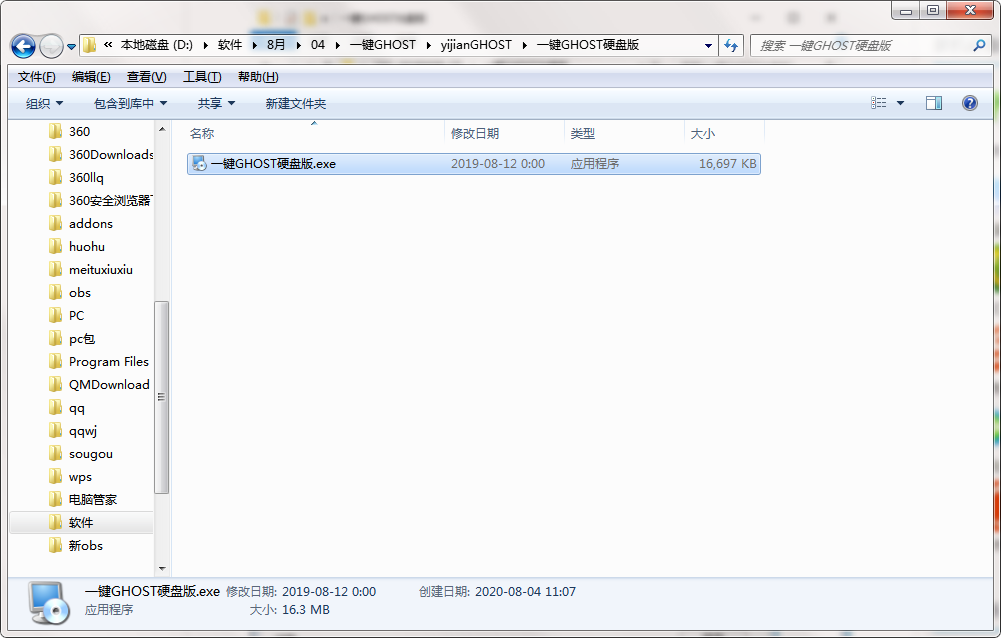
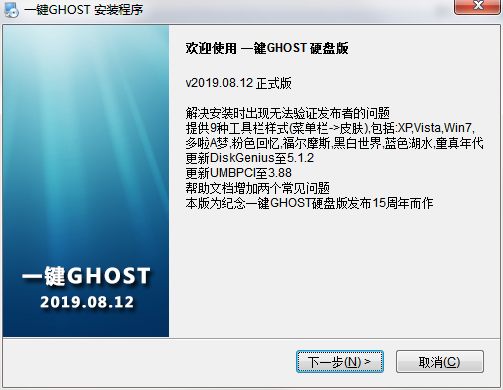
3. 双击打开,进入一键ghost软件界面,点击“下一步”
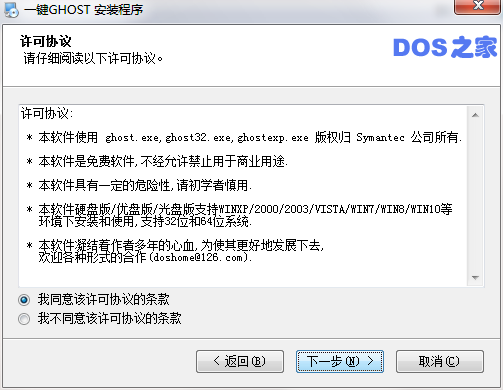
4. 阅读安装许可协议,勾选“我同意”,点击“下一步”
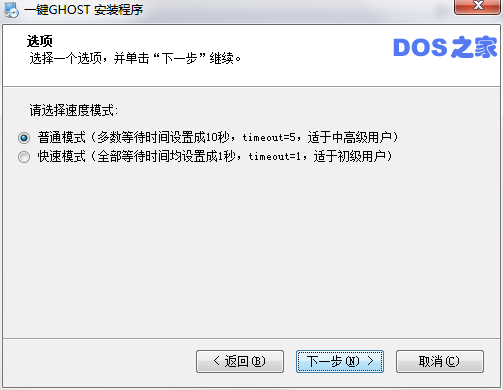
5. 选择速度模式,点击“下一步”
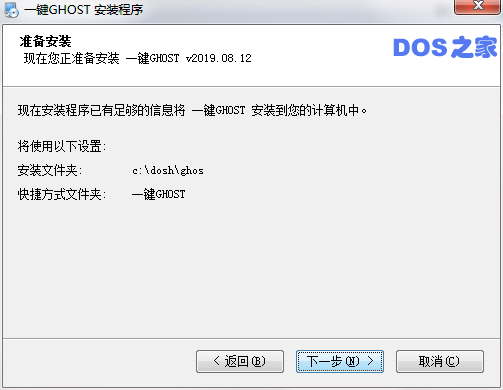
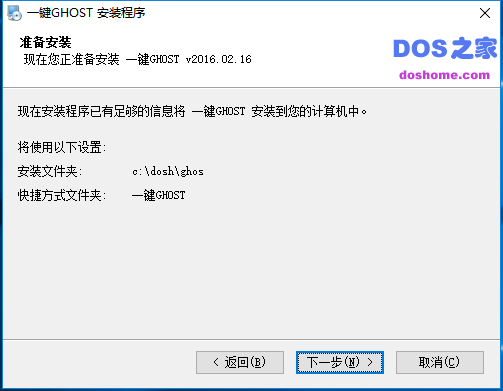
6. 安装程序准备就绪,点击“安装”
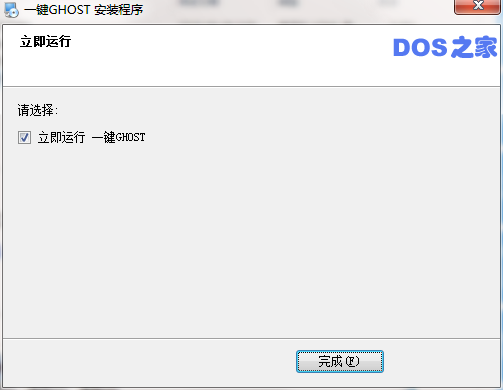
7. 点击“完成”,一键ghost软件安装成功
怎么备份系统?
光盘版的一键Ghost需借助光盘刻录工具使用。首先下载一款光盘刻录软件,如UltraISO软碟通。
第一种方法(不集成GHO映像): 使用UltraISO打开一键Ghost光盘版,点击上方菜单栏的“文件”,选择下拉菜单中的“打开”。在新窗口中选择合适的“写入速度”,然后点击下方的“刻录”按钮。
第二种方法(集成GHO映像): 1、先使用一键Ghost硬盘版,在刻录设置中进入“压缩”标签页,选择“高压缩”以节省光盘空间;再切换至“分卷”标签页,按界面推荐值设置分卷大小,点击“确定”。 2、选择“一键备份系统”选项,点击“备份”按钮。重启进入Windows后,会发现新增了3个文件。 3、再次打开UltraISO,点击上方“文件”菜单中的“属性”,将“介质”修改为“4.7(4.37)GB”,点击确认。 4、点击左上角“打开”按钮,选择新窗口中的“管理”功能,将生成的“C_PAN.GHO”文件拖入UltraISO文件列表,点击上方“刻录”按钮,设置写入速度后开始刻录,最后点击“保存”将光盘映像保存下来。
一键Ghost常见问题
一键Ghost怎么还原系统?
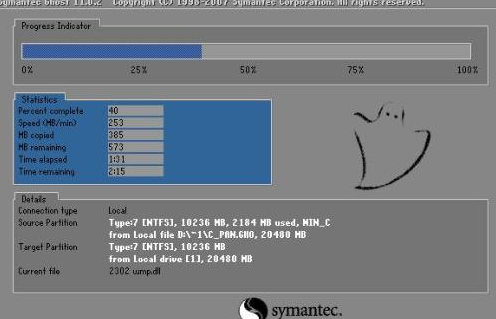
1、在开机或重启前,将已刻录好的光盘放入光驱。启动时按下“F12”键(部分电脑为“ESC”或“F10”),在启动设备列表中选择“CD/DVD”作为启动项。 2、进入光盘菜单后,选择一键Ghost功能。 3、确认光盘中已包含GHO映像,选择映像来源为“光盘”。 4、系统会提示是否确认恢复,选择“恢复”即可。 5、随后开始系统还原过程,与系统安装类似,只需耐心等待完成即可。
一键备份系统的映像保存在什么位置?有什么特别之处?如何打开操作?
保存位置:第一硬盘最后一个分区下的 /~1/C_PAN.GHO。该路径具有特殊保护机制:在FAT分区下,即使开启“显示所有文件”,该文件夹在资源管理器中仍完全隐藏;在NTFS分区下,则可防止被意外删除,有效抵御病毒攻击或用户误操作。高级操作包括:映像的打开、保护、管理、导出、导入、移动及删除,详见“安装运行→硬盘版→四、其它功能”部分说明。
一键备份系统只能备份到第一硬盘最后一个分区吗?能否备份到其他分区?
可以。只需通过“中文向导”中的“备份向导”修改目标分区即可。但需注意:通过“备份向导”创建的备份只能使用“恢复向导”进行还原,无法通过“一键恢复系统”功能直接恢复。此外,若需对整个硬盘进行操作(如全盘备份或克隆),可在“备份向导”、“恢复向导”或“对拷向导”中将分区默认值清空即可实现。
一键GHOST更新日志 1. 解决安装时出现“无法验证发布者”的问题 2. 新增9种工具栏皮肤样式(菜单栏→皮肤),包括:XP、Vista、Win7、多啦A梦、粉色回忆、福尔摩斯、黑白世界、蓝色湖水、童真年代 3. 更新DiskGenius至5.1.24版本,UMBPCI更新至3.885版本,帮助文档新增两个常见问题说明
应用截图
应用信息
- 厂商:暂无
- 备案号:暂无
- 包名:com.ghosten.player
- 版本:1.5.0
- MD5值:c7a192adf074480298377155469ab21a
同类热门


相关攻略

































专题推荐
-
炸金花 2026/4/15 17:46:59
-
火柴人战争遗产3内置菜单2026 2026/1/26 17:15:54
-
侠盗猎车手圣安地列斯版本合集 2026/1/26 17:15:31
-
恐怖躲猫猫2最新无广告 2026/1/26 17:15:16
-
公交车模拟器2022 2026/1/26 17:14:54
-
应用分身多开软件合集 2026/1/26 17:14:43
-
战地模拟器手机中文版 2026/1/26 17:14:27
-
保卫萝卜系列游戏大全 2026/1/26 17:14:14
-
热门二次元壁纸软件推荐 2026/1/26 17:14:02
-
橙光女性向养成游戏大全 2026/1/26 17:13:51