推荐应用



FF14画质增强补丁是一款专为《最终幻想XIV》打造的画质优化工具,能够显著提升游戏画面的清晰度与细节表现,带来更逼真、更具沉浸感的视觉体验。通过该补丁,玩家可轻松启用多种高级图像效果,如泛光、景深、环境光遮蔽等,让艾欧泽亚的世界焕然一新。补丁操作简便,支持快捷键实时开关各项功能,安装过程仅需替换配置文件中的路径即可快速生效,无需复杂设置。
使用教程
FF14画质增强补丁安装方法
1. 请将 d3d11.ini、f3d11.ini 和 dxgi.ini 这三个配置文件中的路径修改为你本地《最终幻想XIV》游戏文件夹的实际位置。
例如,若示例路径为“G:\最终幻想XIV\game”,你需要将其改为“X:\最终幻想XIV\game”(其中 X 代表你实际安装游戏的盘符)。
同样地,“G:\最终幻想XIV\game\reshade-shaders\Textures”这一路径也需将“game”及其前面的部分替换为你自己的游戏目录,后面的子文件夹路径请保持不变,否则可能导致插件无法正常识别资源。
2. 在启动游戏前,请务必进入登录界面的图形设置中,确认已启用 DirectX 11 模式。该补丁仅在 DX11 环境下有效,DX9 或其他模式下将无法运行。
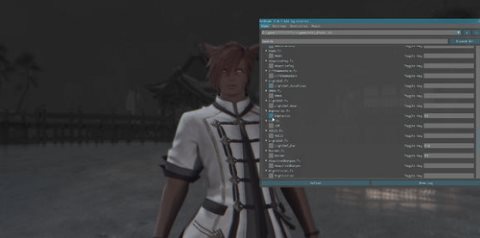
3. 成功进入游戏后,按下“Shift + F5”键,若屏幕左上角出现大量参数选项和数据面板,则说明补丁已正确加载。通常情况下,游戏启动时会短暂卡顿并显示上下黑边,这也是安装成功的典型表现。
FF14画质增强补丁按键说明
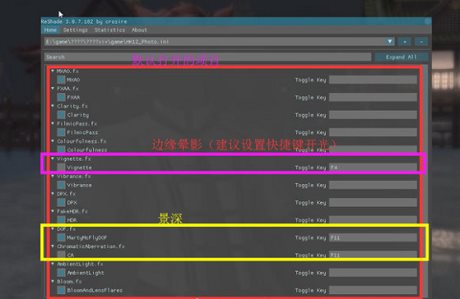
Shift + F5:打开或关闭插件主菜单
F6:总开关,一键关闭所有画质增强效果
F7:开启或关闭 BLOOM 泛光效果(默认关闭)
F8:开启或关闭黑色背景效果(默认关闭)
F9:开启或关闭景深效果
F10:开启或关闭屏幕上下边框效果
F11:开启或关闭 MXAO 环境光遮蔽效果(默认关闭)
Prt Sc:截图快捷键,用于保存当前画面
FF14画质增强补丁指南
1. 相较于第二版,第三版对硬件配置要求更高,运行时帧率可能有所下降。为保护设备性能与使用体验,不建议长时间开启该补丁。
2. BLOOM 泛光效果默认关闭,因其在多数场景下过于刺眼,除非有特殊拍摄需求,否则不推荐启用。
3. MXAO 效果因对性能消耗较大,会导致明显掉帧,因此默认处于关闭状态。
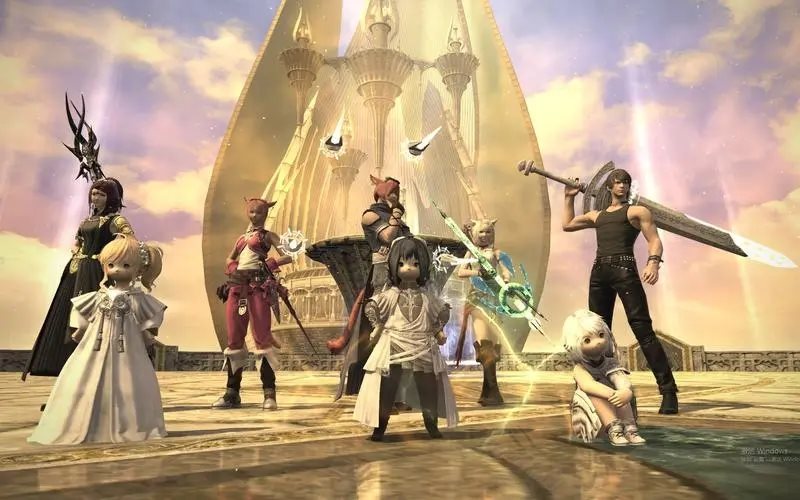
4. 实际截图效果可能与展示图存在差异,这主要取决于拍摄时的光照条件、天气系统及游戏内时间等因素。
5. 在全屏模式下,补丁可能出现兼容性问题,甚至导致游戏崩溃,建议优先使用窗口化或无边框窗口模式。
6. 游戏运行过程中请避免随意调整窗口大小,否则会触发插件重新加载,造成短暂卡顿。
7. 强烈建议不要在副本、高难度战斗或关键任务中启用该补丁,因其可能导致帧数骤降甚至意外崩溃,影响游戏进程。最佳使用场景为静态拍照或欣赏风景时。
8. 对画质有更高要求的玩家,可在按 Shift + F5 打开的菜单中,根据个人喜好手动调整各项参数。
9. 尽管本补丁能提供不错的即时视觉增强,但其本质仍为滤镜式处理,追求极致效果的用户可考虑将截图导入后期软件(如 Photoshop)进行精细调色。
10. 再次提醒:切勿长期开启此补丁,不仅会增加硬件负担,长时间观看高对比、高饱和的画面也可能对视力造成不良影响。
应用截图
应用信息
- 厂商:暂无
- 备案号:暂无
- 包名:com.geishatokyo.snowballio
- 版本:2.1.11
- MD5值:91003db6be4e4fd4215f9b67df3eebcc
同类热门





相关攻略
























专题推荐
-
炸金花 2026/4/15 17:46:59
-
火柴人战争遗产3内置菜单2026 2026/1/26 17:15:54
-
侠盗猎车手圣安地列斯版本合集 2026/1/26 17:15:31
-
恐怖躲猫猫2最新无广告 2026/1/26 17:15:16
-
公交车模拟器2022 2026/1/26 17:14:54
-
应用分身多开软件合集 2026/1/26 17:14:43
-
战地模拟器手机中文版 2026/1/26 17:14:27
-
保卫萝卜系列游戏大全 2026/1/26 17:14:14
-
热门二次元壁纸软件推荐 2026/1/26 17:14:02
-
橙光女性向养成游戏大全 2026/1/26 17:13:51