




Gmail最新版本(谷歌邮箱)2026.04.27.910758475.Release手机版,是由谷歌官方打造的高效电子邮件应用,专为追求便捷、安全与智能体验的用户设计。它不仅拥有简洁直观的操作界面,还融合了强大的邮件管理功能,包括智能分类收件箱、精准垃圾邮件过滤、快速全文搜索以及实时通知提醒等。无论你是日常沟通、工作协作还是文件传输,Gmail都能为你提供流畅、可靠的邮件服务体验。
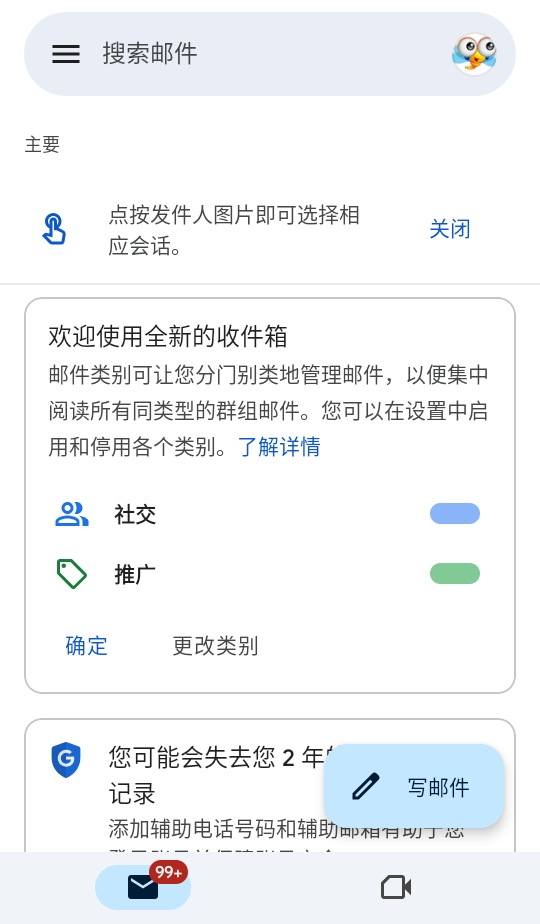
谷歌邮箱怎么发邮件
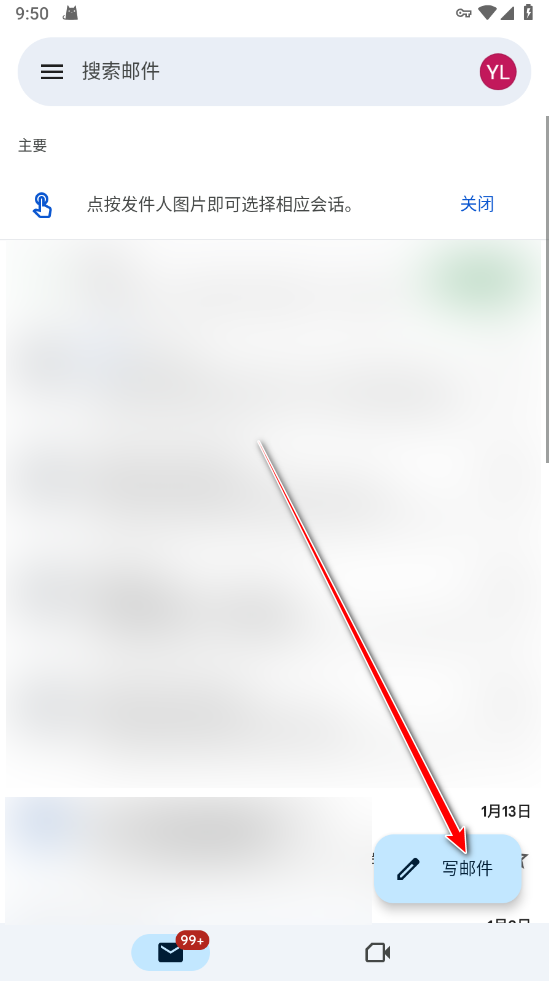
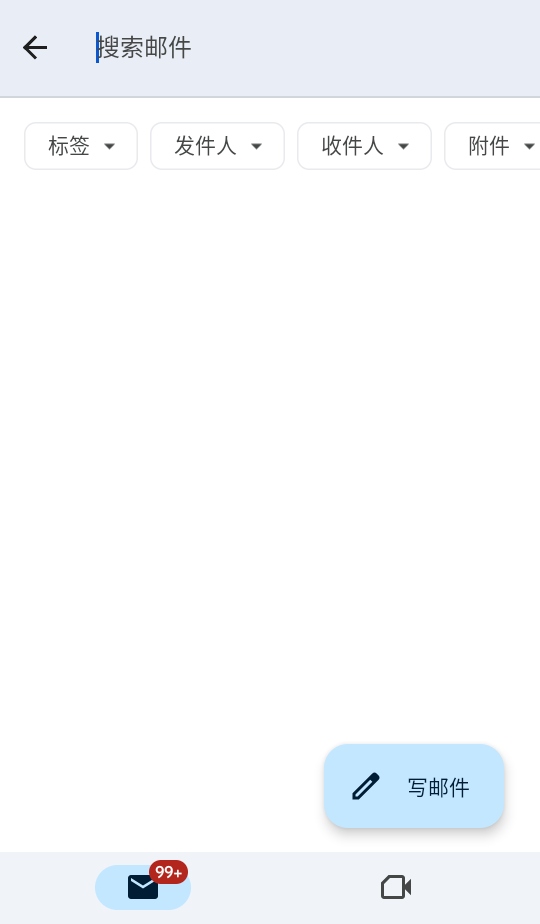
1. 打开谷歌邮箱,点击底部的“写邮件”按钮。
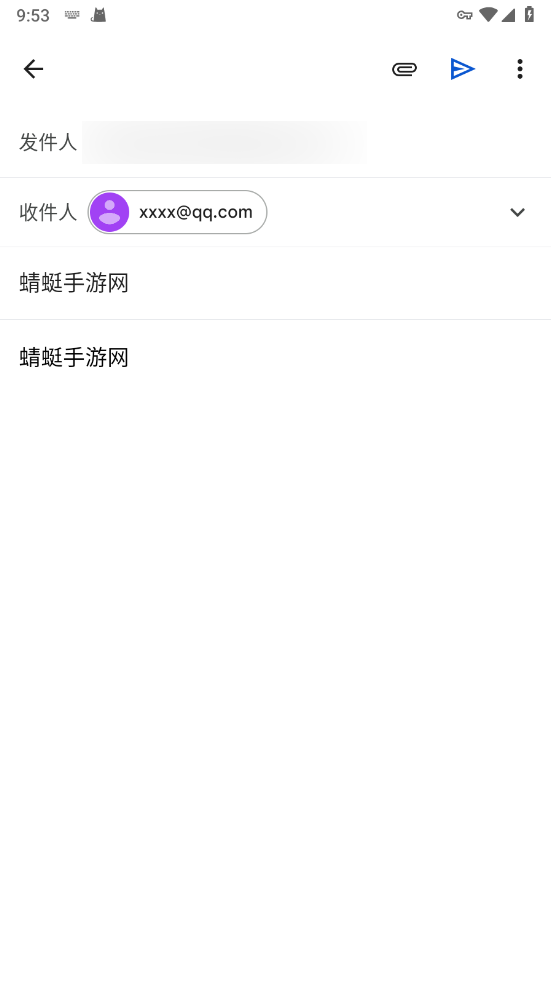
2. 在新邮件页面中,依次填写收件人邮箱地址、邮件主题和正文内容。
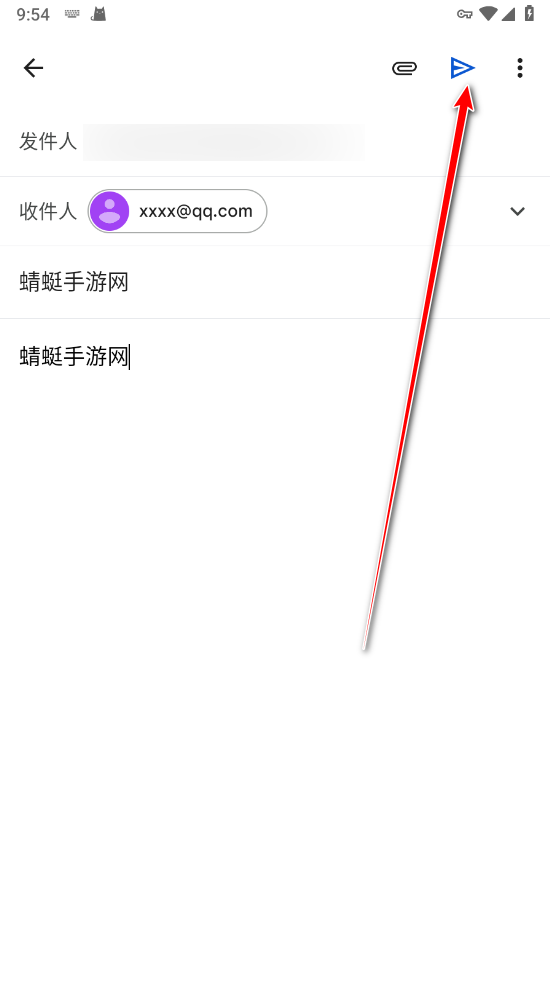
3. 确认信息无误后,点击右上角的“发送”按钮,邮件即刻发出。
谷歌邮箱怎么发文件
1. 打开谷歌邮箱,点击下方的“写邮件”开始新建邮件。
2. 填写收件人、主题及正文内容。
3. 点击邮件编辑界面右上角的附件图标(回形针样式)。
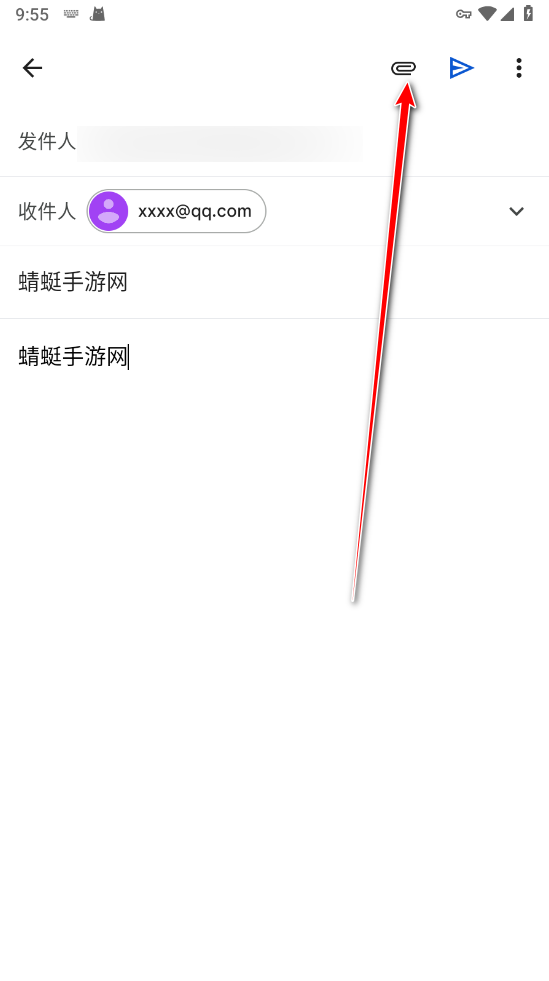
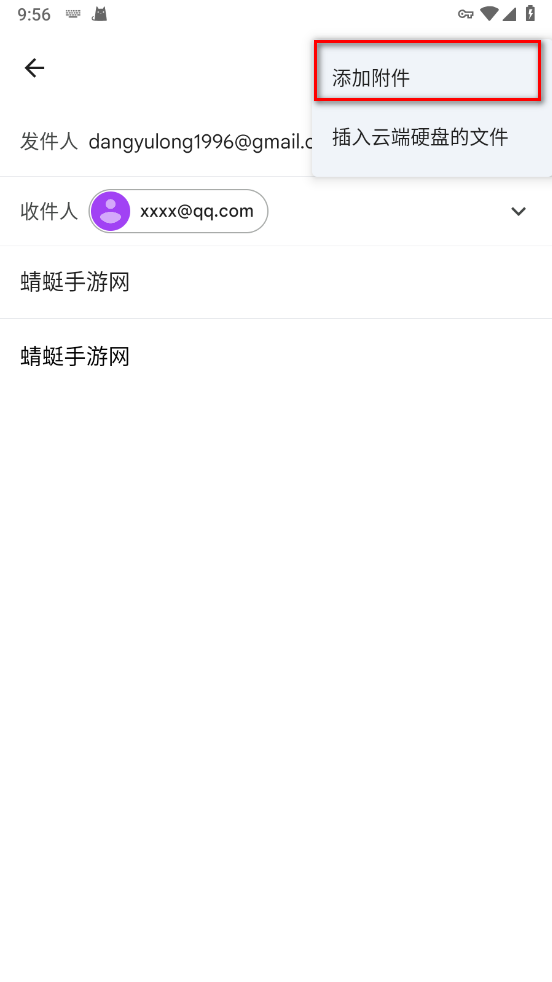
4. 在弹出的选项中选择“添加附件”,从手机本地文件中挑选需要发送的文档、图片或其他类型文件。
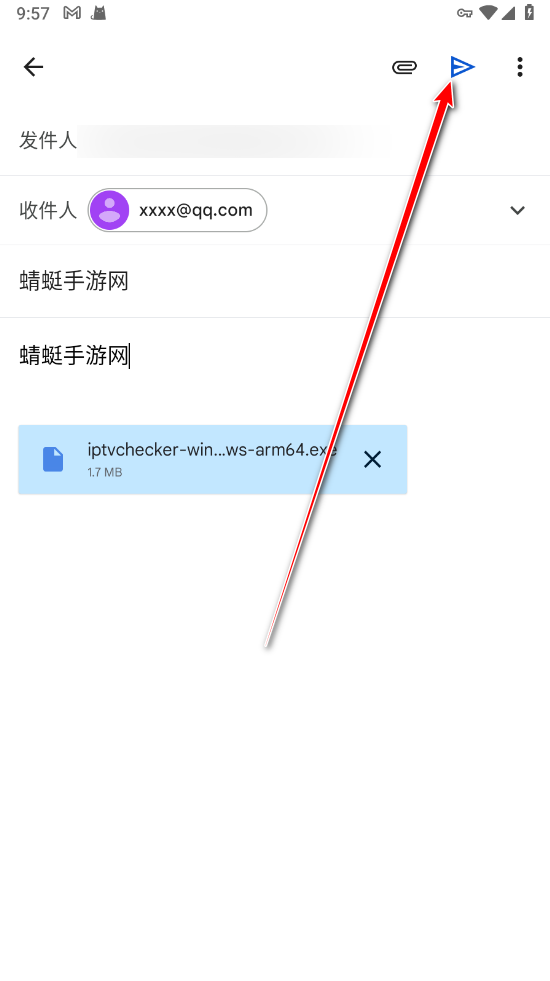
5. 文件成功添加后,确认邮件内容完整,点击右上角“发送”即可将文件随邮件一并发出。
gmail邮箱登陆入口
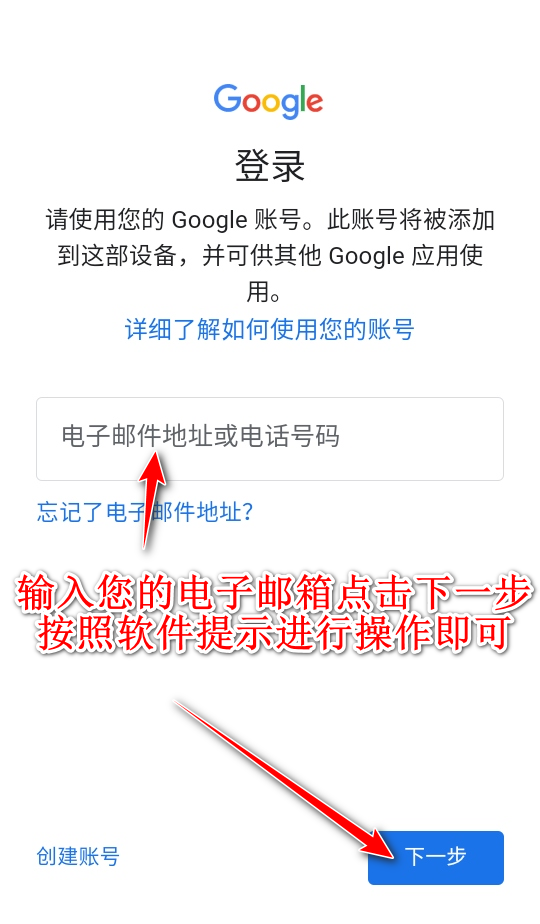
1. 安装并打开Gmail应用后,进入主界面会看到已登录或可选的谷歌账号列表,点击你想要使用的账号。
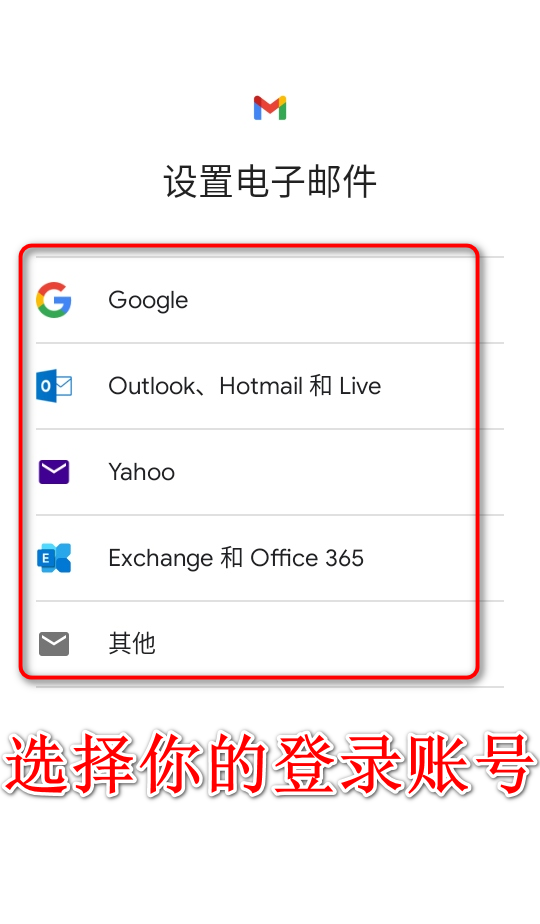
2. 若首次登录,系统会提示输入完整的电子邮箱地址,点击“下一步”后按照屏幕指引完成密码验证及安全确认流程即可顺利进入邮箱。
gmail邮箱怎么注册
1. 打开浏览器:
启动你常用的网络浏览器,例如谷歌Chrome、Mozilla Firefox等,建议优先使用Chrome以获得最佳兼容性。

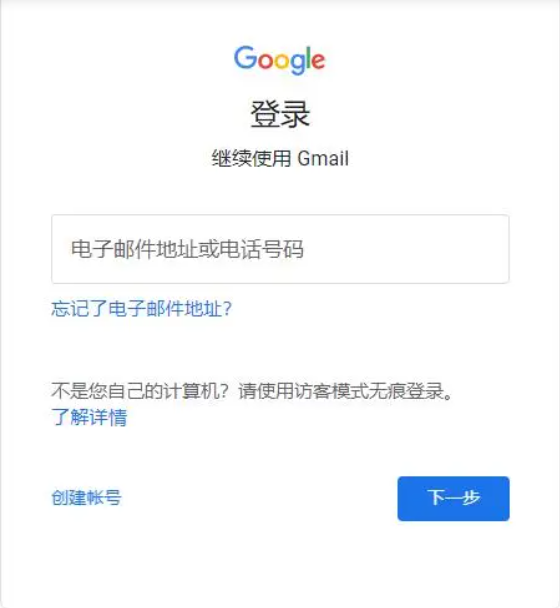
2. 访问Gmail网站:
在浏览器地址栏中输入“www.gmail.com”,然后按回车键进入Gmail官网首页。
3. 创建新账号:
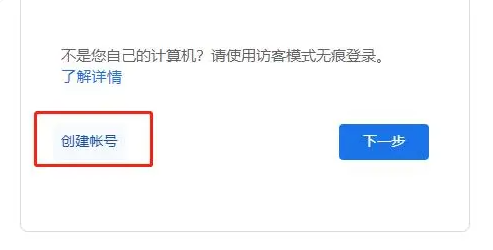
在登录页面点击“创建账号”按钮,系统将引导你进入注册流程。
4. 填写个人信息:
名字和姓氏:请输入你的真实姓名,用于账户标识。
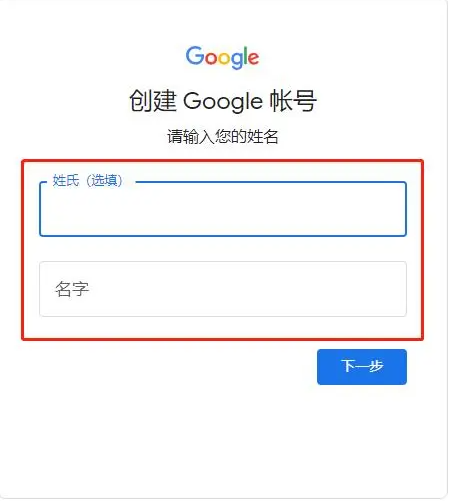
用户名:自定义你的Gmail邮箱地址(即账号),系统会实时检测是否已被占用,若重复需更换其他名称。
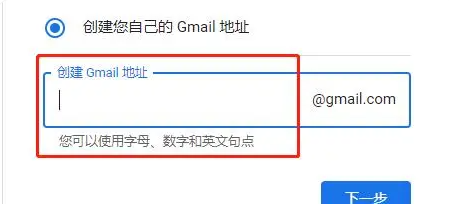
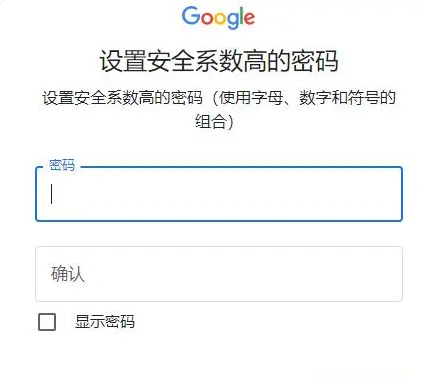
密码:设置一个不少于8位的安全密码,建议包含大小写字母、数字及特殊符号,以提升账户安全性。随后在“确认密码”栏再次输入相同内容以确保准确无误。
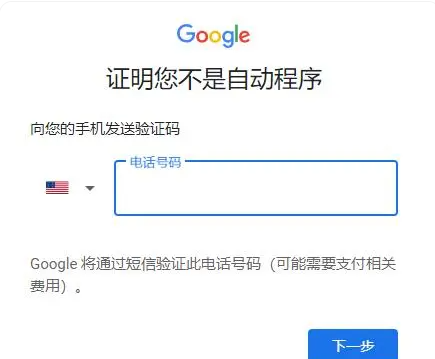
5. 手机验证:
输入可用于接收验证码的有效手机号码,选择通过短信或电话方式获取验证码,点击“下一步”继续。
6. 验证码:
在指定位置输入收到的验证码,点击“验证”完成身份确认。
7. 隐私设置:
仔细阅读并同意谷歌的服务条款与隐私政策。此外,可根据个人意愿选择是否接收谷歌的产品更新或优惠信息。
8. 完成设置:
确认所有信息填写正确后,点击“下一步”或“继续”,系统将自动完成账号创建。
9. 设置个人资料:
注册成功后,你将进入Gmail欢迎界面,此时可上传头像、设置签名等个性化信息,完善你的个人资料。
10. 探索Gmail界面:
现在你已拥有专属Gmail邮箱,可以立即开始收发邮件、整理联系人、使用标签分类等功能,享受高效、智能的邮件管理体验。
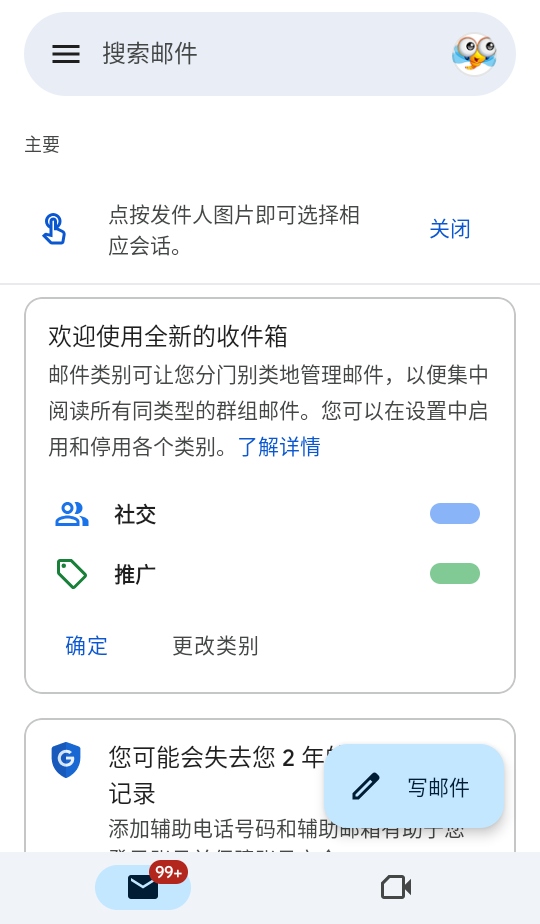
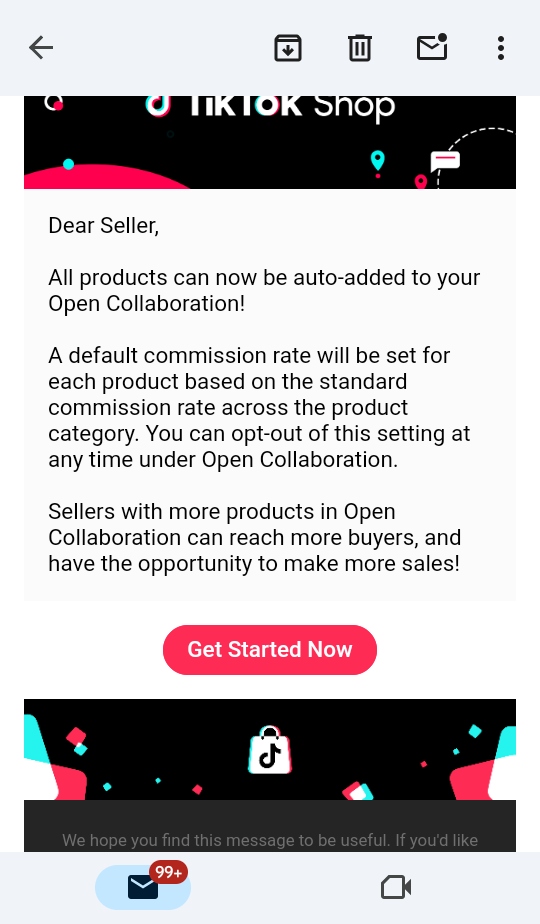
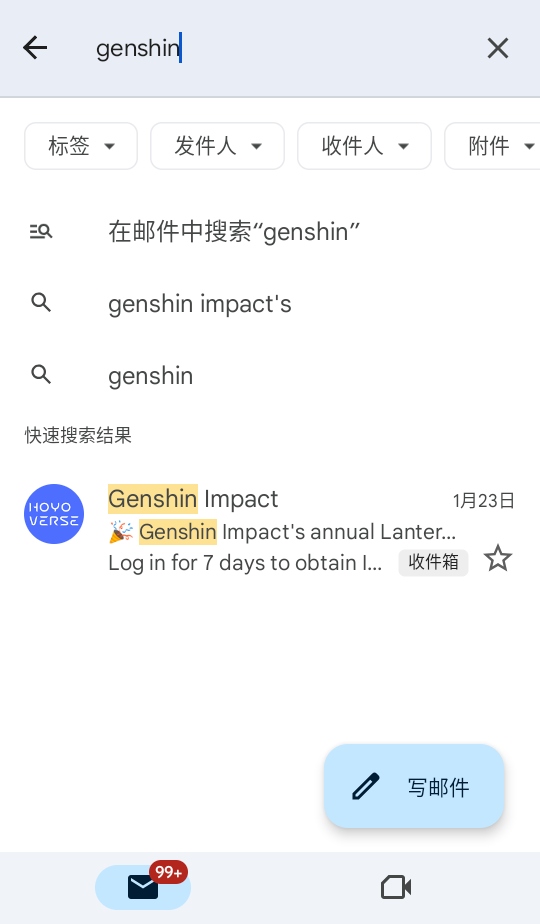
应用截图

应用信息
- 厂商:暂无
- 备案号:暂无
- 包名:com.google.android.gm
- 版本:2024.08.25.671512343.Release
- MD5值:3e8284302f2636af0216c0f0f9150203
相关版本
-

gmail v1.0
类型:社交聊天85.11MB 中文 2026-01-27
同类热门


相关攻略

































专题推荐
-
炸金花 2026/4/15 17:46:59
-
火柴人战争遗产3内置菜单2026 2026/1/26 17:15:54
-
侠盗猎车手圣安地列斯版本合集 2026/1/26 17:15:31
-
恐怖躲猫猫2最新无广告 2026/1/26 17:15:16
-
公交车模拟器2022 2026/1/26 17:14:54
-
应用分身多开软件合集 2026/1/26 17:14:43
-
战地模拟器手机中文版 2026/1/26 17:14:27
-
保卫萝卜系列游戏大全 2026/1/26 17:14:14
-
热门二次元壁纸软件推荐 2026/1/26 17:14:02
-
橙光女性向养成游戏大全 2026/1/26 17:13:51