




Bugjaeger官方版 7.0-Monet 手机版是一款专为安卓用户打造的高效ADB调试工具,无需依赖电脑即可完成专业级设备操作。支持WiFi与USB OTG双模式连接,轻松实现文件传输、屏幕镜像及远程设备控制。应用已全面汉化,界面简洁直观,即使是新手也能快速上手。无论是在户外还是远程场景,都能稳定运行,兼容市面上绝大多数安卓机型。其核心优势在于彻底摆脱对PC的依赖,提供可视化中文操作界面,实时监控设备状态,帮助用户迅速定位并解决系统问题。连接流程清晰明了,功能实用强大,是开发者、数码发烧友及手机维修人员不可或缺的移动调试利器。
Bugjaeger怎么使用
教程(TV版):
适用于没有电脑、也没有第二台手机的用户,无论是已解锁Bootloader(BL)的设备,还是未解锁BL的手机均可参考本教程。
需要准备的工具包括:
一台处于Fastboot模式或变砖的手机
一条可用的数据线
一台智能安卓电视
一个鼠标或电视遥控器
注意:未解锁Bootloader的手机切勿直接刷入TWRP,否则可能导致设备永久变砖。理论上,Bugjaeger可用于部分无需PC端工具即可解锁BL的机型,例如OPPO深度测试版或一加的部分型号。
首先在手机上开启开发者选项(进入“关于手机”,连续点击版本号7次),然后启用“USB调试”和“OEM解锁”选项。
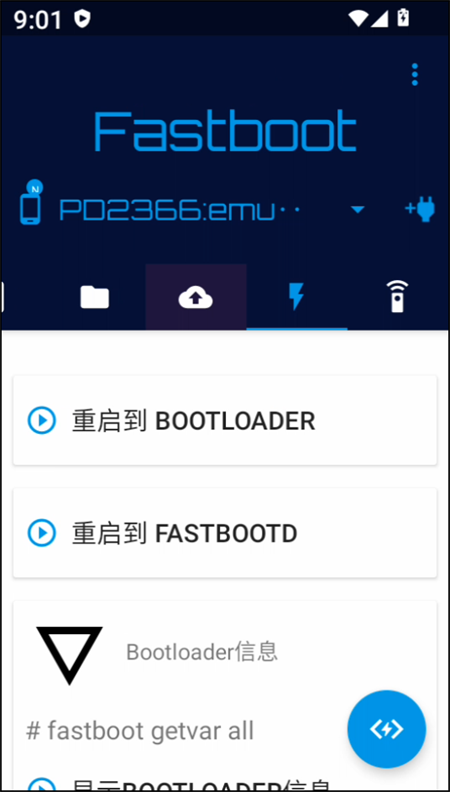
将手机重启至Bootloader模式,使用数据线将其连接至安卓电视,在电视端启动Bugjaeger应用。
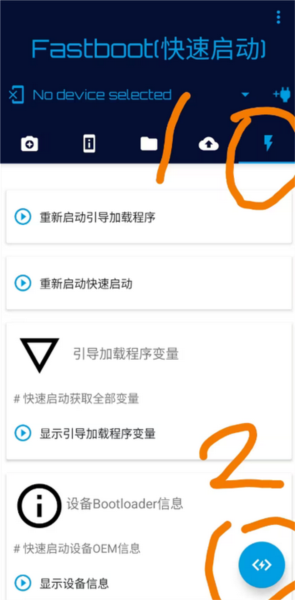
在界面中向右滑动(相当于鼠标右键点击,遥控器也可操作),找到带有闪电图标的按钮。
点击闪电图标(1)后,再点击(2),即可进入命令行操作界面。
在此命令行中,可执行各类Fastboot指令,例如输入“fastboot devices”查看设备是否被正确识别。
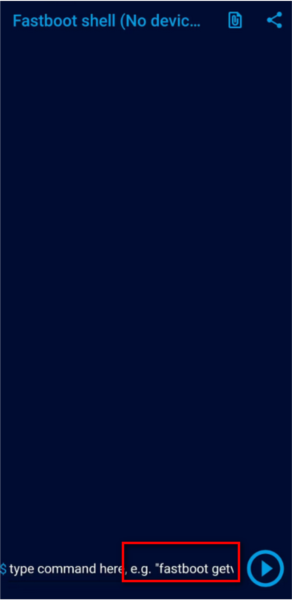
解锁Bootloader的命令为:fastboot flashing unlock
刷入Recovery(如TWRP)的命令为:fastboot flash recovery
在底部输入框中输入完整命令,例如“fastboot flash recovery /storage/emulated/0/MT2/TWRP”,其中路径需替换为你本地TWRP镜像文件的实际存储位置。若不确定路径,可点击右上角的文件浏览按钮辅助查找。
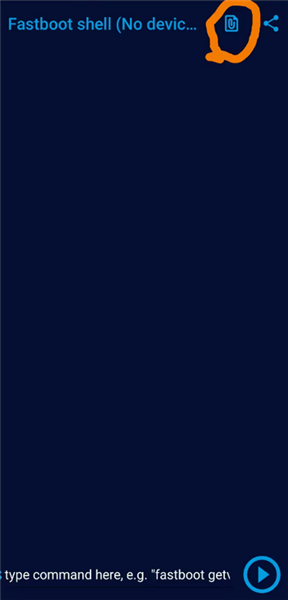
通过该功能定位到你的TWRP文件后,配合“fastboot flash recovery + 文件路径”命令,点击三角形执行按钮即可开始刷入。
特别提醒:对于采用A/B分区机制的设备,可能需要将Recovery刷入特定分区(因作者暂未持有此类设备,具体操作请参考对应机型说明)。
若使用手机端运行Bugjaeger作为控制设备,除上述步骤外,还需确保控制端开启OTG功能及USB调试。同时,被控端与控制端均必须启用USB调试权限,方可正常建立连接并执行操作。
应用截图
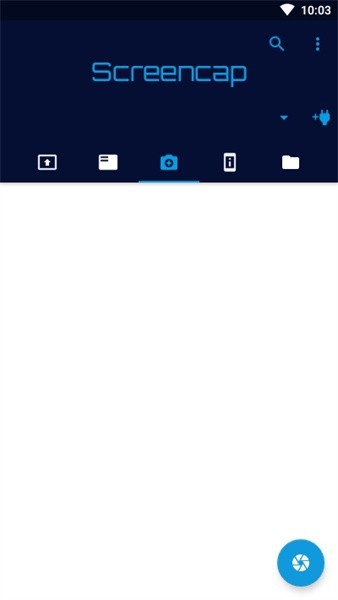
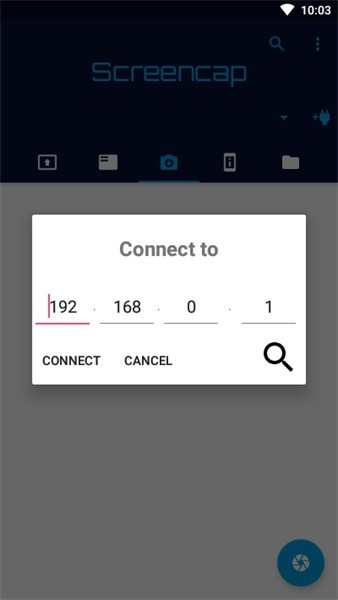
应用信息
- 厂商:暂无
- 备案号:暂无
- 包名:eu.sisik.hackendebug.full
- 版本:5.0-full
- MD5值:b26943df0a71cdaa36f8fa86b296fd73

同类热门







相关攻略










专题推荐
-
炸金花 2026/4/15 17:46:59
-
火柴人战争遗产3内置菜单2026 2026/1/26 17:15:54
-
侠盗猎车手圣安地列斯版本合集 2026/1/26 17:15:31
-
恐怖躲猫猫2最新无广告 2026/1/26 17:15:16
-
公交车模拟器2022 2026/1/26 17:14:54
-
应用分身多开软件合集 2026/1/26 17:14:43
-
战地模拟器手机中文版 2026/1/26 17:14:27
-
保卫萝卜系列游戏大全 2026/1/26 17:14:14
-
热门二次元壁纸软件推荐 2026/1/26 17:14:02
-
橙光女性向养成游戏大全 2026/1/26 17:13:51