





远程指纹解锁是一款专为安卓用户打造的安全控制工具,让你的手机秒变电脑的远程安全钥匙。只需轻按手机指纹,即可实现对电脑的锁屏、解锁、开机、关机及休眠等操作。无论是在同一局域网内,还是身处异地通过公网连接,都能轻松掌控。无论是保护办公室电脑中的敏感资料,还是为家中设备增添一道安全防线,这款应用都能提供比传统密码更高效、更私密的防护体验。
核心功能
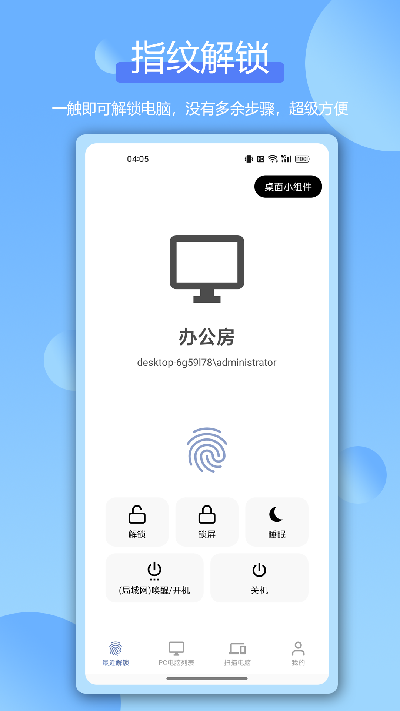
远程锁屏和解锁:只需在手机上验证指纹,即可即时锁定或解锁你的电脑,操作快捷又安心。
电脑应用锁:可为PC上的指定应用程序设置访问权限,每次启动都需通过手机指纹验证,防止他人随意使用。
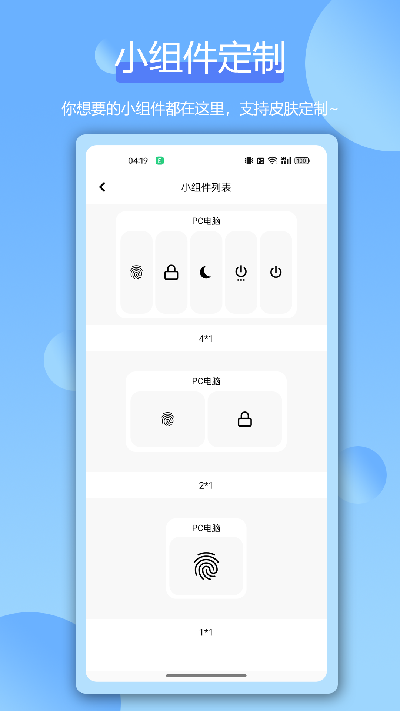
桌面小组件:无需打开主程序,直接通过手机桌面小组件就能完成常用操作,提升使用效率。
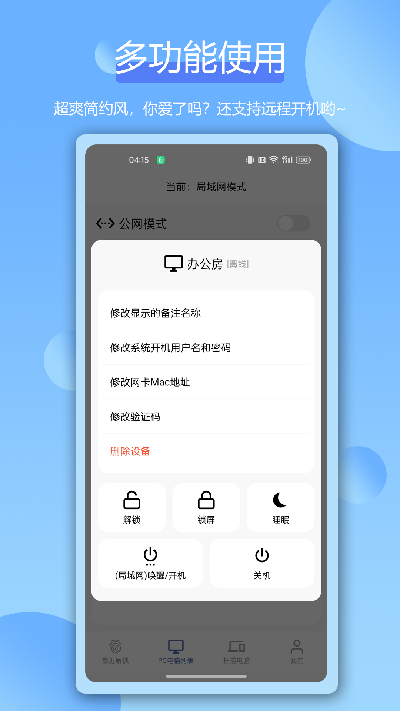
防退出保护:即使应用进程被强制关闭,系统也会自动重启服务,确保远程控制始终在线。
图案密码备用:针对不支持指纹识别的设备,提供图案密码作为替代验证方式,保障所有用户都能正常使用。
软件特色
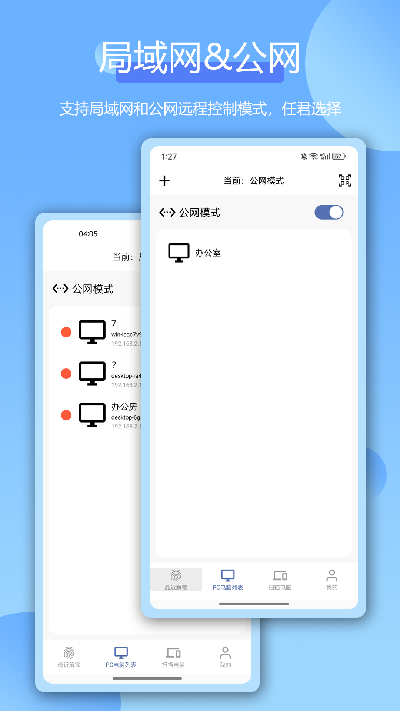
相比传统密码,指纹识别具备更高的安全性——无法被窥视或复制。应用同时支持局域网与公网两种连接模式,无论你在公司还是外出,都能随时控制家中的电脑。全面兼容Windows 7至Windows 11全系列操作系统,界面简洁直观,无冗余功能,新手也能快速上手。对于日常频繁使用电脑的用户来说,这是一款值得安装的实用型安全辅助工具。
使用场景/适合人群
办公室电脑存有重要或敏感文件,需要额外的安全防护措施。
家长希望限制孩子使用电脑的时间或内容,实现远程管控。
IT从业者经常需要远程维护或操作多台电脑,追求高效与安全兼顾的解决方案。
小型团队拥有多个办公设备,希望通过统一方式加强管理与访问控制。
使用方法
首先在安卓手机上安装“远程指纹解锁”App,并在电脑端安装配套的PC客户端。确保手机与电脑处于同一网络环境,或已完成公网连接配置。随后在手机App中添加并配对目标电脑设备,设置需锁定的应用程序。完成上述步骤后,即可通过手机指纹轻松控制电脑的各项状态。
最新版本更新说明
v2.2.2版本优化了公网连接的稳定性,提升了指纹验证的响应速度,并修复了部分安卓机型的兼容性问题,整体体验更加流畅可靠。
常见问题
问:电脑端支持什么系统?
答:Windows 7/8/8.1/10/11系统均全面支持。
问:不在同一个wifi能控制吗?
答:可以,应用支持公网远程控制,只需正确配置网络参数即可实现跨网络操作。
问:手机没有指纹识别怎么办?
答:应用内置图案密码验证方案,即使设备不支持指纹,也能正常使用全部功能。
问:电脑端软件在哪里下载?
答:手机App内提供电脑端客户端的下载链接及提取码,一键获取安装包。使用过程中如遇问题,可通过App内客服通道联系技术支持,服务时间为每日上午11点至凌晨2点。
应用截图
应用信息
- 厂商:暂无
- 备案号:暂无
- 包名:ro.andreimircius.remotefingerauth
- 版本:1.4.1
- MD5值:d0c4eae84db9d1362c0d81d5ca16899f
同类热门


相关攻略




























专题推荐
-
炸金花 2026/4/15 17:46:59
-
火柴人战争遗产3内置菜单2026 2026/1/26 17:15:54
-
侠盗猎车手圣安地列斯版本合集 2026/1/26 17:15:31
-
恐怖躲猫猫2最新无广告 2026/1/26 17:15:16
-
公交车模拟器2022 2026/1/26 17:14:54
-
应用分身多开软件合集 2026/1/26 17:14:43
-
战地模拟器手机中文版 2026/1/26 17:14:27
-
保卫萝卜系列游戏大全 2026/1/26 17:14:14
-
热门二次元壁纸软件推荐 2026/1/26 17:14:02
-
橙光女性向养成游戏大全 2026/1/26 17:13:51