



屏掌控单色版是一款专为单双色LED屏幕打造的手机控制软件。只需将手机与LED屏幕设备连接,即可在App内轻松编辑节目内容,并一键发送至屏幕实时显示。该版本特别优化了与单色Wi-Fi系列控制卡的通信机制,确保数据传输更稳定、响应更迅速,有效避免画面不同步等问题,带来流畅高效的操控体验。
在屏掌控单色版App中,用户可自由调整屏幕参数,灵活编辑节目内容,包括选择字体样式、设置动态特效、自定义背景颜色等,全面满足各类LED显示屏的个性化展示需求,让操作更直观、管理更便捷。
软件功能
1、亮度设置:自由调节LED屏幕的显示亮度,确保字幕内容清晰可见,适应不同环境光线需求。
2、时间校正:精准校准LED显示屏的系统时间,让屏幕始终显示准确的时间信息。
3、添加设备:支持添加多台需远程控制的LED显示屏,实现通过手机统一管理与操控。
4、字体管理:内置丰富字体库,用户可根据场景和喜好自由切换,提升内容表现力。
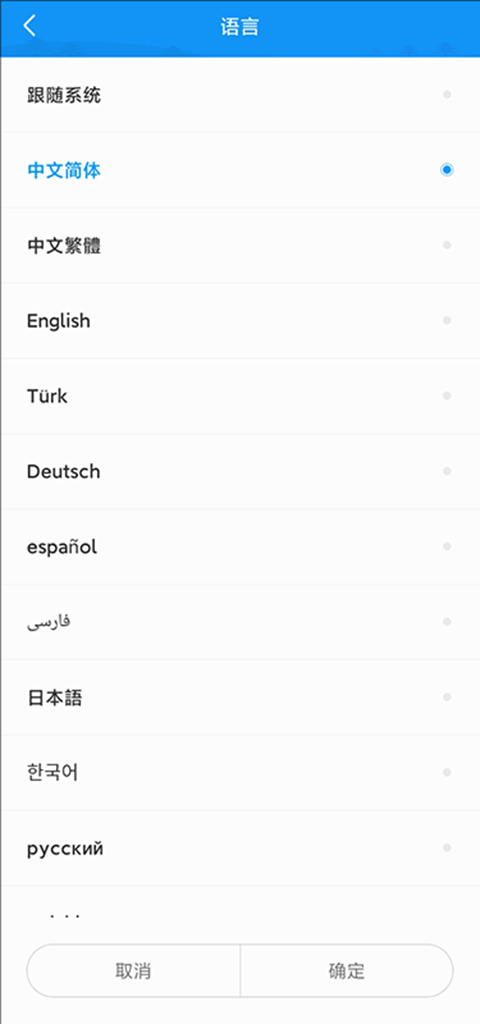
5、语言选择:支持多种输入语言,方便用户根据实际需要切换内容语言。
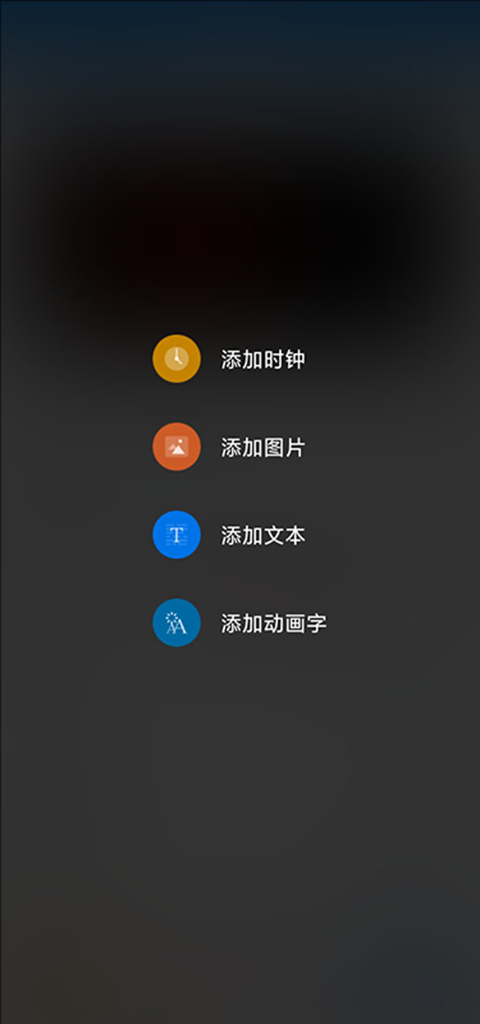
6、添加节目:可自由创建并添加文本、图片或时钟等节目内容,并按需安排播放顺序。
屏掌控单色版App使用教程
一、连接控制卡
1、寻机
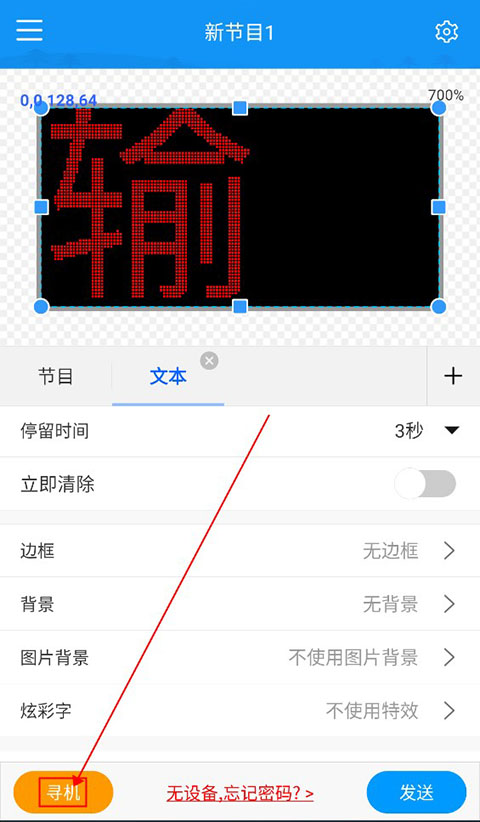
下载并打开屏掌控单色版App后,点击左下角的“寻机”按钮,开始搜索附近的控制卡设备。
2、选择控制卡进行连接
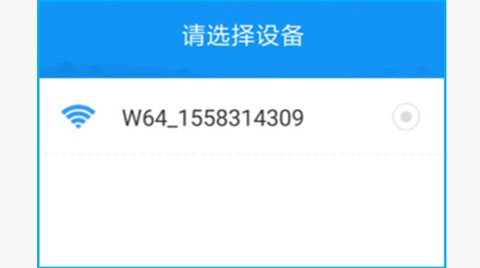
在搜索结果中选择对应的控制卡Wi-Fi信号进行连接,默认出厂密码为八个8(88888888)。
3、连接成功
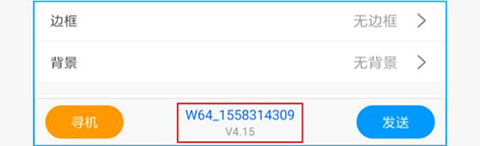
连接成功后返回主界面,屏幕下方将显示已连接控制卡的名称,表示设备已就绪。
4、修改密码
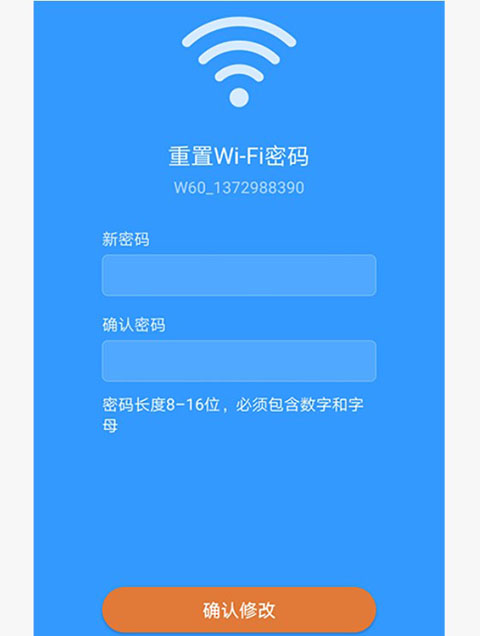
为保障节目内容与设备参数的安全,建议首次使用时按提示修改默认密码。新密码需为8至16位字母与数字组合,设置完成后重新登录即可。
二、屏幕参数
1、设置页面
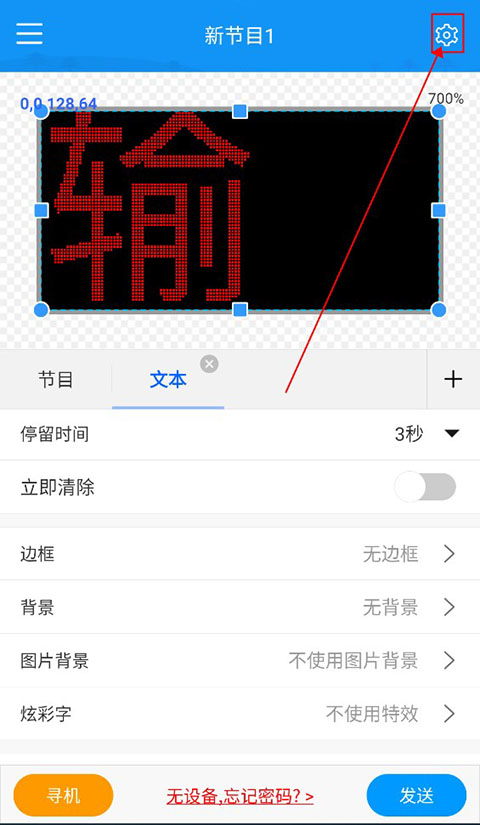
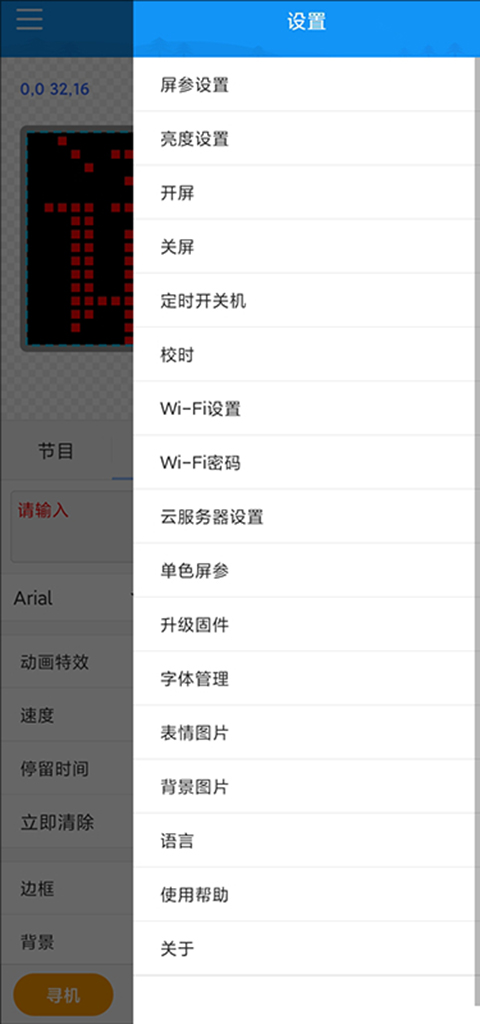
如需调整屏幕参数,请点击主界面右上角的齿轮图标,进入设置菜单。
2、设置参数
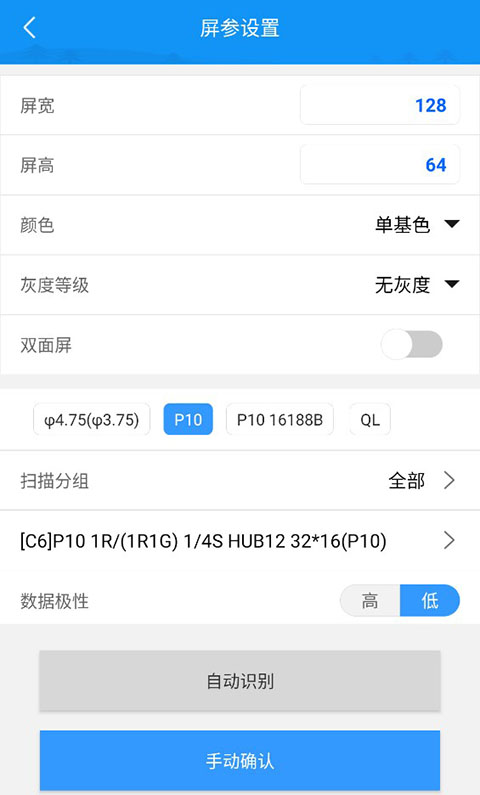
在设置页面选择“屏参设置”,输入默认访问密码888,即可进入屏参配置界面,对LED屏幕的各项参数进行详细调整。
3、编辑和发送节目
1、添加节目内容。
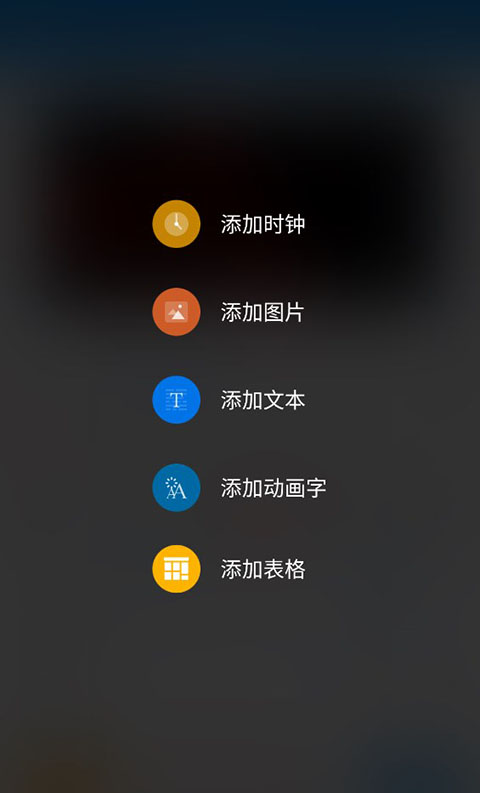
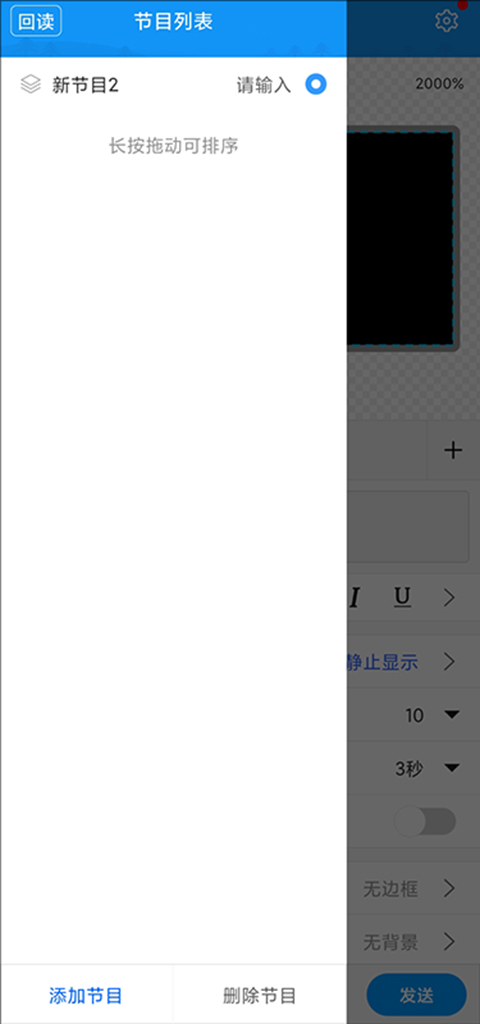
点击主界面“节目”右侧的“+”图标,可添加文本、图片或时钟三种类型的节目内容。
2、编辑内容
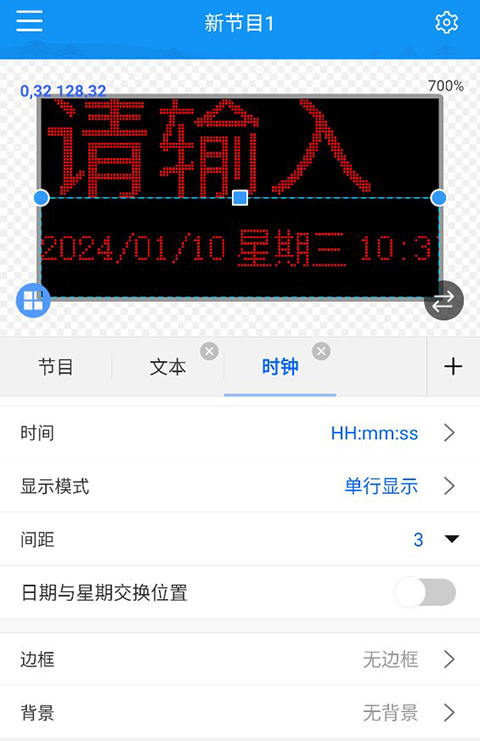
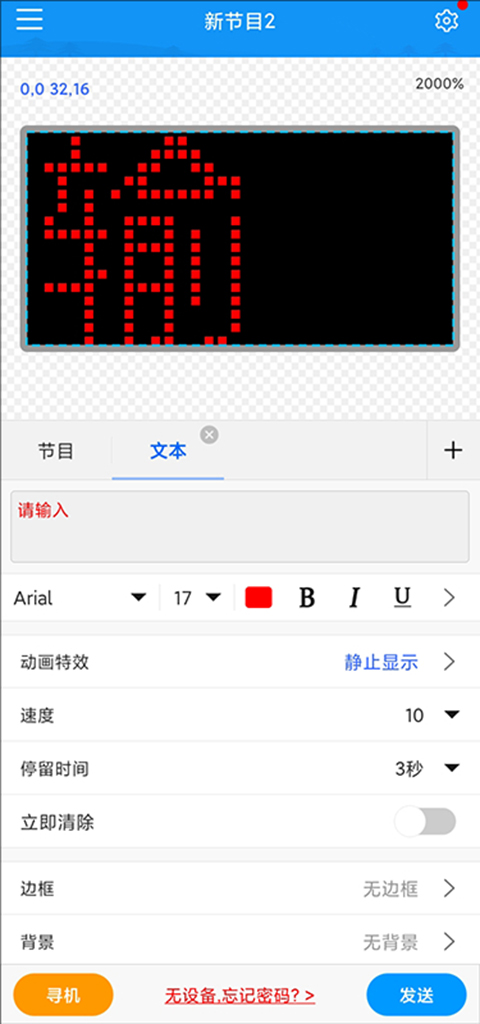
在节目编辑界面,可自定义文本样式、显示特效、时钟格式及简单图片内容。注意:每个显示屏最多支持两个节目区域。
3、发送节目
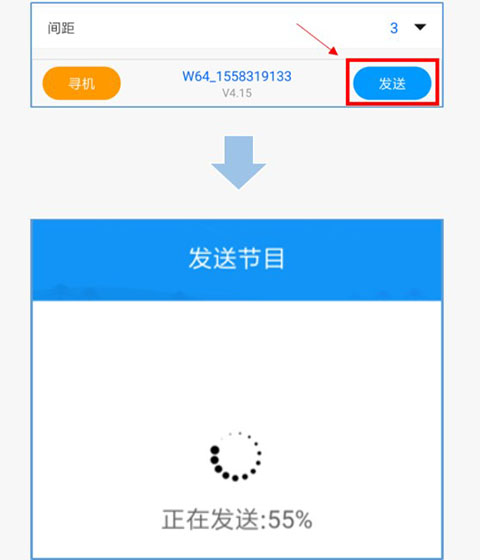
节目编辑完成后,点击右下角“发送”按钮,即可将内容同步至LED屏幕,等待发送成功提示即可完成更新。
更新日志
v2.3.13版本
修复已知bug
应用截图
应用信息
- 厂商:暂无
- 备案号:暂无
- 包名:cn.huidu.hdscapp
- 版本:1.15.4.0
- MD5值:7453757386a0e71551aac7dea36574d0
同类热门





相关攻略

























专题推荐
-
炸金花 2026/4/15 17:46:59
-
火柴人战争遗产3内置菜单2026 2026/1/26 17:15:54
-
侠盗猎车手圣安地列斯版本合集 2026/1/26 17:15:31
-
恐怖躲猫猫2最新无广告 2026/1/26 17:15:16
-
公交车模拟器2022 2026/1/26 17:14:54
-
应用分身多开软件合集 2026/1/26 17:14:43
-
战地模拟器手机中文版 2026/1/26 17:14:27
-
保卫萝卜系列游戏大全 2026/1/26 17:14:14
-
热门二次元壁纸软件推荐 2026/1/26 17:14:02
-
橙光女性向养成游戏大全 2026/1/26 17:13:51