


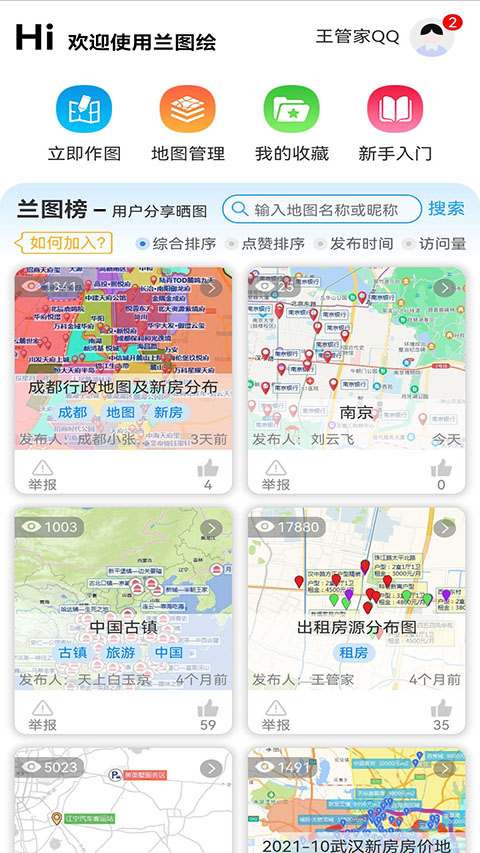
无论是规划旅行路线,还是在工作中精准标注经纬度信息,一款专业可靠的地图标绘工具都不可或缺。兰图绘手机版正是这样一款功能全面、操作便捷的地图应用。它拥有简洁直观的界面设计,上手门槛低,却能为用户提供强大的地图编辑能力。你可以在地图上使用多种图标风格标记兴趣点,自由绘制出行路线,轻松划分多边形区域,并对指定范围内的标绘对象进行属性统计,让数据一目了然。不仅如此,兰图绘不仅适用于个人用户记录生活点滴,也支持企业团队协作管理业务数据——企业可将客户分布、门店位置等信息可视化呈现,家庭用户则能创建专属的私人信息地图。功能如此丰富,还不赶紧下载体验?
温馨提示:为了帮助大家更好地使用兰图绘app,下文整理了详细的使用教程,希望能为你提供实用指导。
兰图绘手机版介绍
1、方便易用的地图标绘平台map
2、适合各种企业,将业务数据搬上地图展现和管理。
3、支持团队协作绘图。
4、适合家庭个人,创建私人信息地图,也可分享。
软件亮点
1、兴趣点标绘
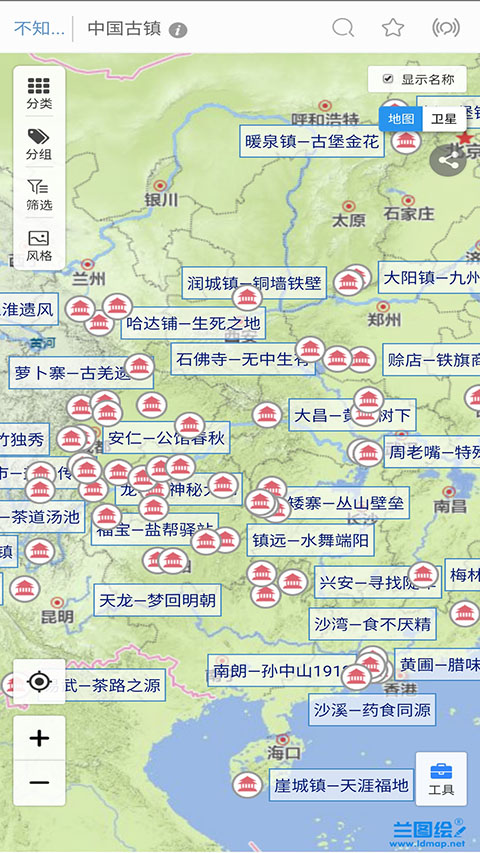
在地图上选用多种图标风格标记兴趣点(如机构、业务网点、目标地点等),支持分组与分类管理,并可输入文字、数字等属性信息,便于后续查询与分析。
2、线路标绘
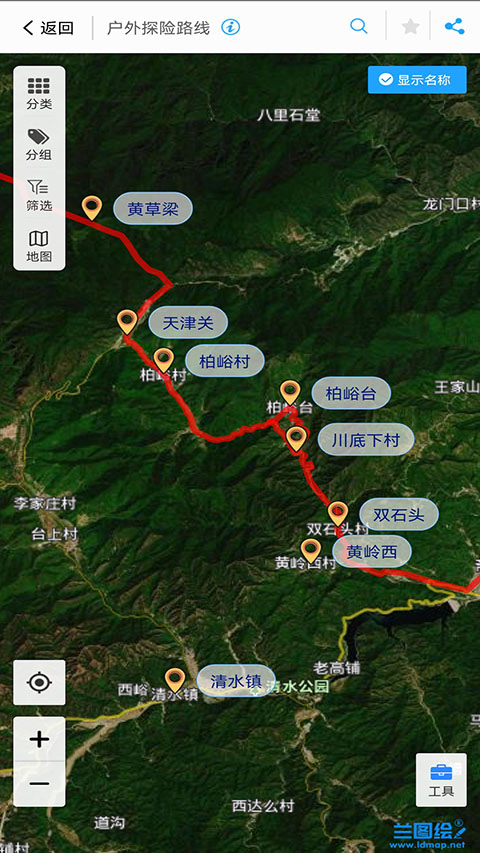
自由绘制个性化路线规划,支持按不同需求分组分类,可自定义线条样式,并添加相关文字或数值属性,让行程安排更清晰有序。
3、业务区域标绘
在地图上绘制多边形区域,用于划定服务范围、责任区或兴趣区域,支持设置颜色与透明度,同样可录入详细属性信息,满足多样化场景需求。
4、数据统计
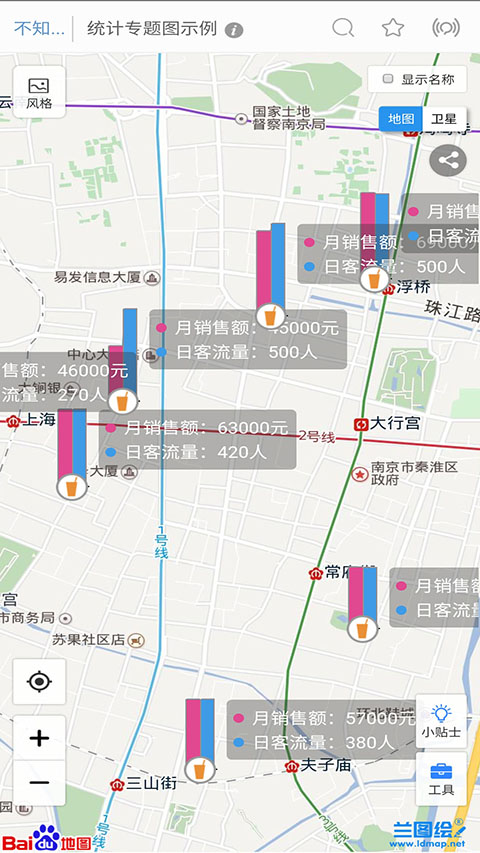
可对标绘对象在指定范围内进行数量统计,并汇总其属性数据,生成直观的统计结果,辅助决策与管理。
兰图绘怎么导出地图
1、功能介绍:
兰图绘的出图功能可将你框选的地图区域导出为图片。普通出图无法一次性输出大范围图像,若需高精度大图,可使用大幅面出图功能。
需要注意的是,出图功能仅在电脑浏览器端提供,手机端暂不支持。用户只需在浏览器中访问兰图绘官网 www.ldmap.net 即可直接使用,无需额外安装软件。
出图分为两个步骤:首先划定出图范围,通过缩放地图并拖拽选择矩形区域;其次选择出图级别,即地图的详细程度,最高可达街道级,能清晰显示街道细节。最终图片的大小由这两个参数共同决定。图片分辨率与网页显示一致,受限于互联网地图源,无法提供更高清版本。
2、操作方法:
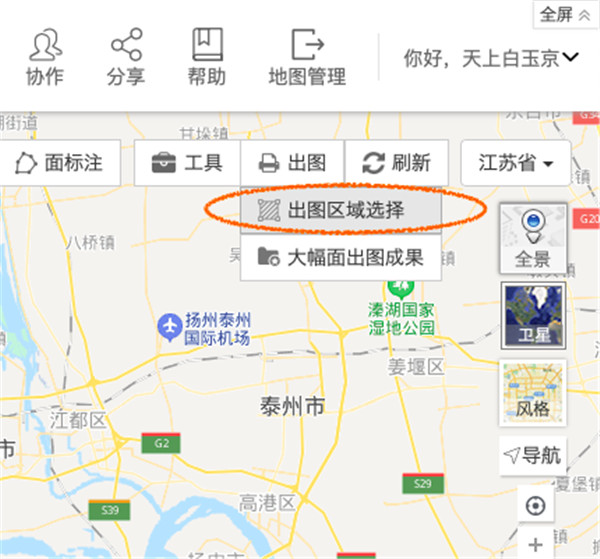
1)点击【出图】菜单下的【出图区域选择】按钮:
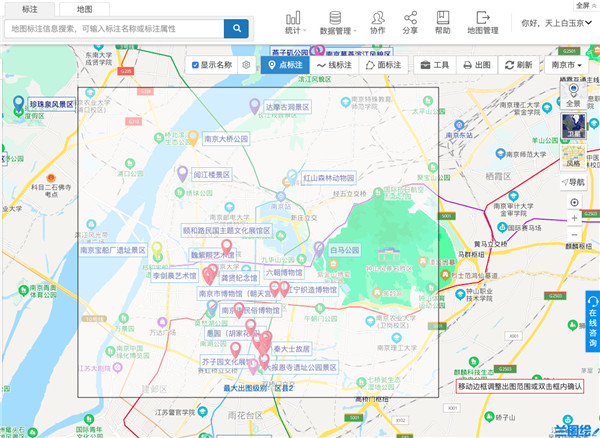
2)光标变为十字形,按住鼠标左键在地图上拖拉出所需出图范围,松开左键完成选择。如需调整,可拖动边框修改:
3)双击框内确认范围,系统弹出“选择出图级别”窗口:
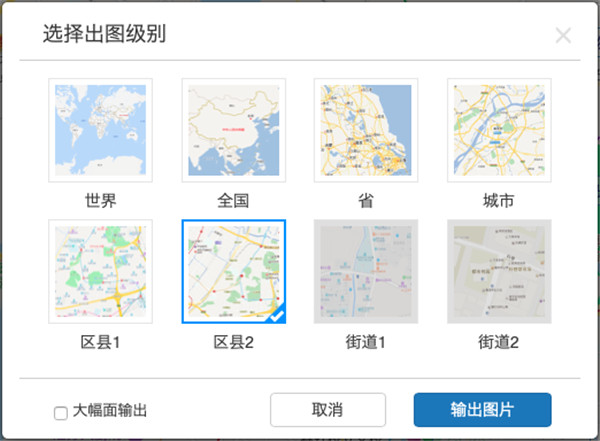
系统会根据所选范围自动推荐可用的出图级别。例如,在示例中最高可选“区县2”级别,点击【输出图片】即可完成普通出图。而“街道1”和“街道2”因范围过大,默认不可选。
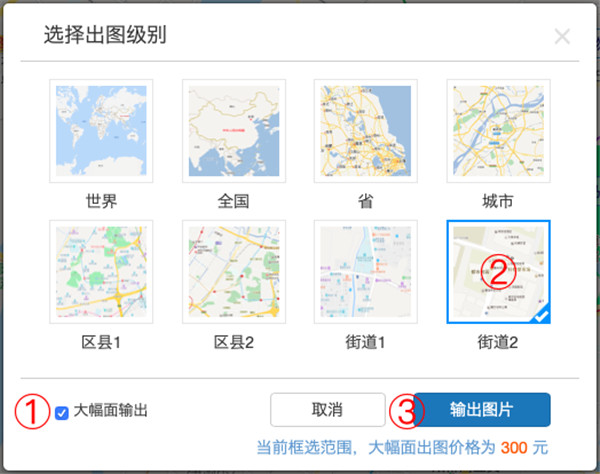
4)若需输出街道级高清图,需勾选左下角“大幅面输出”选项(此为收费功能),此时高级别选项将变为可选。选择“街道2”后点击【输出图片】:
5)大幅面输出耗时较长,过程中可点击【取消】中止,或点击【确认】继续生成:
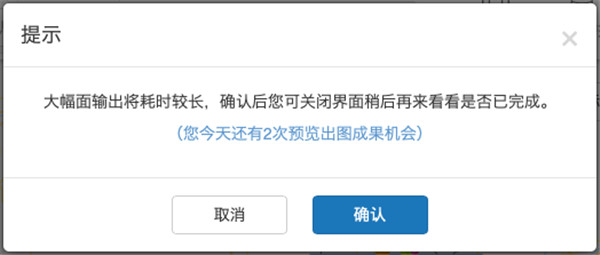
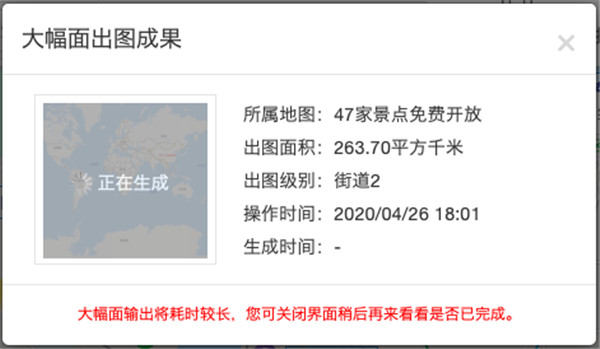
6)确认后,系统将在后台处理出图任务。你可以随时进入“出图”菜单中的“大幅面出图成果”子项查看进度。即使关闭页面,任务仍会继续运行:
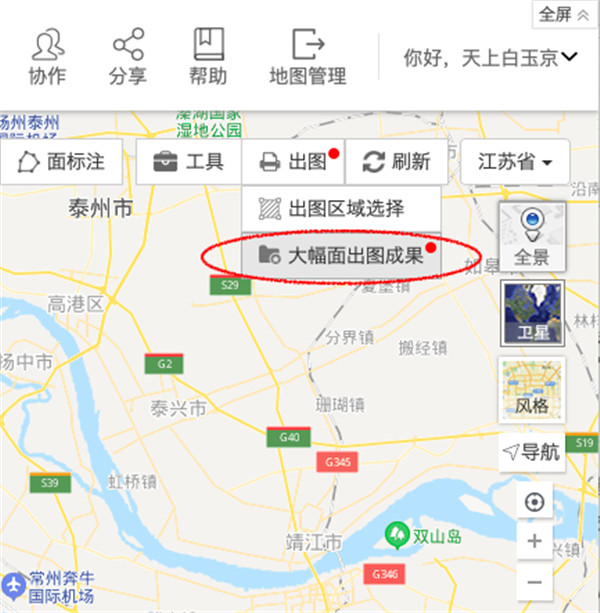
7)当【出图】按钮右上角出现小红点,表示大幅面出图已完成。点击【大幅面出图成果】进入查看:
8)再次弹出成果窗口:
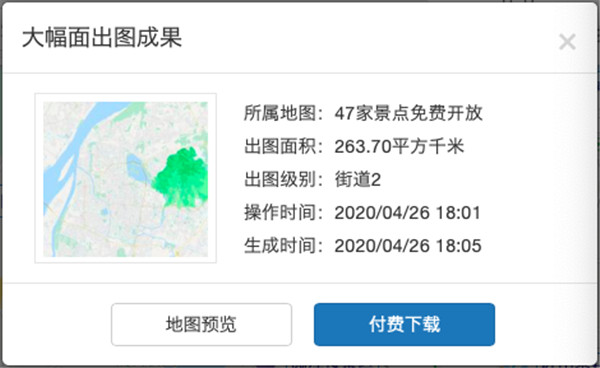
点击【地图预览】可查看带水印的预览图。
9)若预览满意,点击【付费下载】进入支付页面:
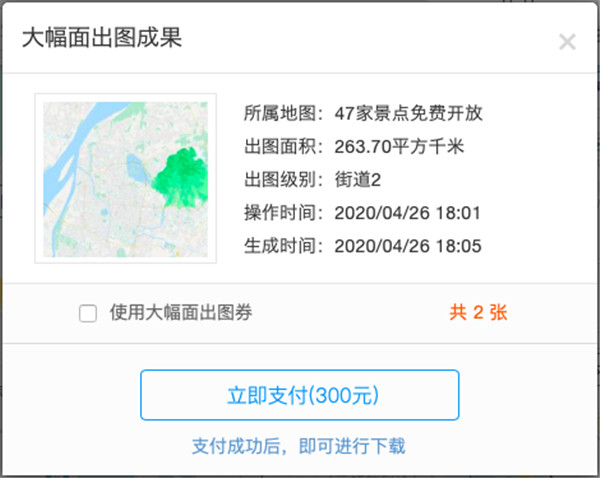
通过支付宝完成支付后,即可下载无水印的高清出图成果。
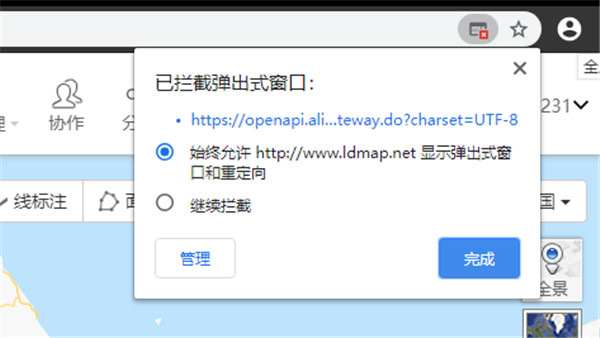
*注意:若支付时提示“已拦截弹出式窗口”,请允许 http://www.ldmap.net 显示弹窗和重定向,然后点击【完成】继续操作:
兰图绘如何使用不同图标标注地点
一、点标注
A 点击标注
1) 将鼠标移至地图右上方绘制工具栏中的点标注图标,点击“点击定位”,鼠标指针变为十字线。
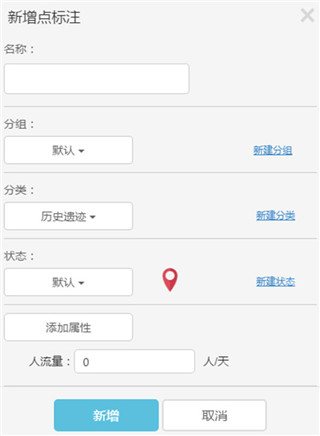
2) 在地图上目标位置单击左键,系统添加临时点标注并弹出“新增点标注”窗口。
3) 在窗口中填写标注名称、属性值,并选择所属分组、分类及状态(具体属性编辑操作详见相关说明)。
4) 点击【新增】按钮完成添加,窗口自动关闭,地图刷新显示新标注。
B 坐标定位
1) 点击绘制工具中的“坐标定位”,弹出“输入经纬度坐标创建点标注”窗口。
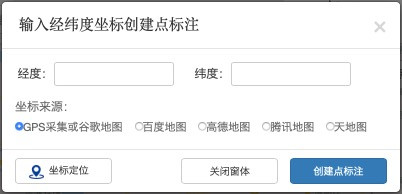
2) 选择“坐标来源”,在经度和纬度框中输入对应数值,点击“坐标定位”验证位置准确性。
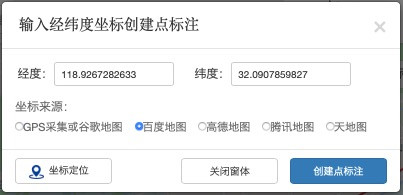
图1-3 选择“坐标来源”后,输入经纬度
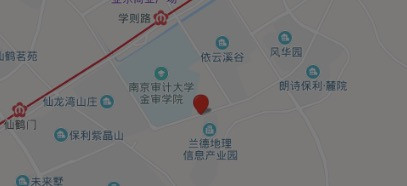
图1-4 点击“坐标定位”,目标位置出现临时点标注
3) 若定位偏差,请检查坐标来源及输入值,修正后重新定位;若准确,点击“创建点标注”进入属性编辑窗口。
4) 填写标注名称、属性值,选择分组、分类和状态。
5) 点击【新增】完成添加,地图同步更新。
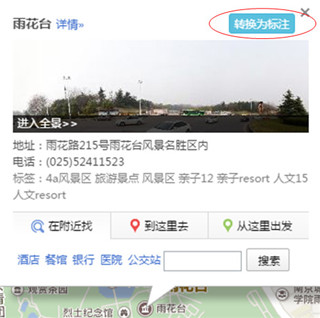
注:在地图热点信息弹窗中点击【转换为标注】,可快速将热点转为正式标注,系统自动填充名称,确认后即可保存。
二、线标注
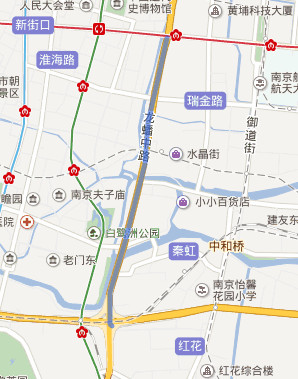
1) 鼠标悬停于右上角【线标注】按钮,弹出操作菜单。
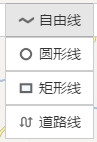
2) 自由线:在地图上依次单击确定节点,双击结束绘制,随后弹出属性编辑窗口。
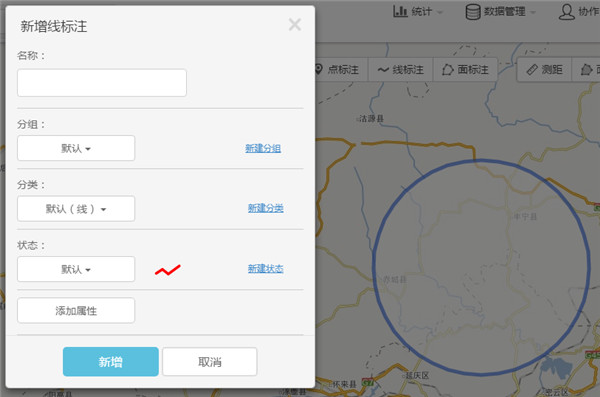
3) 圆形线:点击起点后拖动形成圆形,再次点击完成绘制并弹出属性窗口。
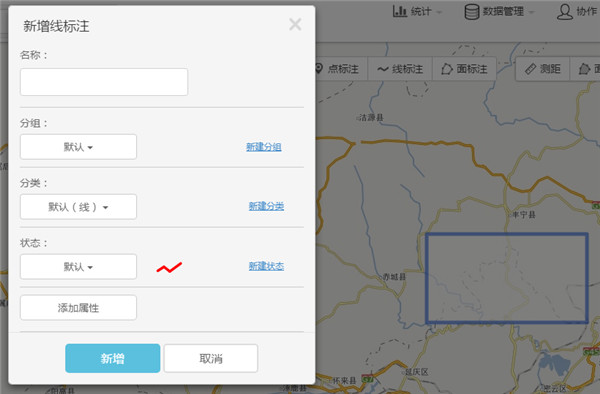
4) 矩形线:点击后拖出矩形,松开鼠标即完成绘制并弹出属性窗口。
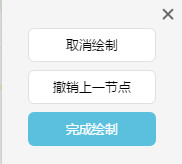
5) 道路线:(1)点击“道路线”按钮,弹出路径规划面板。
(2)在地图上依次点击起点与终点。
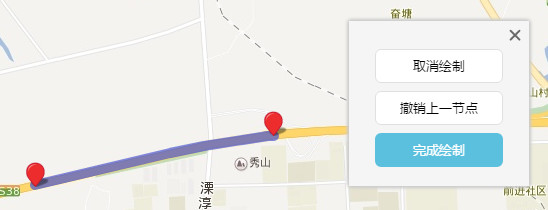
(3)点击“完成绘制”进入标注创建界面。
6) 在属性窗口中填写名称、属性值,选择分组、分类和状态。
7) 点击【新增】完成线标注,地图即时更新。
三、面标注
1) 鼠标移至【面标注】按钮,弹出操作提示框。
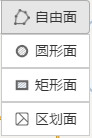
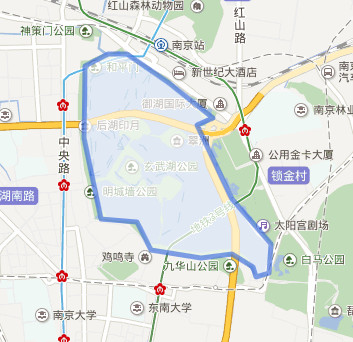
2) 自由面:依次单击绘制边界节点,双击结束,进入属性编辑。
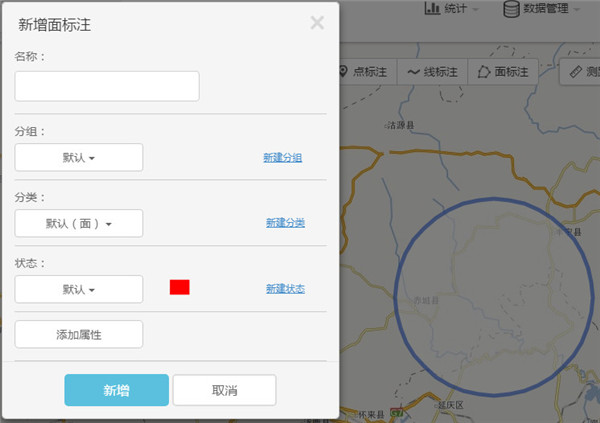
3) 圆形面:点击后拖出圆形,再次点击完成绘制并弹出属性窗口。
4) 矩形面:点击拖出矩形,松开鼠标后弹出属性窗口。
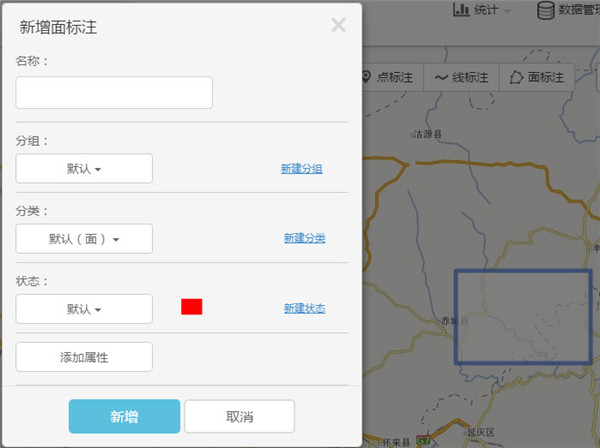
5) 区划面:(1)点击“区划面”按钮,弹出行政区划选择窗口。
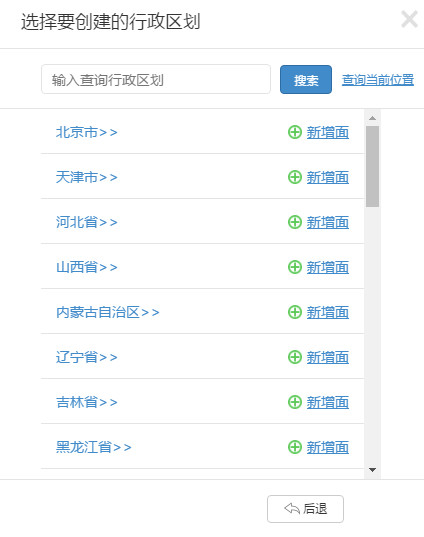
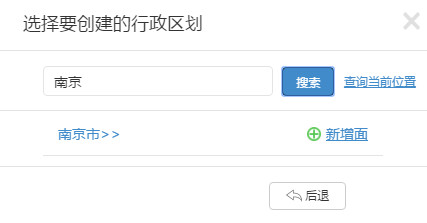
(2)在输入框中输入行政区名称,点击“搜索”获取结果。
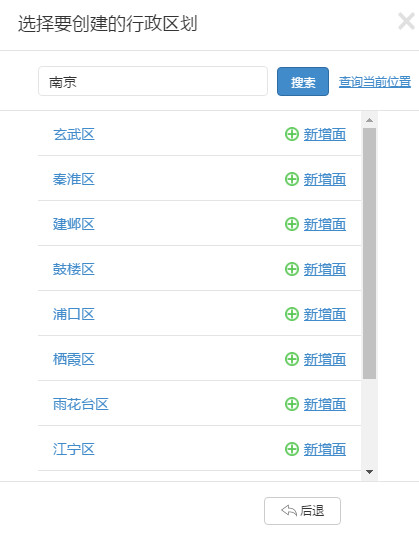
(3)可展开查看下级行政区列表。
(4)点击“查询当前位置”可自动识别当前地图所在行政区。
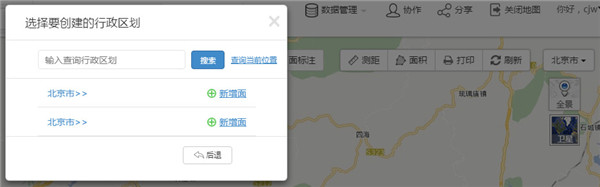
(5)点击“新增面”进入标注创建页面,填写相关信息。
6) 在属性编辑窗口中输入名称、属性值,选择分组、分类和状态。
7) 点击【新增】完成面标注,地图同步刷新显示。
软件用途
1、出租房源管理
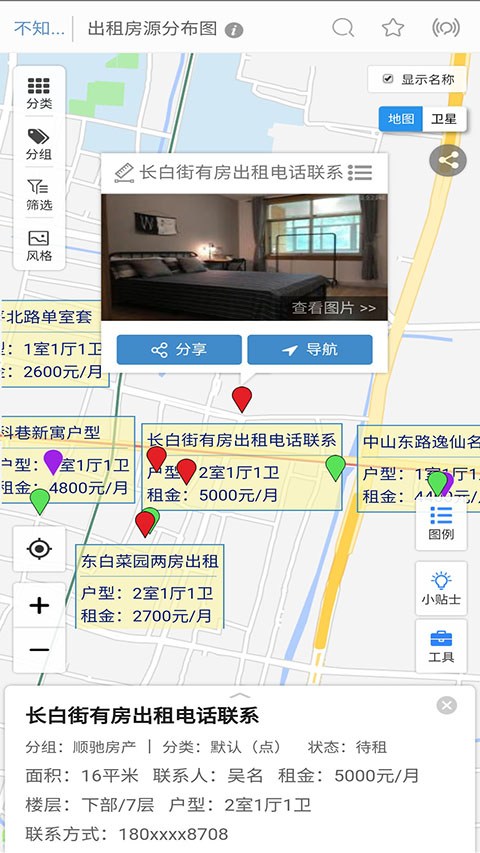
房屋中介可用不同图标区分待租、已租、洽谈中等状态的房源,并在标注中记录户型、面积、租金、联系人等信息,甚至上传合同附件,实现高效管理。
2、产品客户分布
销售公司可将客户地理位置标注在地图上,按区域、等级分组,附注客户资料、产品类型、供货量及负责人信息,并支持按区域进行数据统计分析。
3、门店管理
连锁企业可集中展示所有门店位置,录入店长姓名、营业面积、员工数、营业额及店内照片等数据,各门店还可协同绘图,实时更新各自信息。
4、广告业务管理
广告公司可快速标绘地推路线、覆盖楼宇或小区,用不同颜色标识任务进度(如进行中、已完成),并按业务员分组管理,提升执行效率。
5、城市旅游
旅行爱好者可将计划游览的景点一一标注,并绘制专属游览路线,还能附加游记、照片、美食推荐及攻略文档,完成后一键分享给好友。
6、偏好餐饮
美食爱好者可将常去或推荐的餐馆标记在地图上,记录特色菜品、人均消费、个人评价等,打造个性化美食地图,并与朋友共享探店心得。
软件优势
1、适合各种企业,将业务数据搬上地图展现和管理,支持团队协作绘图。
2、适合家庭个人,创建私人信息地图,也可分享。
3、基本功能有:兴趣点标绘、线路标绘、业务区域标绘、数据统计等。
更新日志
v3.14版本
修正检测新版本的bug。
应用截图
应用信息
- 厂商:暂无
- 备案号:暂无
- 包名:com.jsland.ldmap
- 版本:3.12
- MD5值:aeb89338debe4f11896fbbe3d0b81762
同类热门


相关攻略


































专题推荐
-
炸金花 2026/4/15 17:46:59
-
火柴人战争遗产3内置菜单2026 2026/1/26 17:15:54
-
侠盗猎车手圣安地列斯版本合集 2026/1/26 17:15:31
-
恐怖躲猫猫2最新无广告 2026/1/26 17:15:16
-
公交车模拟器2022 2026/1/26 17:14:54
-
应用分身多开软件合集 2026/1/26 17:14:43
-
战地模拟器手机中文版 2026/1/26 17:14:27
-
保卫萝卜系列游戏大全 2026/1/26 17:14:14
-
热门二次元壁纸软件推荐 2026/1/26 17:14:02
-
橙光女性向养成游戏大全 2026/1/26 17:13:51