
推荐应用





Winlator模拟器是一款基于安卓平台的Windows应用模拟器,让你在手机上轻松模拟电脑环境,浏览文件、安装并运行各类Windows软件与经典PC游戏。无论是《魔兽争霸3》《暗黑破坏神2》《辐射2》还是《英雄无敌3》,都能流畅运行,同时也能胜任轻量级办公或工具类软件的使用需求。无需Root权限,也无需额外安装完整Windows系统,是安卓用户在移动端畅玩PC游戏的理想选择。
目前,Winlator模拟器官方正版(即Github版本)已更新至11.0版本。新版本对核心组件进行了全面升级,在图形驱动、系统性能及整体兼容性方面实现显著优化,带来更稳定、更高效的运行体验。欢迎感兴趣的朋友免费下载安装,即刻开启手机玩转PC游戏的新方式!
软件特点
直观便捷的操作方式,在手机上也能轻松游玩PC游戏。
支持自定义调整参数,包括光标灵敏度、按键布局、屏幕分辨率以及模拟的Windows版本等,充分满足不同用户的个性化需求。
无需安装完整的Windows操作系统,大幅节省手机存储空间,轻量高效。
Winlator模拟器软件如何设置兼容参数
Winlator模拟器11.0版本经过优化后,可兼容所有骁龙处理器,以及部分天玑和麒麟芯片设备。
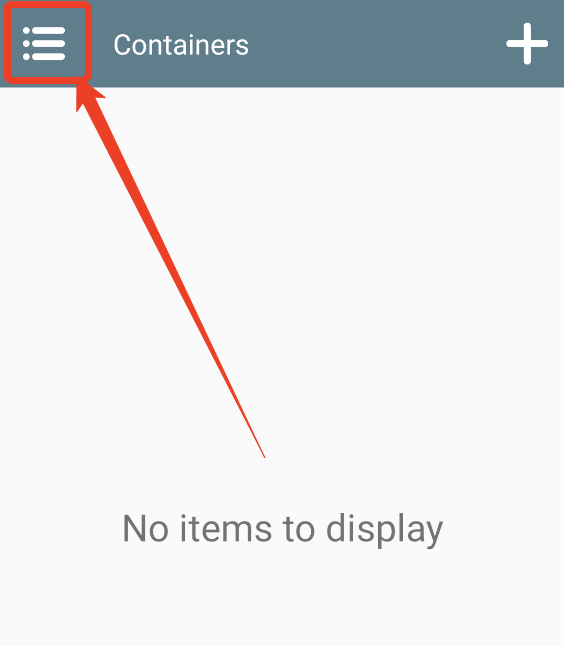
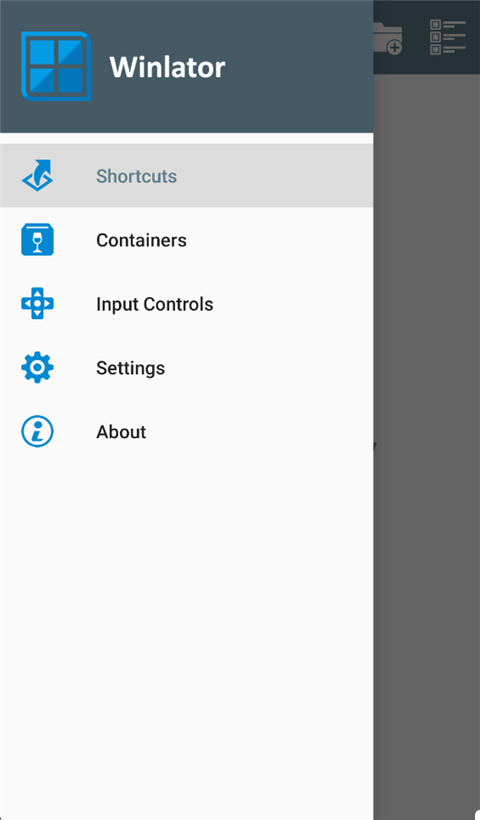
安装完成后,点击界面左上角的三条横线图标进入菜单。
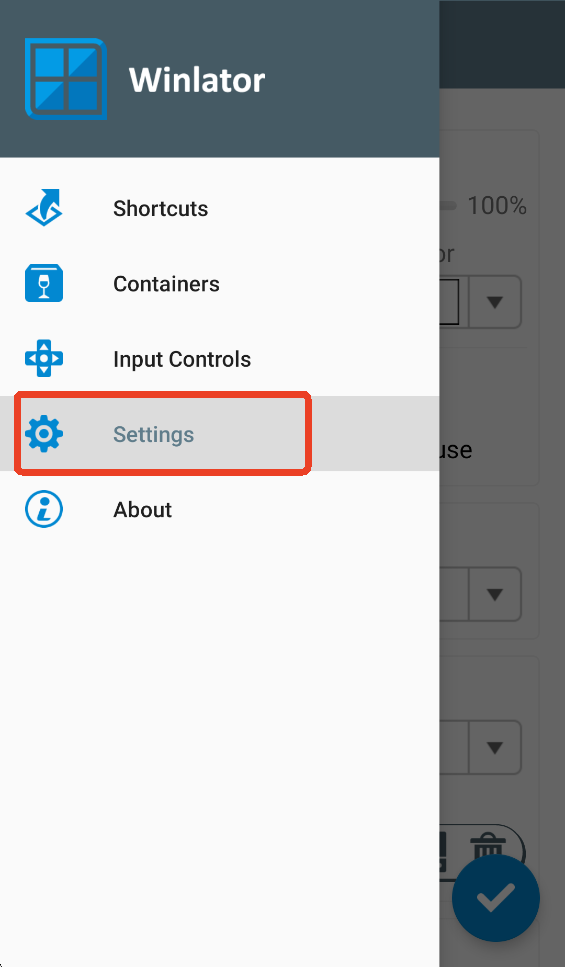
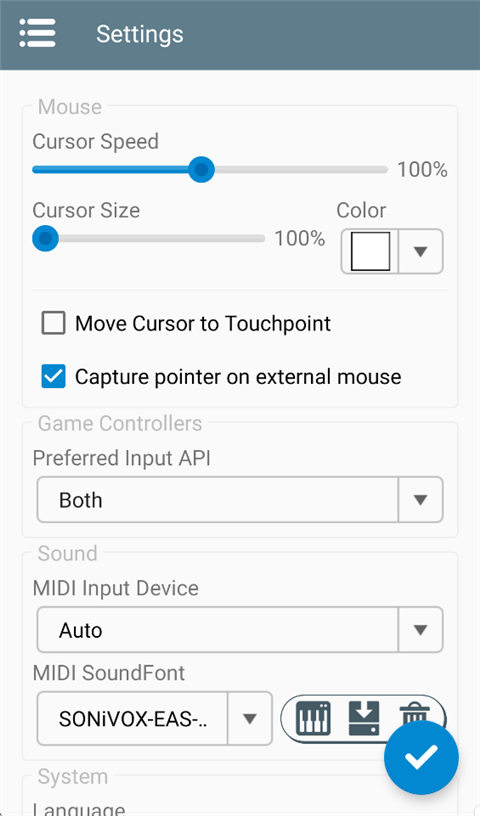
接着点击第三个选项【Settings】进入高级设置。
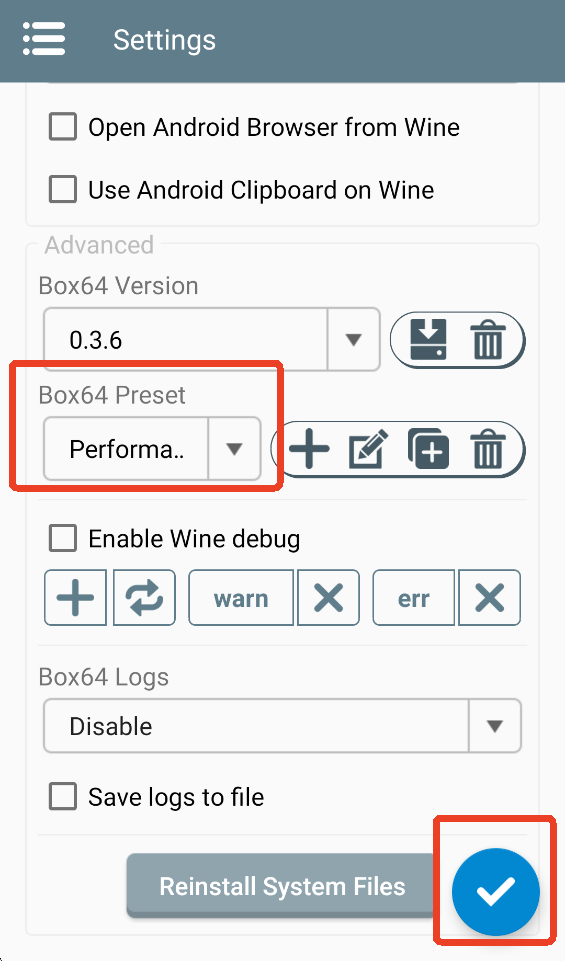
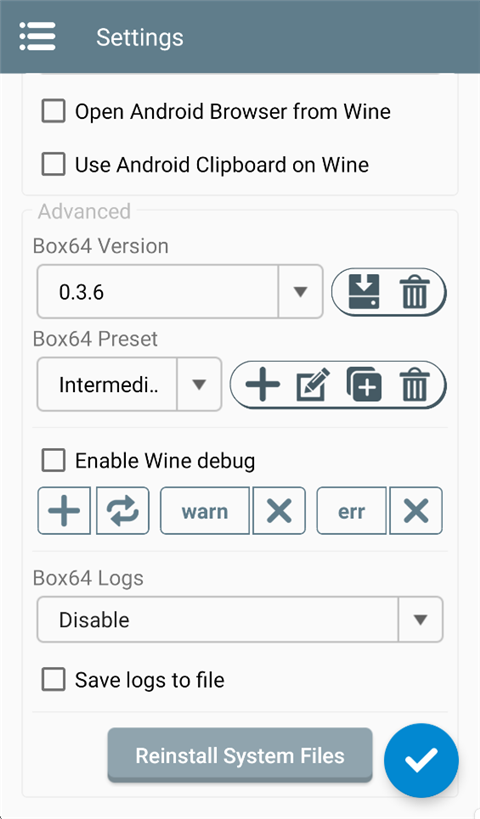
大部分设置项可保持默认,关键步骤是将Box64预设调整为“Performance”(性能模式),修改后记得点击右下角的√保存更改。
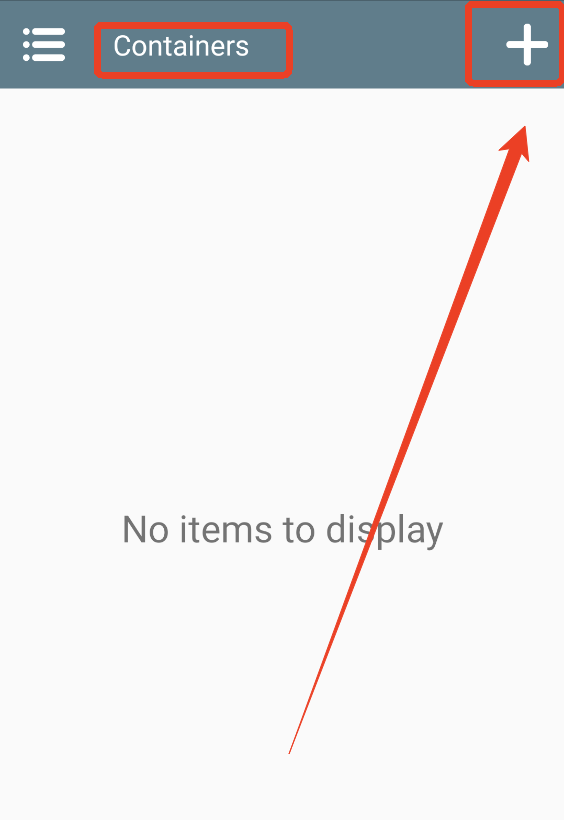
返回主界面后,进入【Containers】页面,点击右上角的+号添加新的容器。
此页面通常无需改动,直接点击齿轮图标进入详细配置。
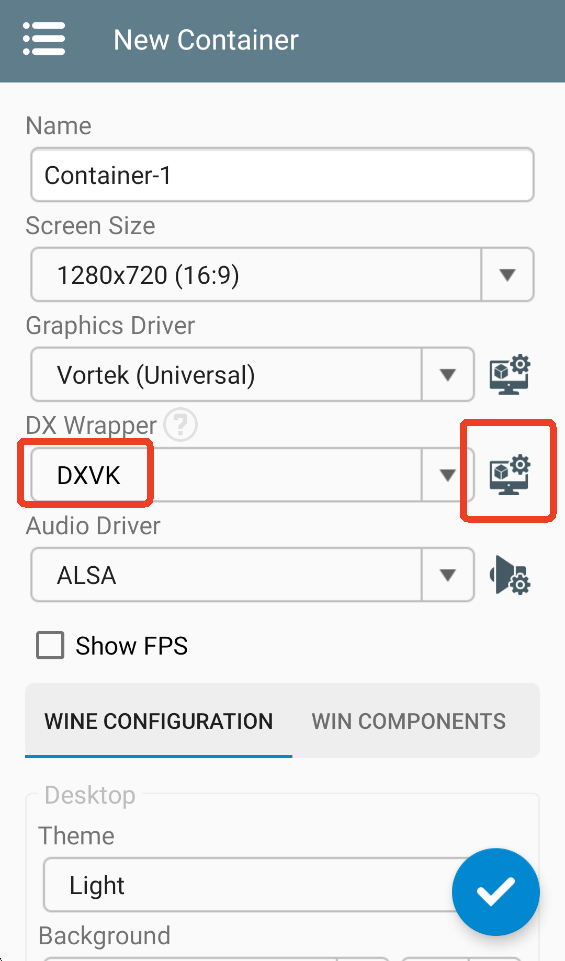
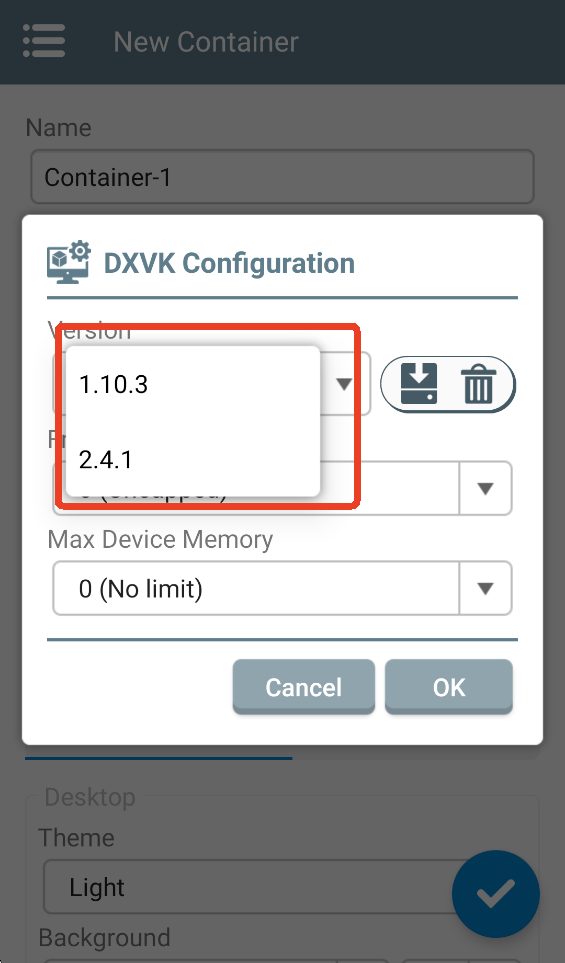
若游戏无法正常运行,可尝试更换DXVK版本,选择其他可用选项进行测试。
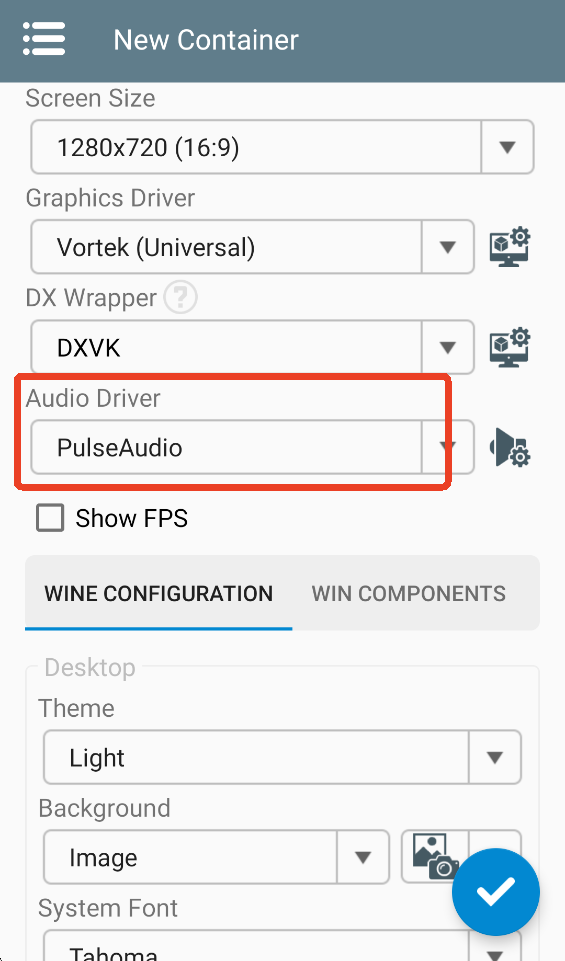
在音频驱动(Audio Driver)选项中,请选择第二个【PulseAudio】以确保声音正常输出。
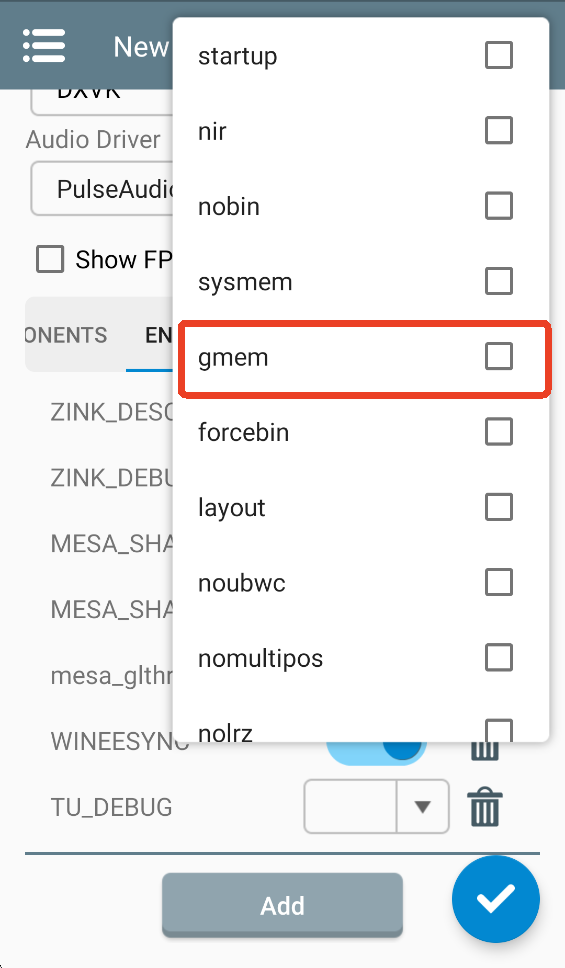
继续向下滑动,找到【ENVIRONMENT VARIABLES】(环境变量)部分,定位到【TU_DEBUG】选项。
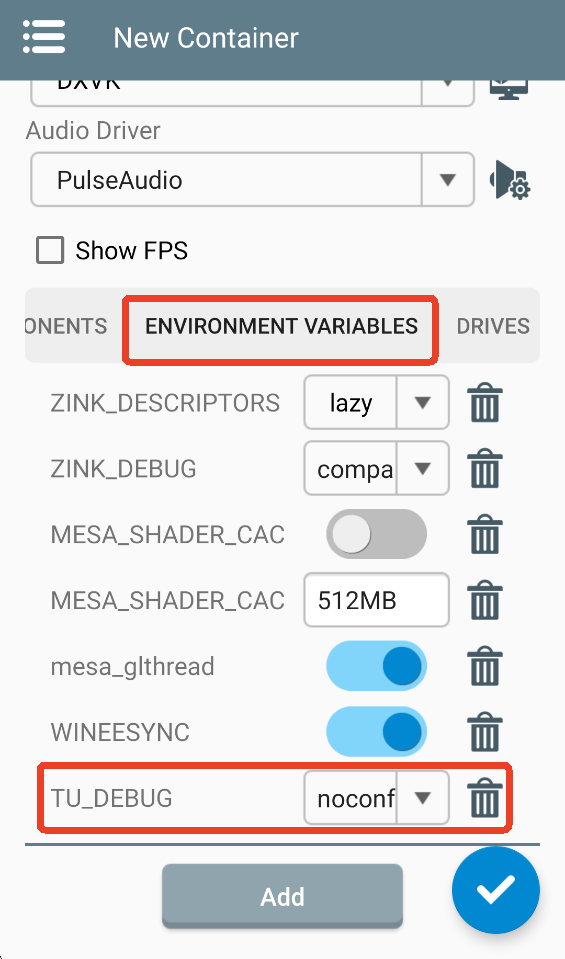
取消勾选默认项,仅保留【gmem】选项以提升兼容性。
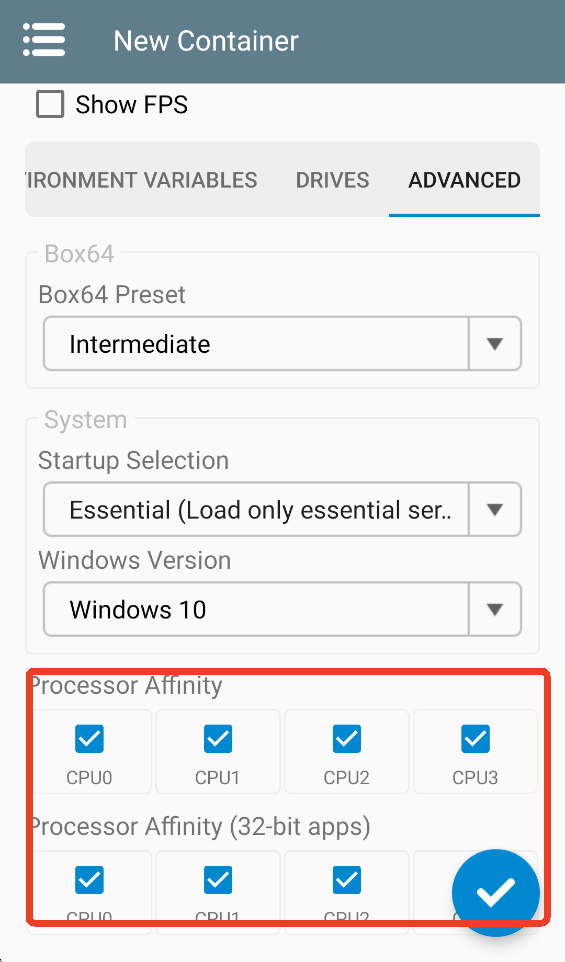
接着进入【ADVANCED】(高级)设置,将下方所有选项全部勾选以启用完整功能支持。
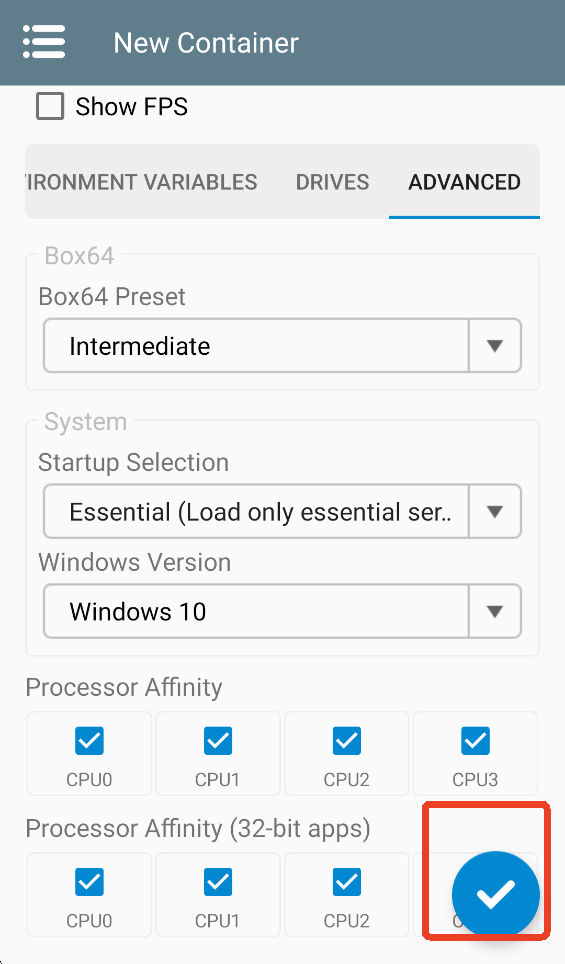
完成所有设置后,点击右下角的√符号保存配置。
以上调整适用于大多数主流处理器,但实际运行效果仍需根据具体设备性能和游戏需求进行微调。
以上即为Winlator模拟器的详细兼容性设置指南,希望能帮助你顺利运行心仪的PC游戏。
Winlator模拟器软件实用技巧
如果您遇到性能问题,建议将Box64预设更改为Performance,路径为:“容器设置”->“高级选项卡”。
对于依赖.NET Framework的应用程序,可在“开始菜单”->“系统工具”->“安装程序”中尝试安装Wine Mono组件。
若某些老游戏无法启动,可在容器设置的“环境变量”中添加MESA_EXTENSION_MAX_YEAR=2003以提升兼容性。
推荐使用Winlator主屏幕上的游戏快捷方式来运行程序,这样可以为每个游戏单独配置专属参数。
为确保低分辨率游戏正常全屏显示,可在快捷方式设置中启用“Force Fullscreen”选项。
针对使用Unity引擎开发的游戏,建议将Box64预设切换为Stability模式,或在快捷方式设置中添加exec参数-force-gfx-direct,以增强运行稳定性。
更新日志
v11.0版本
添加了 Wine 10.10
增加了对多个控制器的支持
增加了对控制器震动的支持
增加了浅色/深色应用主题
改进的用户界面
改进的DirectInput/XInput兼容性
改进的 Steam 兼容性
改进的Vortek
添加了新的桌面壁纸
修复了葡萄牙语/俄语语言快捷键的显示
修复了分层窗口的显示
改进的拉丁字符键盘
应用截图
应用信息
- 厂商:暂无
- 备案号:暂无
- 包名:com.winlator
- 版本:
- MD5值:d7fe2484e03e93d2e610f084d3386e63
猜你喜欢
- winlator模拟器所有版本汇总
- 抖音网红游戏模拟器
- winlator模拟器所有版本汇总
- 抖音网红游戏模拟器
 winlator模拟器所有版本汇总





 抖音网红游戏模拟器












同类热门



相关攻略































专题推荐
-
炸金花 2026/4/15 17:46:59
-
火柴人战争遗产3内置菜单2026 2026/1/26 17:15:54
-
侠盗猎车手圣安地列斯版本合集 2026/1/26 17:15:31
-
恐怖躲猫猫2最新无广告 2026/1/26 17:15:16
-
公交车模拟器2022 2026/1/26 17:14:54
-
应用分身多开软件合集 2026/1/26 17:14:43
-
战地模拟器手机中文版 2026/1/26 17:14:27
-
保卫萝卜系列游戏大全 2026/1/26 17:14:14
-
热门二次元壁纸软件推荐 2026/1/26 17:14:02
-
橙光女性向养成游戏大全 2026/1/26 17:13:51