
推荐应用



Adobe Premiere Rush 是 Adobe 专为移动创作打造的轻量级视频剪辑工具,即便没有电脑在身边,也能随时随地用手机高效完成视频编辑。它集成了 Premiere Pro、After Effects 和 Audition 的核心功能,支持基础剪辑、色彩校正、音频处理和字幕添加等操作,特别适合制作短视频、社交媒体内容、教程、活动花絮等轻量级项目。
更值得一提的是,Premiere Rush 支持项目云端自动同步,让你在手机上快速剪辑后,还能无缝切换到桌面端的 Premiere Pro 继续精细打磨。无论是临时修改字幕、替换素材,还是根据客户反馈快速调整内容,都不必返回办公室,只需打开手机就能即时完成,极大提升了创作与协作的灵活性。
软件特色
1、轻松编辑
通过直观的拖放操作,自由排列视频、音频、图片和图形素材。内置多种实用工具,助你轻松完成视频修剪与裁剪、音频调节、色彩增强,并可一键添加特效、字幕、转场和画外音,让剪辑过程流畅又高效。
2、多轨道时间轴
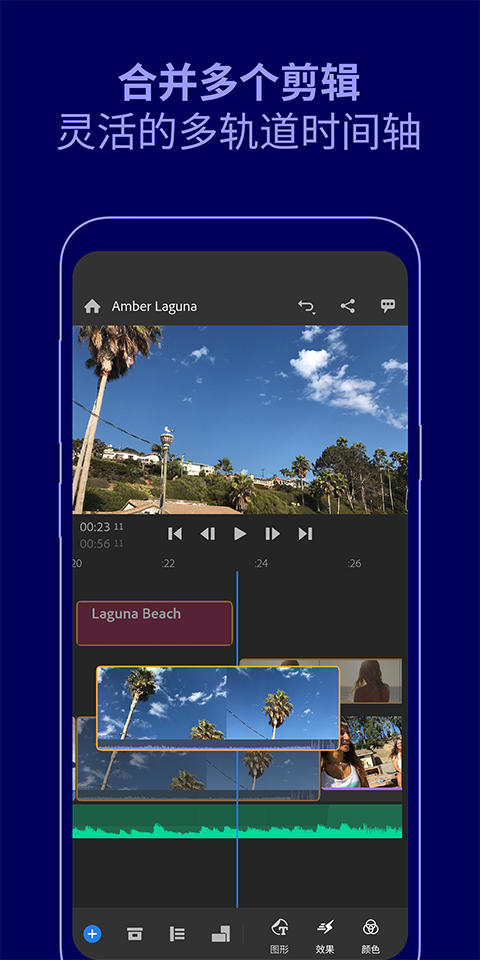
支持最多四个视频轨道和三个音频轨道,赋予你更大的创作空间,轻松实现画中画、分屏等复杂效果,释放更多创意可能。
3、自定义字幕
提供丰富的内置字幕模板(部分带动画效果),可自由调整颜色、字体、大小等参数,打造专属风格。还可从 Adobe Stock 浏览超过 100 款免费动态图形模板,无水印直接使用,提升视频质感。
4、美妙的声音
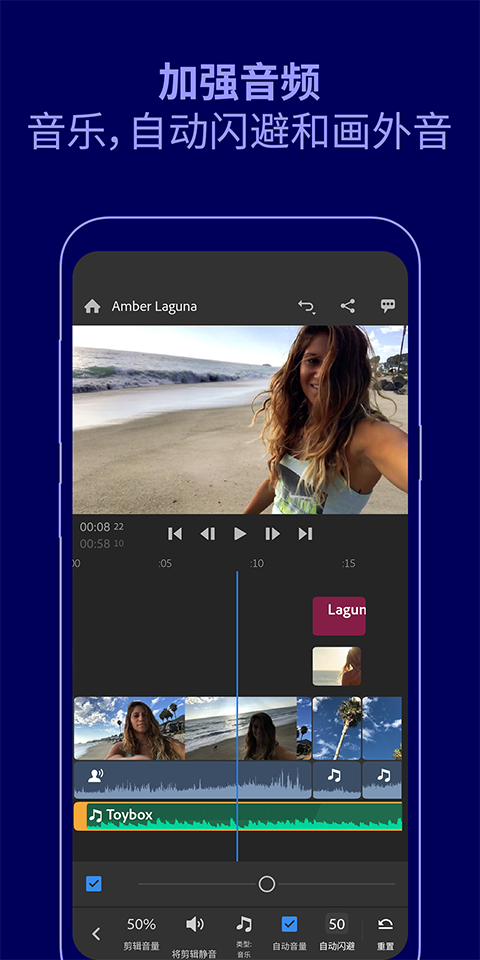
支持添加背景音乐、录制画外音,并借助 Adobe Sensei 人工智能技术,智能实现声音平衡、降噪和自动闪避,让音频表现更专业清晰。
5、在云端自动同步
无论使用手机、平板还是电脑,所有设备上的项目都会自动同步至云端,确保你随时访问最新版本,跨设备创作毫无障碍。
6、进一步完善作品
当需要更专业的后期处理时,可直接在 Adobe Premiere Pro 中打开 Rush 项目,无缝衔接行业标准的专业剪辑流程,实现从草稿到成片的完整升级。
功能介绍
1、专业品质的视频
内置专业级拍摄功能,可直接在应用内录制高清视频并立即开始编辑,省去导入导出步骤,提升创作效率。
2、轻松编辑以及视频效果
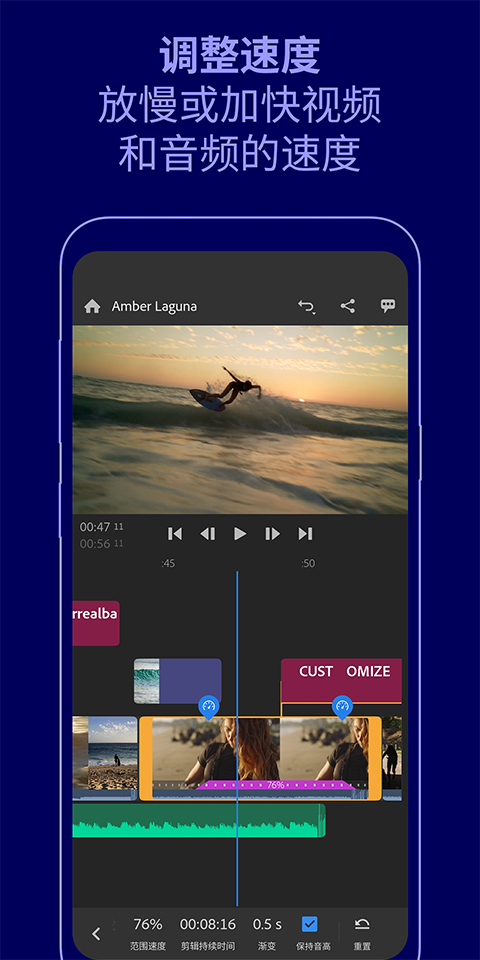
通过拖放方式自由编排各类媒体素材。支持修剪、裁切、翻转、镜像视频片段,并可叠加图片、贴纸和视觉效果。利用速度控制功能调节快慢动作,配合预设或自定义调色工具,轻松优化画面表现。
只需轻点一下,即可为静态图片添加平移与缩放效果(Ken Burns 效果)。你可以手动设定起始与结束位置,灵活调整缩放比例和焦点,让照片动起来更具电影感。
3、自定义动画字幕
访问内置的动画字幕与图形叠加库,根据个人风格调整字体、颜色、尺寸等属性,让文字与视频完美融合。
4、出众音效
内置数千首免版税原创音乐、音效和循环素材,一键添加即可为视频注入氛围与节奏。
5、多轨时间轴,可用于编辑视频
借助多个视频轨道,轻松实现画中画、分屏等高级视觉效果,充分释放你的创意想象力。
6、为共享而生
专为社交媒体优化,支持一键切换横向、纵向、方形及 4:5 等多种宽高比。更改比例时,系统会自动调整所有媒体素材的位置与大小,确保内容始终适配不同平台。
7、高级用户
升级为高级用户后,可解锁全部功能与资源,包括:
高级音频工具
由 Adobe Sensei 驱动的智能音频处理功能,支持自动声音平衡与闪避,让对白更清晰、背景音乐更协调。
8、高级内容库
畅享数百款高级标题、动态图形和叠加素材,显著提升视频的专业度与视觉吸引力。
9、其他 Premium 功能
启用自动重新构图功能后,系统能智能识别画面主体,在切换宽高比时自动保持关键内容居中,非常适合多平台发布。高级导出还支持 4K 分辨率,并确保所有设备上的编辑内容实时同步更新。
premiere rush手机版怎么用
1、添加照片和视频
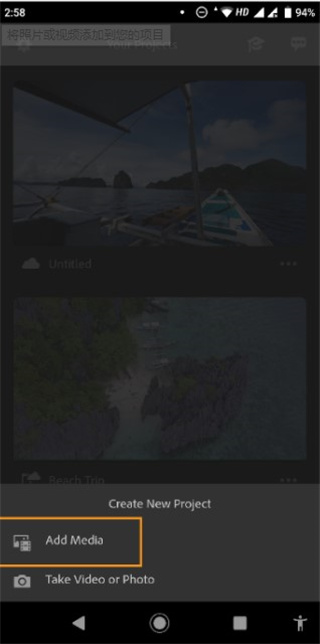
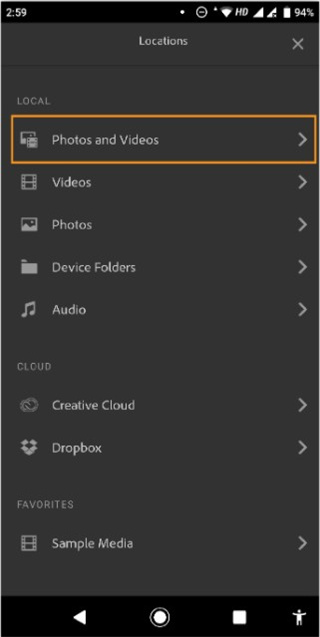
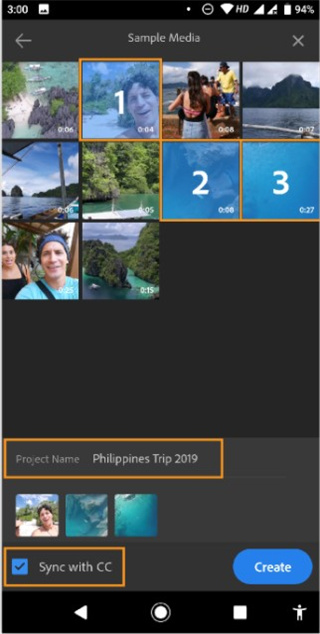
要将已有素材导入项目,请点击“添加媒体”,可一次性选择多张照片、多个视频或音乐片段。
所选素材将显示在屏幕底部。确认后输入项目名称,点击“创建”即可导入。
勾选“使用 CC 同步”选项,即可将项目自动同步至 Creative Cloud,方便在所有设备上访问最新版本。
2、拍摄照片和视频
建议直接使用 Premiere Rush 内置相机拍摄,而非调用设备原生相机,以获得更好的格式兼容性与后期支持。
“自动”模式可智能设置焦点与白平衡,一键拍摄;若需精细控制,可切换至“专业”模式,手动调节 ISO、快门速度、白平衡、分辨率和帧率等参数。
拍摄新素材的操作步骤如下:
在项目浏览器中点击加号 (+),选择“拍摄视频或照片”。
相机界面随即启动。
默认为“自动”模式,适合快速拍摄。如需高级设置,请切换至“专业”模式,根据需求调整各项参数。
设置完成后,点击红色按钮开始录制视频;点击旁边的相机图标则拍摄照片。
拍摄结束后,点击蓝色对勾图标,即可将素材加入新项目。
3、拍摄选项
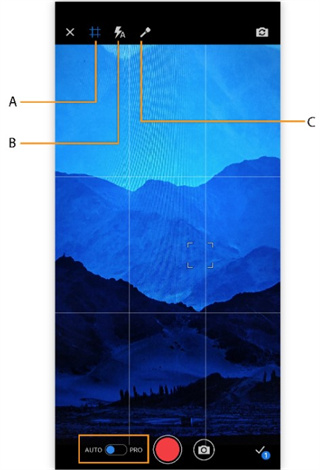
①自动”设置
A:网格
开启后屏幕将显示三分构图线,辅助你精准构图。
B:闪光灯
提供三种选项:关闭(不使用闪光灯)、自动(仅在光线不足时启用)、常开(作为手电筒持续照明)。
C:手电筒
启用后,后置闪光灯将持续点亮,适用于低光环境下的视频拍摄,提供稳定补光。
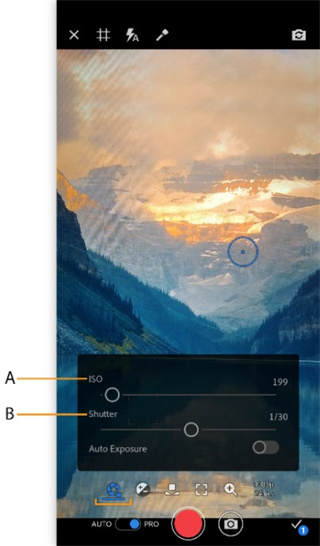
②“专业”设置
在专业模式下,可手动调节以下参数:
A:ISO
控制相机对光线的敏感度,数值越高感光越强,但可能增加噪点。
B:快门
决定曝光时间长短,影响画面动态模糊效果,适合创作不同风格的视频或照片。
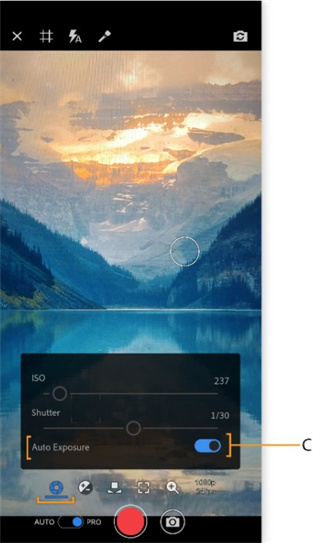
C:自动曝光
若不想手动调整曝光,可开启此选项,系统将自动优化亮度表现。
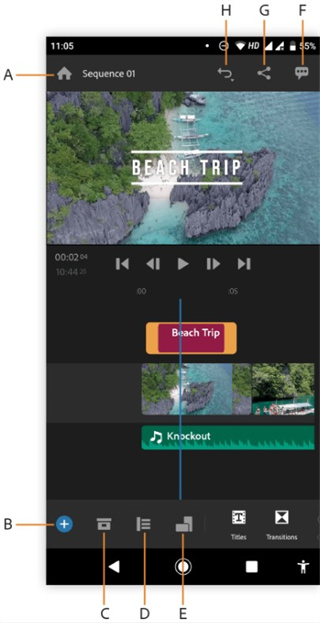
4、Premiere Rush 编辑工作区
A. 主页 B. 添加媒体 C. 项目资源 D. 轨道控件 E. 方向 F. 反馈 G. 导出 H. 还原
A:主页 - 返回主界面,可新建项目或管理已有项目。
B:添加媒体 - 插入字幕、新素材或录制画外音。
C:项目资源 - 显示当前项目中最近使用的媒体文件,便于快速调用。
D:轨道控件 - 管理时间轴上的视频、音频、图片和图形轨道,实现精准编排。
E:方向 - 快速切换视频输出比例,支持横向、纵向或方形格式。
F:反馈 - 提交使用建议或问题反馈。
G:导出 - 将成品保存至本地或直接分享,支持多种分辨率与平台适配。
H:还原 - 撤销上一步操作;长按可呼出菜单,选择“还原”或“重做”。
软件亮点
1、合并多个剪辑:灵活的多轨道时间轴。
2、数百种全新音轨:音效、标题和过滤动画。
3、加强音频:音乐,自动闪避和画外音。
4、自动重构:自动获取,不同纵横比的焦点。
5、调整速度:放慢或加快视频和音频的速度。
应用截图
应用信息
- 厂商:暂无
- 备案号:暂无
- 包名:com.adobe.photoshopmix
- 版本:
- MD5值:7A9570000B2BB0B8A2EC4CB17249F6D3
猜你喜欢
- 视频剪辑软件哪个好
- 视频剪辑软件哪个好
 视频剪辑软件哪个好











同类热门





相关攻略

































专题推荐
-
炸金花 2026/4/15 17:46:59
-
火柴人战争遗产3内置菜单2026 2026/1/26 17:15:54
-
侠盗猎车手圣安地列斯版本合集 2026/1/26 17:15:31
-
恐怖躲猫猫2最新无广告 2026/1/26 17:15:16
-
公交车模拟器2022 2026/1/26 17:14:54
-
应用分身多开软件合集 2026/1/26 17:14:43
-
战地模拟器手机中文版 2026/1/26 17:14:27
-
保卫萝卜系列游戏大全 2026/1/26 17:14:14
-
热门二次元壁纸软件推荐 2026/1/26 17:14:02
-
橙光女性向养成游戏大全 2026/1/26 17:13:51