
推荐应用






为知笔记X即为知笔记重构版,是一款以用户知识数据为核心的互联网个人知识管理工具。它不仅能够帮助你轻松记录工作与生活的点滴,还能实现团队资料的高效共享。无论是交流想法、整理事务,还是协同编辑文档,所有内容都能在电脑、手机、平板和网页端实时同步,让你随时随地无缝访问所需信息。
为知笔记X是一款全面提升学习与工作效率的实用软件。除了基础笔记功能,它还支持保存网页、灵感片段、重要文档、照片、便签等多种内容形式。通过多级目录与标签系统,你可以轻松对海量笔记进行分类管理。如果你正在寻找一款强大又灵活的知识管理工具,不妨立即下载体验!
为知笔记X软件功能
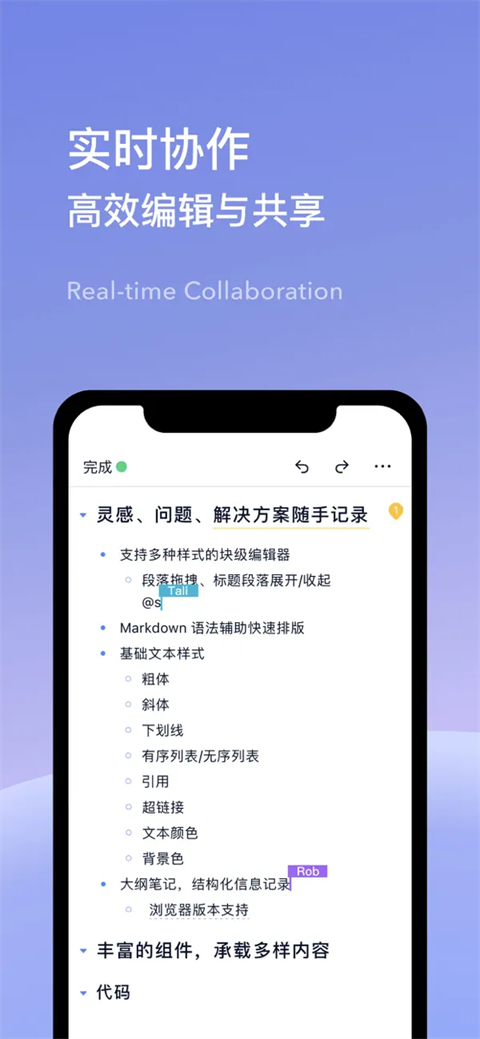
1、支持多人实时协作的编辑器
图文格式完美混排:支持文本、图片、照片、文档、待办清单等多种元素自由组合。
支持 Markdown 语法:专注内容创作,写完即可自动生成结构清晰、排版美观的文档。
Office 文件预览:Word、Excel、PowerPoint、PDF 等文件可直接预览正文,编辑后自动更新。
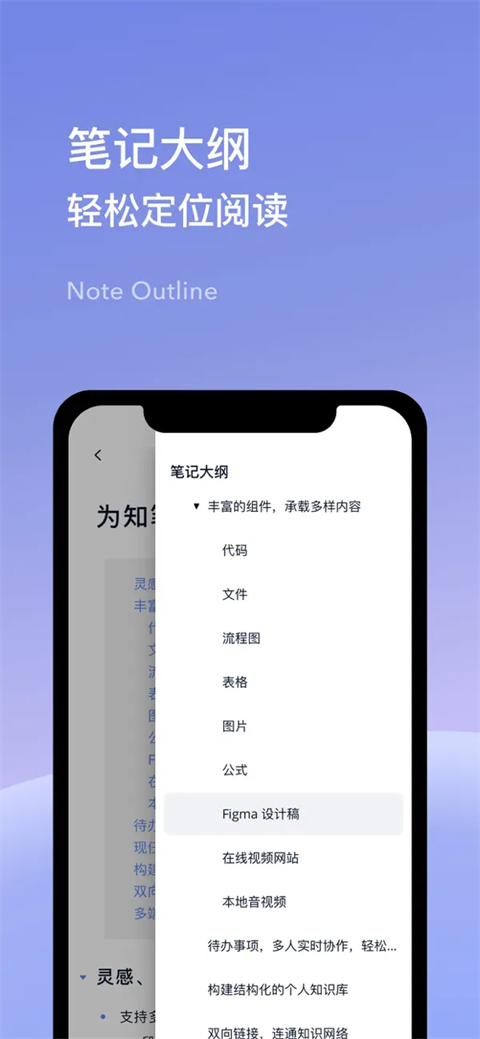
插入多种内容组件:包括流程图、脑图、本地音视频、在线视频链接、设计原型等,丰富笔记表现力。
一键收藏微信内容:关注为知笔记微信公众账号,即可将有价值的信息一键保存至笔记中。
邮件转发保存到个人或群组:每位用户或群组均拥有专属 mywiz 邮箱,只需转发邮件即可完成归档。
2、安全私密保存
加密笔记功能通过证书对内容进行加密,即使数据被他人获取,也无法查看加密笔记的真实内容,保障你的隐私安全。
3、高效的组织方式
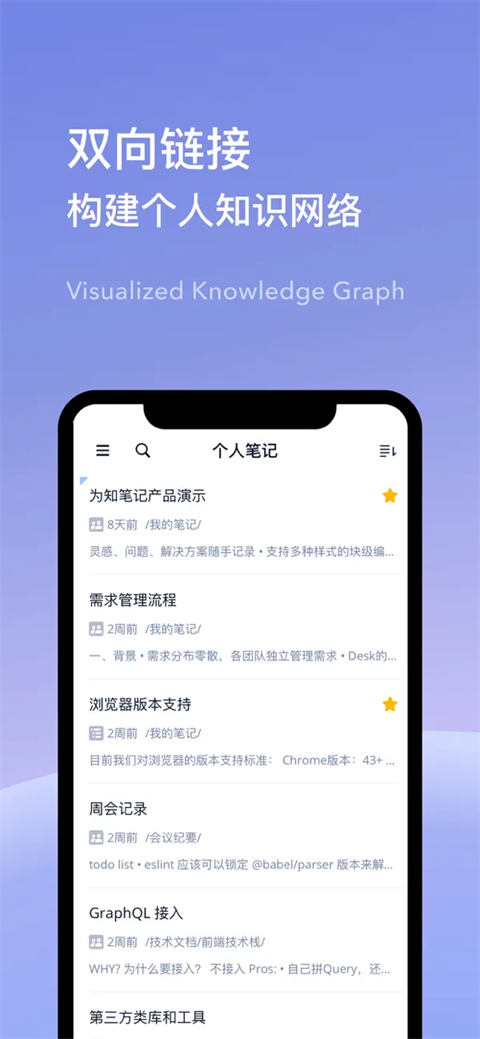
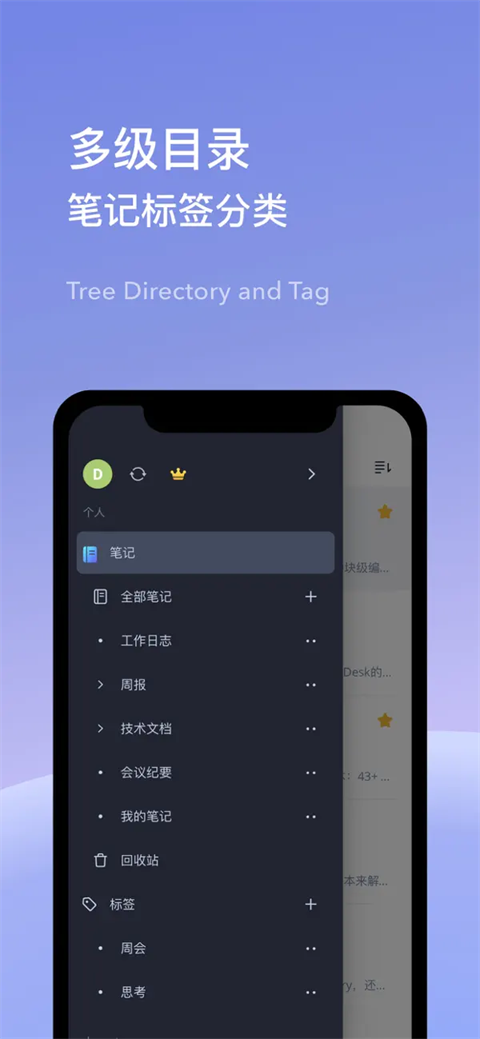
多级目录:支持灵活构建个人或团队专属的知识分类体系,结构清晰、易于维护。
全文检索:输入关键词即可快速定位所需笔记,大幅提升查找效率。
4、方便快捷的同步机制
全面支持多平台使用,手机、电脑、平板、网页端数据实时同步,确保你在任何设备上都能获取最新内容。
5、移动化的共享和协作
资料轻松共享,团队成员可随时查看最新信息,打破信息孤岛。
多人协同创作,支持多人同时编辑同一份笔记,内容更新即时通知,提升协作效率。
围绕笔记内容展开讨论,有效弥补传统通讯工具如邮件、QQ、微信在群体协作中的不足,让沟通更聚焦、更高效。
为知笔记X操作说明
为知笔记X提供多种新建笔记类型,包括文本笔记、拍照笔记、录音笔记、手指画笔记、富文本笔记等。你还可以直接收藏网页、微信、微博等内容,并创建个性化模板,如日记、工作日志、会议记录等,满足不同场景需求。
如何新建笔记
新建的笔记会自动保存并同步至云端,确保数据不丢失。
在笔记列表页,点击右下角的“+”号,即可创建新笔记。
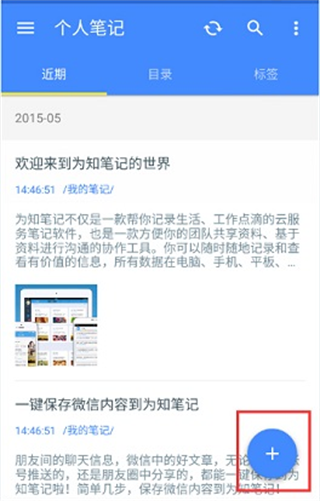
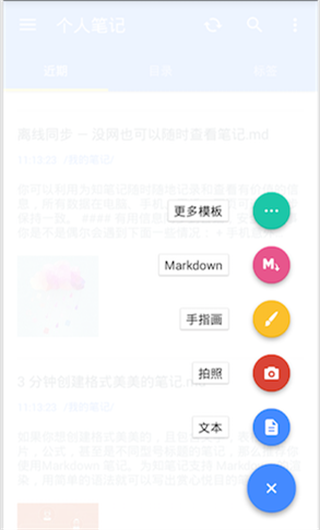
在快速区,点击右下角的“新建区”按钮,可选择不同类型的笔记进行创建。
点击「更多模板」,可在模板中心选择适合的模板创建笔记,例如 Markdown 笔记、普通笔记、工作日志、会议纪要等。
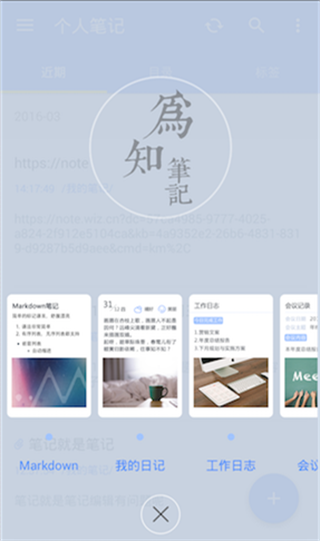
新建各个类型的笔记
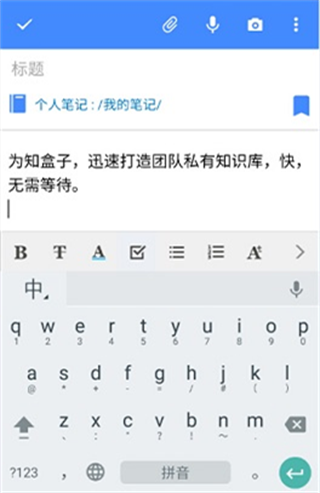
文字笔记:点击「+」按钮,选择「文本」,直接进入编辑器开始文字输入。
拍照笔记:点击“拍照”按钮,调用手机相机或已安装的拍照应用进行拍摄,照片将自动存入笔记。
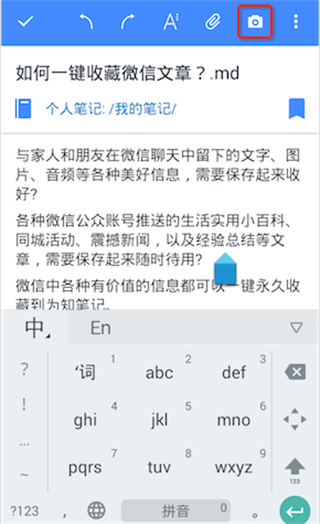
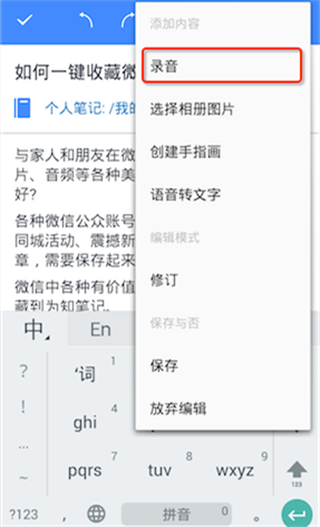
录音笔记:点击“录音”按钮即可开始录制,无论手机处于待机状态还是应用前台运行,录音都会持续进行。
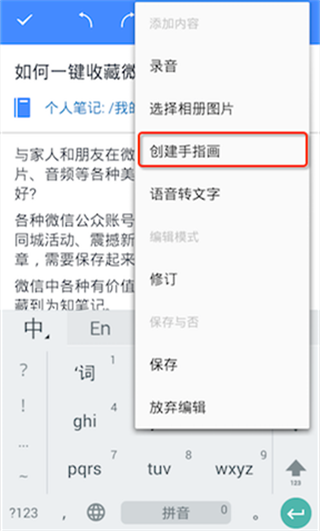
手指画笔记:点击“手指画”按钮进入绘图界面,可自由涂鸦、绘制草图或做视觉化笔记。
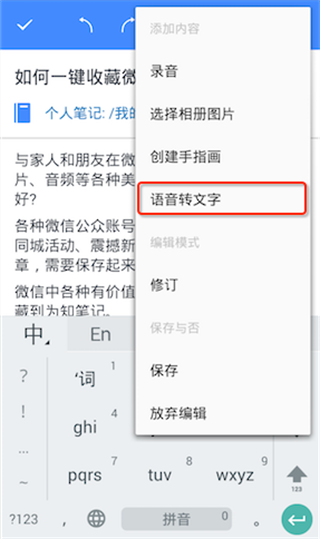
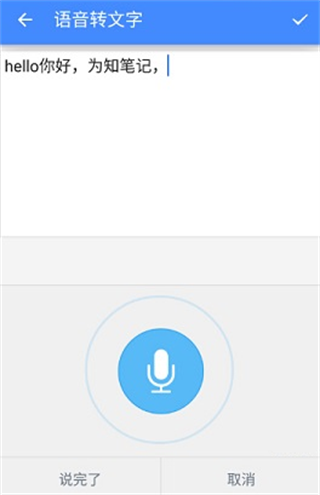
语音转文字:点击“语音转文字”按钮,在联网状态下对着手机说话,系统将实时将语音转换为文字,输入更高效。
富文本笔记:支持在同一笔记中整合文字、图片、语音、手绘及附件等多种内容形式。在 Android 版中,你可以在阅读或编辑界面直接添加附件,打造多功能笔记。
为知笔记X在使用中的常见问题
1、点击右下角的 + 号,可否直接进入新建页面?现在需要先点击 +,再选择新建文本笔记,才能进入新建页面?
可以自定义设置。默认情况下,点击 + 号会弹出多种新建类型供选择。
若你只想显示部分选项,可进入为知笔记设置 → 编辑设置 → 自定义新建 + 按钮,勾选你需要的类型即可。
2、Android端有没有类似便签的功能,不用打开为知笔记,也可以快速新建笔记?
有。只需下拉通知中心,即可直接新建文本笔记,无需启动应用。书写完成后,笔记会自动上传至服务器,操作极为便捷。
3、如何在 Android 设备上重命名文件夹或标签?
进入目录列表或标签列表,长按需要重命名的项目,在弹出菜单中选择“重命名”,按提示操作即可完成。
4、什么是 Markdown 笔记?这种笔记有什么用呢?
Markdown 是一种轻量级标记语言,语法规则简单,通常只需几分钟即可掌握基本用法。
它的优势在于能让你专注于内容本身,同时生成排版整洁、阅读舒适的文档,特别适合写作与知识整理。
5、如何收藏微信的内容到为知笔记?
① 关注为知笔记微信公众账号
② 绑定为知账号:关注后按提示完成账号绑定
③ 保存内容:可直接向公众号发送文字、图片、语音等内容,或使用“一键收藏”功能将微信文章保存至笔记
6、收藏微信公众账号的内容到为知笔记,每次都会收到一条微信消息,如何设置不发消息提示?
进入为知笔记微信公众账号,点击底部菜单“使用帮助”,选择“保存提示开关”,即可关闭消息提醒。如需重新开启,操作方式相同。
7、手机端有离线阅读功能吗?可以设置指定的文件夹在无网络的时候也可以离线阅读吗?怎么操作?
为知笔记手机端支持离线阅读功能。
你可以按时间范围设置需缓存的笔记,也可指定特定文件夹进行离线保存。
进入设置 → 同步 → 离线缓存笔记,按时间设置即可。若想设置指定文件夹离线,只需长按该文件夹,选择“离线阅读”,再执行同步操作。
取消离线阅读的操作步骤相同。
8、怎么才能知道我的笔记已经上传到服务器了?或者已经下载到本地了?
待上传标识:笔记列表中右侧出现向上的蓝色箭头,表示该笔记尚未上传至服务器。
待下载标识:右侧出现向下的灰色箭头,表示该笔记尚未下载到本地设备。
已同步标识:笔记右侧无任何图标,表示已成功上传并下载,数据完全同步。
9、手机上误删除的笔记怎么恢复?
个人用户:若在一个月内删除笔记,可进入目录列表中的“已删除”文件夹,通过服务器恢复。
群组用户:若你是超级用户或群组管理员,可进入群组目录下的“已删除”区域恢复成员误删的笔记;普通成员无此权限。
10、手机上如何移动笔记?
打开目标笔记,点击底部的 i 图标进入信息页面,即可直接修改笔记所属的文件夹,完成移动操作。
应用截图
应用信息
- 厂商:暂无
- 备案号:暂无
- 包名:cn.wiznote.x
- 版本:0.0.30
- MD5值:6608937900ea4ac7e3406edea0334025
同类热门








相关攻略


































专题推荐
-
炸金花 2026/4/15 17:46:59
-
火柴人战争遗产3内置菜单2026 2026/1/26 17:15:54
-
侠盗猎车手圣安地列斯版本合集 2026/1/26 17:15:31
-
恐怖躲猫猫2最新无广告 2026/1/26 17:15:16
-
公交车模拟器2022 2026/1/26 17:14:54
-
应用分身多开软件合集 2026/1/26 17:14:43
-
战地模拟器手机中文版 2026/1/26 17:14:27
-
保卫萝卜系列游戏大全 2026/1/26 17:14:14
-
热门二次元壁纸软件推荐 2026/1/26 17:14:02
-
橙光女性向养成游戏大全 2026/1/26 17:13:51