




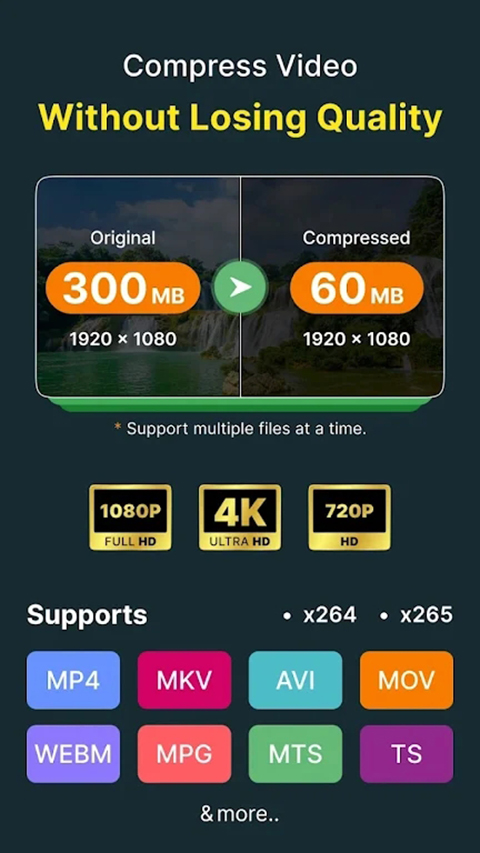
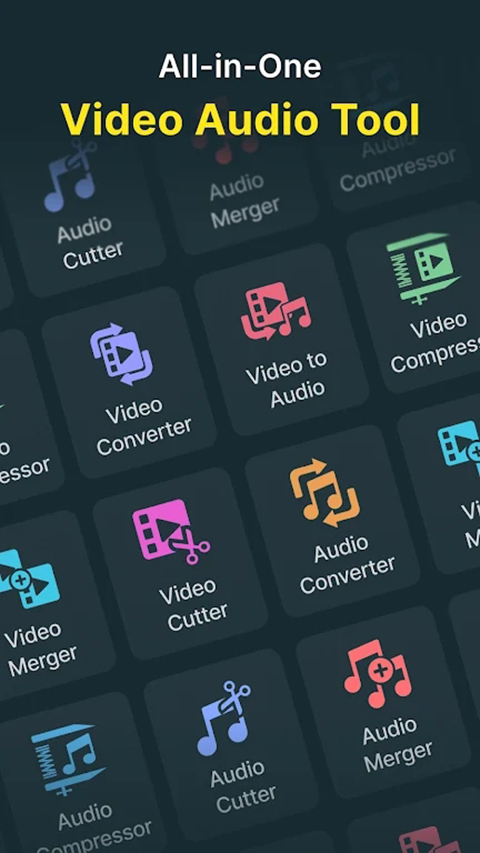
Video Con是一款功能强大的视频转换与压缩工具,能够快速将视频文件转换为MP4、MKV、AVI、MOV等主流视频格式,同时支持导出为MP3、AAC、WAV等多种音频格式,几乎覆盖所有常用类型。除了高效的格式转换能力,它还允许用户自定义视频分辨率、帧率和比特率,并可轻松从视频中提取音频,满足多样化的处理需求。凭借出色的处理速度和简洁的操作体验,Video Con让视频编辑变得简单高效,立即下载开启你的全能视频处理之旅!
软件特色
1、分辨率、帧速率的选择
Video Con提供高度灵活的视频参数设置选项。用户可以从预设的分辨率中选择,包括从240P到4K的多种清晰度,也可以手动输入自定义分辨率。同时支持调整视频帧速率,无论是使用系统推荐值还是设定特定数值,都能精准控制输出效果。
2、字幕选择/上传、音轨保留/添加
在基础转换之外,Video Con还支持高级媒体轨道管理。你可以从原视频中选择已有字幕,或上传SRT、WebVTT、VTT、subrip、mov_text等常见格式的外部字幕文件。对于音频轨道,不仅可保留原始音轨,还能添加MP3、AAC、M4A、WAV等格式的外部音频,实现更个性化的视频定制。
3、编解码器支持、压缩选项
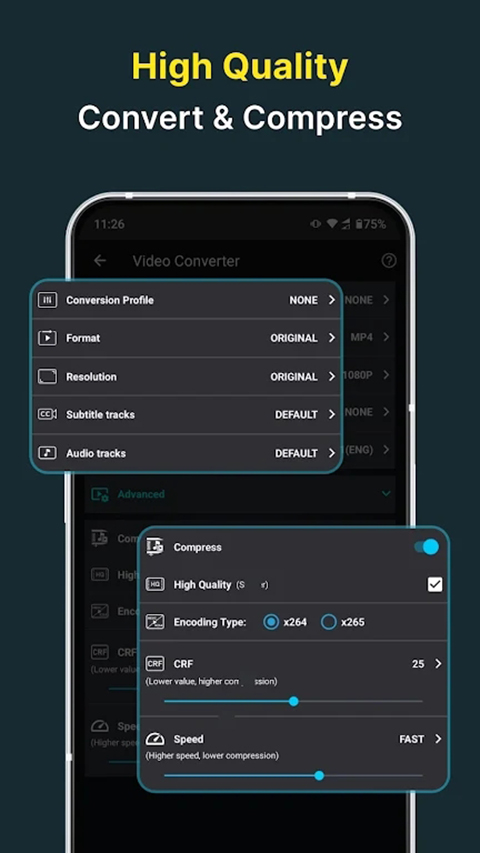
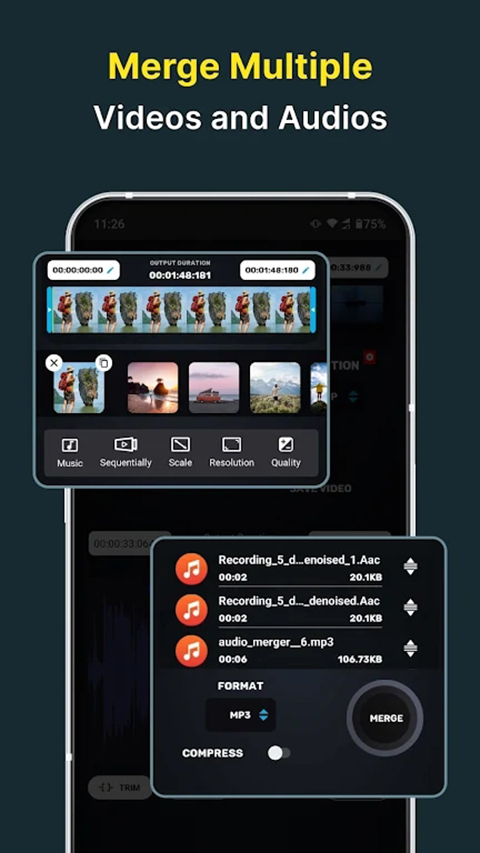
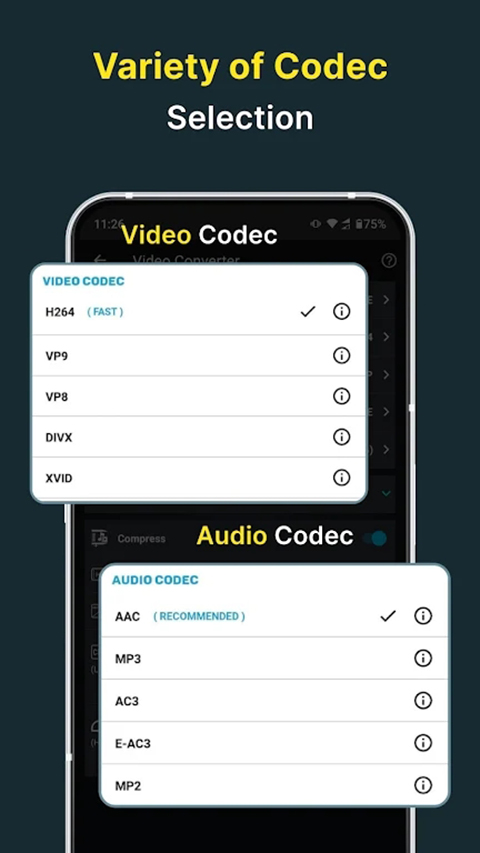
该应用全面兼容H.264、MPEG-4、AAC、MP3等主流音视频编解码器,并提供智能压缩方案。用户可根据需求选择高质量压缩以最大限度保留画质,或通过调整比特率将视频压缩至指定文件大小。此外,Video Con还集成视频合并与剪辑功能:支持将多个视频按顺序、上下或并排方式合成一个文件,也能精确到毫秒地裁剪视频片段。无论是格式转换、体积压缩、内容剪辑还是多段拼接,Video Con都能一站式搞定。
Video Converter手机版格式转换教程
初次使用Video Con的用户可能对如何转换视频格式感到陌生,其实操作非常直观,下面手把手教你轻松上手!
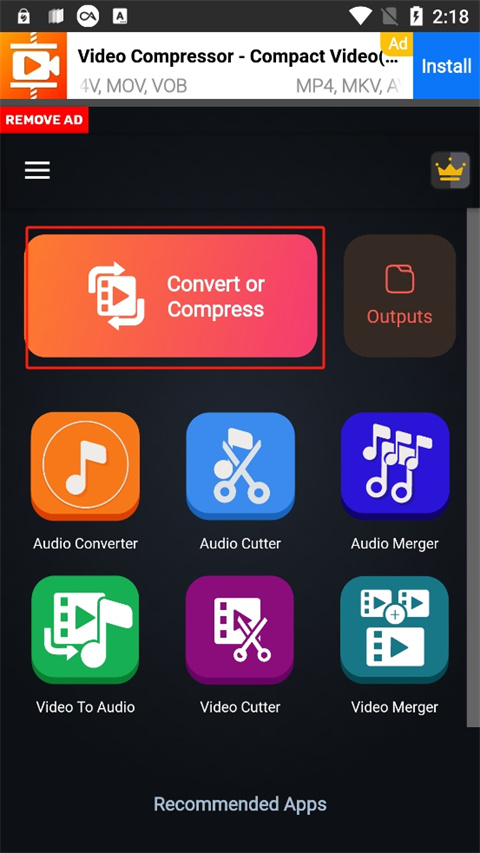
1、打开Video Con后会看到七个核心功能,若只需进行常规视频格式转换,请点击第一个“Convert or Compress”(转换或压缩);
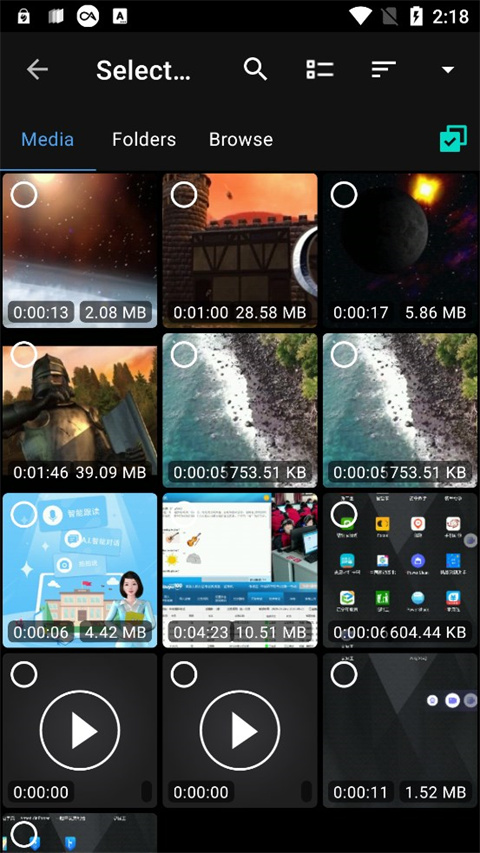
2、从相册或文件夹中选择需要转换的视频,支持一次性批量处理多个文件;
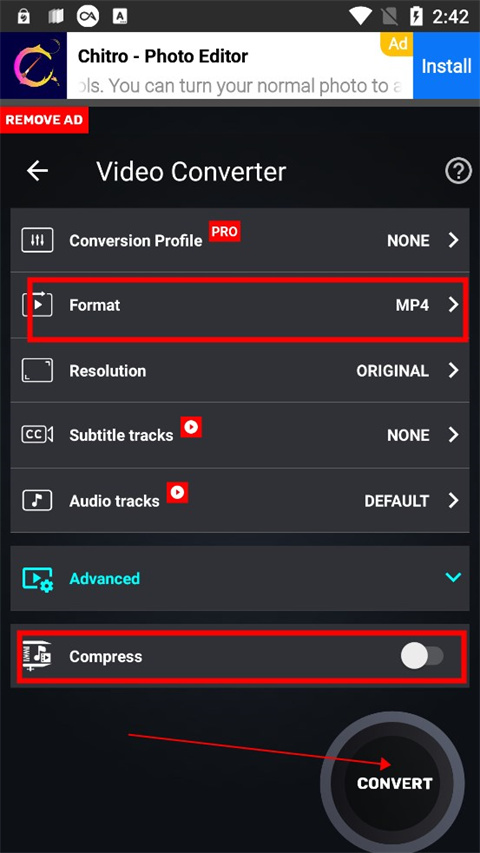
3、进入设置页面后点击“FORMAT”,在列表中选择目标输出格式;
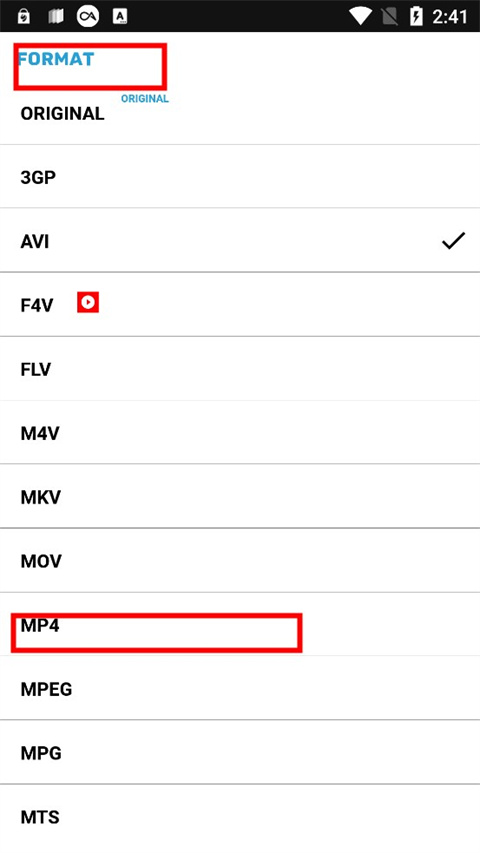
4、确认格式后,界面会显示所选配置;如需进一步压缩视频,可点击“Compress”调整压缩级别,设置完成后点击“CONVERT”开始处理;
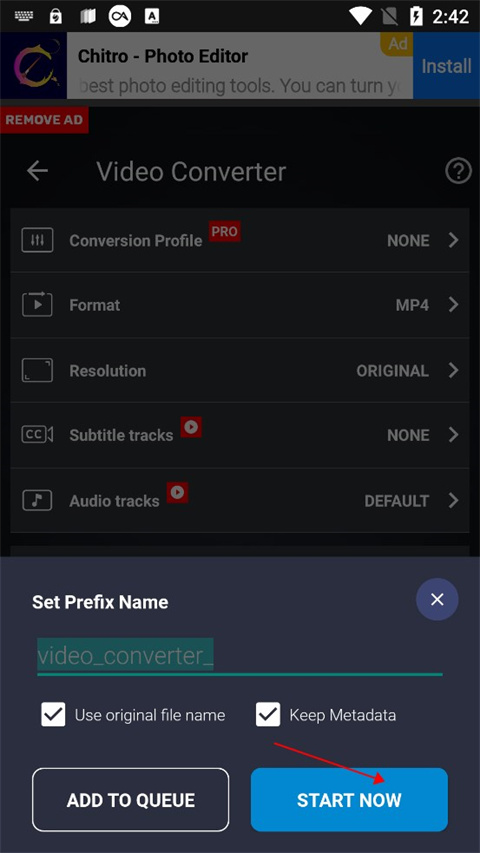
5、最后为转换后的视频命名,点击“START NOW”即可完成整个流程!
更新日志
v17.0.8版本
+ 修复重大崩溃和错误。
+ 更新用户界面,以提供更好的可用性和体验。
应用截图
应用信息
- 厂商:暂无
- 备案号:暂无
- 包名:com.fuyou.tools.videoconverter
- 版本:1.4.3
- MD5值:8a218fc7b9229309af135567bce48dff
同类热门


相关攻略
































专题推荐
-
炸金花 2026/4/15 17:46:59
-
火柴人战争遗产3内置菜单2026 2026/1/26 17:15:54
-
侠盗猎车手圣安地列斯版本合集 2026/1/26 17:15:31
-
恐怖躲猫猫2最新无广告 2026/1/26 17:15:16
-
公交车模拟器2022 2026/1/26 17:14:54
-
应用分身多开软件合集 2026/1/26 17:14:43
-
战地模拟器手机中文版 2026/1/26 17:14:27
-
保卫萝卜系列游戏大全 2026/1/26 17:14:14
-
热门二次元壁纸软件推荐 2026/1/26 17:14:02
-
橙光女性向养成游戏大全 2026/1/26 17:13:51