推荐应用








Krita安卓版中文版是一款专为安卓设备打造的免费专业绘画应用,功能强大且完全开源。无论你是进行手绘、素描、线稿绘制、平面设计,还是尝试简单的动画创作,它都能轻松胜任。软件内置丰富的画笔、画刷、橡皮擦等工具,并支持多图层编辑、色彩调整、滤镜特效等实用功能。整个绘画流程——从草图构思、勾线定型、上色渲染到最终润饰,操作流畅直观,即使是初学者也能快速上手。
相比电脑版本,Krita安卓版中文版让你摆脱固定工作台的束缚,无论是在平板还是手机上,都能随时随地开启创作灵感。更值得一提的是,它全面支持笔压感应技术,能根据你下笔的轻重实时调整画笔粗细与颜色深浅,带来接近真实纸笔的绘画体验,这种自然流畅的手感在移动端尤为珍贵。如果你热爱户外写生、旅行速写或碎片化创作,这款应用绝对是你的理想之选。
Krita手机版最新版特色
1、精心打造的自带笔刷库
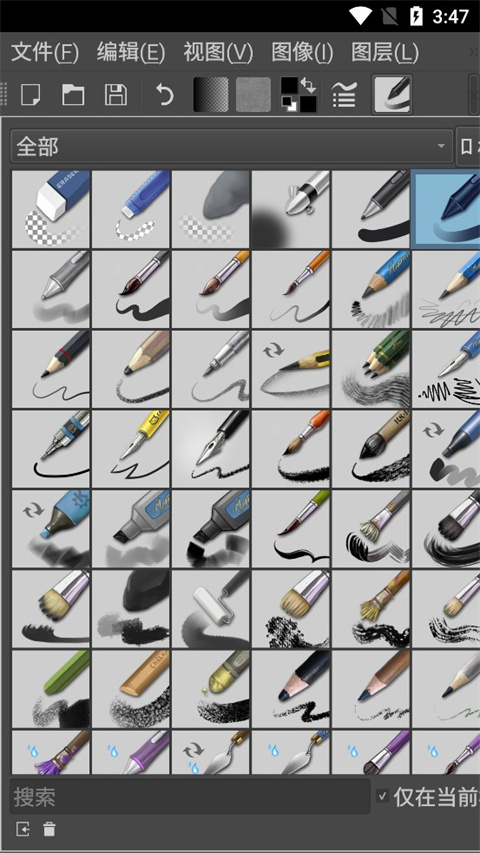
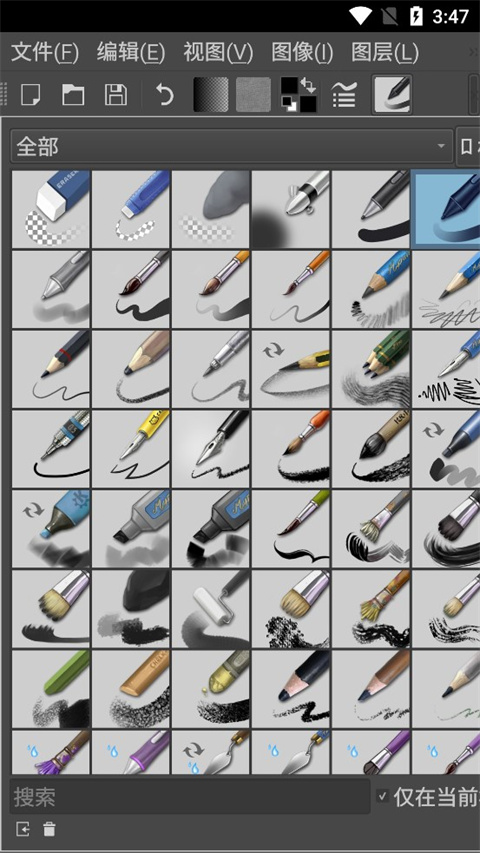
Krita 内置超过 100 种专业级笔刷预设,覆盖水彩、油画、铅笔、喷枪等多种绘画风格。你可以直接使用这些预设,也可以加载第三方笔刷包,甚至深入调整参数,学习并创建属于自己的独特笔刷。
2、手抖修正和笔画平滑
Krita 提供多级防抖与平滑功能,在使用手绘笔刷时可通过工具选项面板开启。基础平滑能有效柔化快速绘制时产生的锯齿线条,高级防抖则通过延迟绘制并计算平均轨迹,使线条更稳定、压感更自然。此外,力学笔刷工具还模拟了虚拟重量与惯性,进一步提升笔触的流畅度。
3、矢量图形和文字排版
Krita 支持完整的矢量图形编辑功能,内置矢量素材库可直接拖拽使用,特别适合漫画分镜与图标设计。你可以自由调整矢量形状的锚点,构建个人素材库。同时,文字工具支持基础排版,所有矢量内容均兼容 SVG 标准,方便导入导出。
4、笔刷引擎可深度定制
Krita 内建 9 种不同类型的笔刷引擎,分别针对颜色混合、轮廓填充、粒子效果乃至滤镜处理等特定需求。每种引擎都提供大量可调参数,组合后可生成无限可能的笔刷效果。所有预设均可通过标签分类管理,便于快速查找与切换。
5、四方连续和绘画辅助尺
Krita 支持四方连续视图模式,可在视图菜单中一键启用,让画布内容在上下左右无缝拼接,非常适合制作贴图与图案设计。配合绘画辅助尺功能,还能自动吸附笔触,帮助你精准绘制透视结构、对称图形或复杂曲线。
6、标签和资源包管理
你可以导入各类笔刷包、纹理包来扩展创作资源,也能将自己制作的预设打包成资源包分享给他人。通过资源包管理器,所有素材都能井然有序地归类使用,极大提升工作效率。
功能介绍
1、绘画辅助尺
Krita 的辅助尺系统能帮你轻松绘制直线、曲线及复杂透视结构。软件提供多达 9 种辅助尺类型,包括椭圆、鱼眼、平行线等,满足不同场景需求。你可以在同一画布上同时启用多个辅助尺,灵活辅助构图。
2、图层管理
除了常规的像素图层,Krita 还支持图层组、矢量图层、滤镜图层和文件图层等多种类型。你可以对图层进行排序、合并、编组等操作,并通过三种不同的图层视图模式高效管理复杂项目。
3、选区和变形
Krita 提供强大的选区工具,支持添加、减去、反选及羽化操作,还可通过选区蒙版进行精细绘制。配合变形工具,你能对选区内容进行缩放、旋转、扭曲等处理,也可使用变形蒙版实现非破坏性编辑。
4、色彩管理
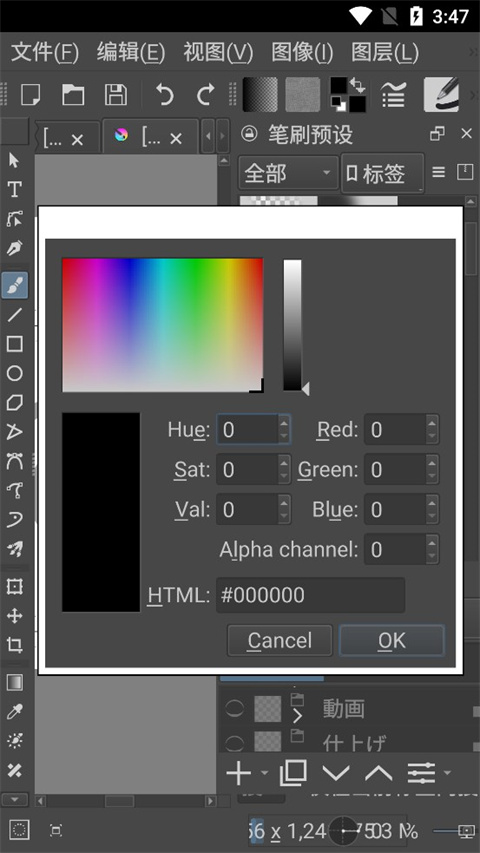
Krita 具备完整的色彩管理系统,支持多种色彩模型及最高 32 位通道深度。兼容 ICC 配置文件,并可通过 OpenColor IO 与 Blender 等软件无缝对接。内置的工作色彩空间覆盖日常创作与专业输出需求,每项设置均配有详细说明。
5、PSD 支持
Krita 能够打开大多数 PSD 文件,甚至包括 Photoshop 无法识别的损坏文件。同时支持将作品保存为 PSD 格式,并保留图层结构与部分图层样式,方便与其他设计软件协作。
6、HDR 支持
作为少数支持 HDR 图像全流程处理的绘画软件,Krita 可直接打开、编辑并输出高动态范围图像。结合 OpenColor IO 与 OpenEXR 技术,能准确预览 HDR 效果,是影视与视觉特效领域的得力助手。
7、Python 脚本编程
Krita 提供完善的 Python API 接口,允许用户通过 PyQt 编写自定义脚本、自动化任务或开发新功能面板。软件预装多个示例脚本,帮助开发者快速入门。
8、学习资源
Krita 官方提供全面的中文使用手册、参考文档与实例教程,全部免费开放。此外,官方 YouTube 频道定期更新教学视频,与社区教程形成互补,助力用户持续提升技能。
Krita安卓版中文版新手教程
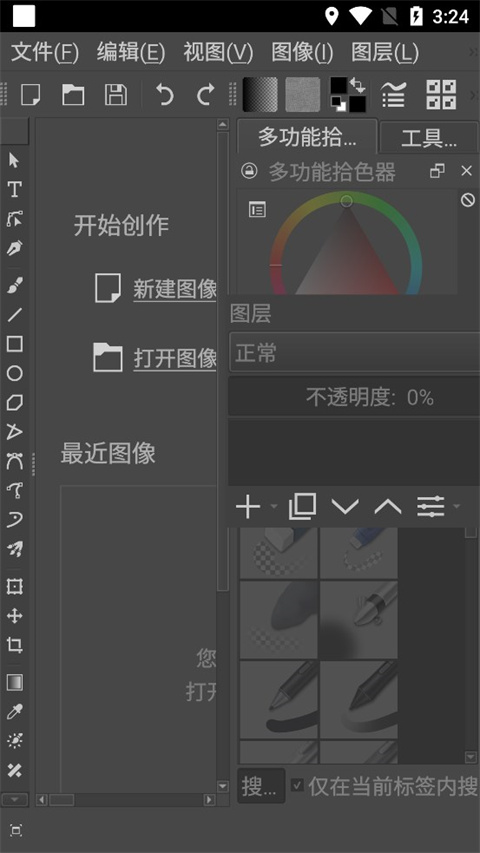
首次启动 Krita 时,主界面不会自动显示画布。你需要先新建或打开一个图像文件。可以在欢迎界面点击“新建图像”,或通过顶部菜单栏选择“文件”→“新建”。若要打开已有作品,可点击“打开图像”,或直接将图片文件拖入 Krita 窗口。
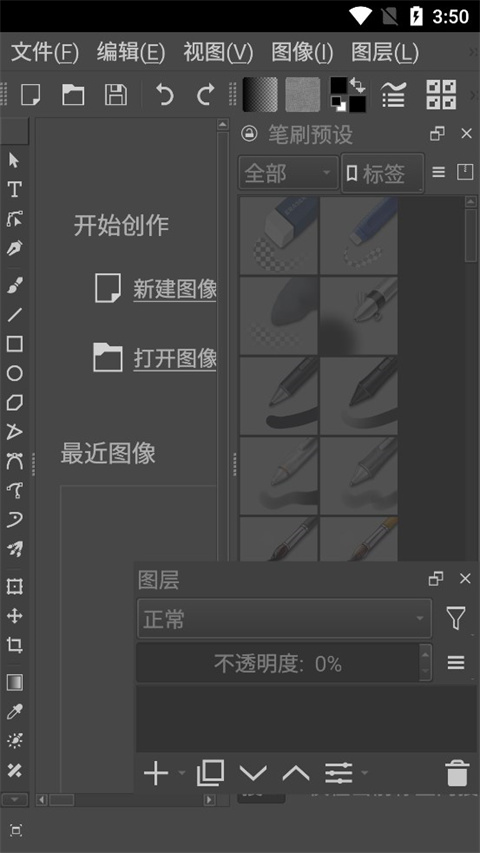
新建图像
创建新图像的步骤如下:
点击顶部菜单栏中的“文件”。
随后会弹出新建图像对话框:
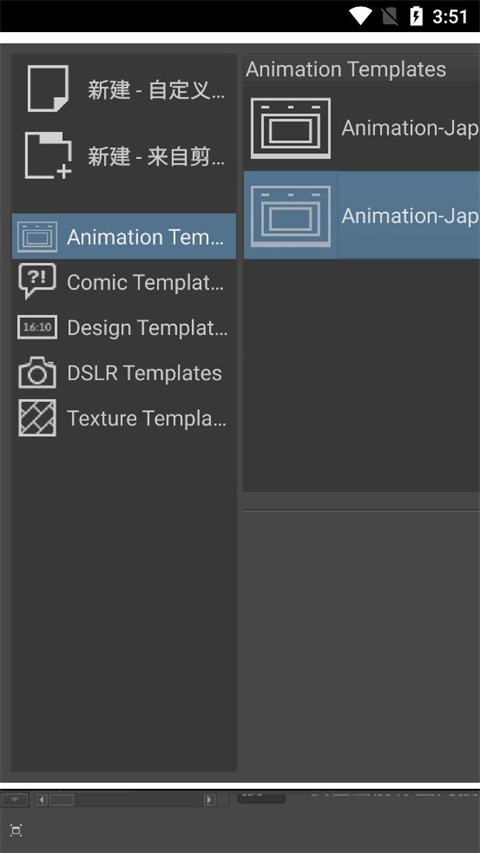
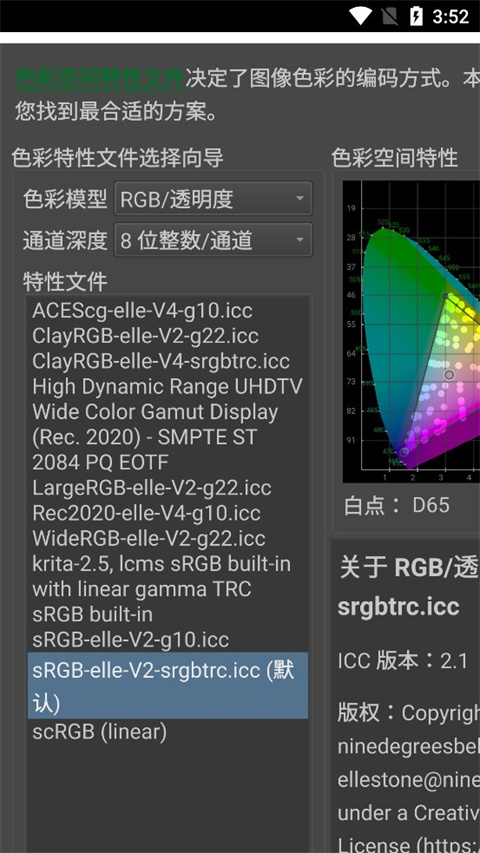
在左侧选择“新建自定义图像”,在“尺寸”选项卡的“预设”下拉菜单中选择如 A4 (300ppi) 或其他所需规格。若需从剪贴板新建图像等高级功能,可查阅相关帮助文档。
请确保色彩空间设置为:模型选择 RGB,通道深度为 8 位整数/通道。如需深入了解色彩管理原理,建议阅读官方色彩指南。
如何使用笔刷
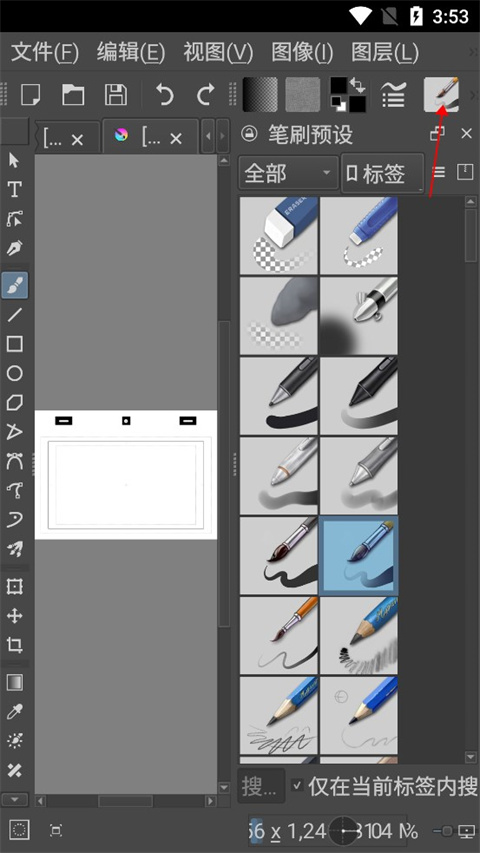
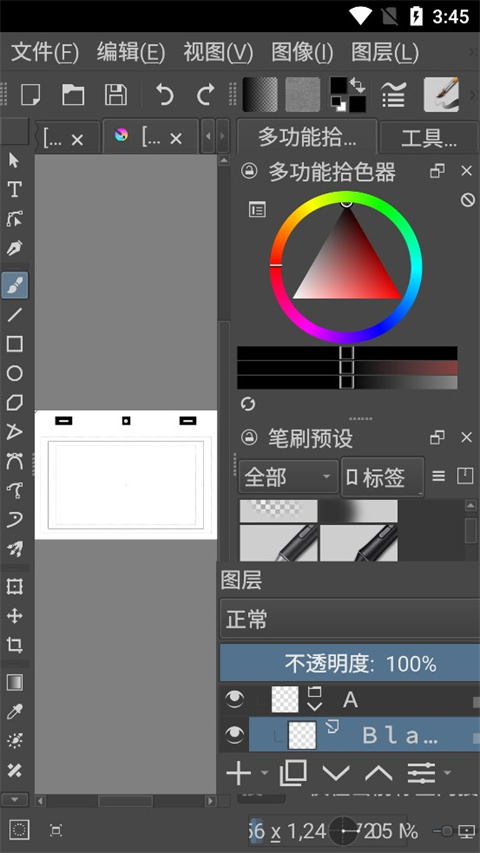
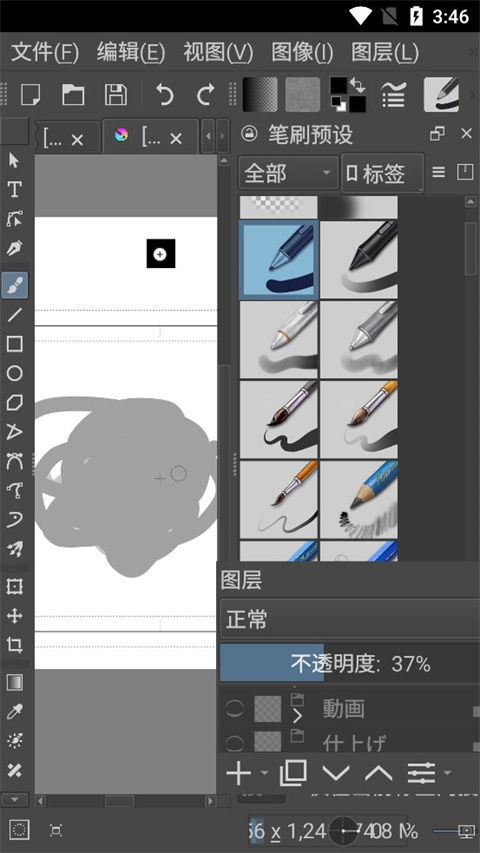
新建图像后,画布将自动显示,此时即可开始绘画。Krita 默认启用“手绘笔刷工具”,你可直接用手指或触控笔作画。
若想更换笔刷,可在右侧的笔刷预设面板中点击任意笔刷图标进行切换。该面板以缩略图形式展示所有可用笔刷,直观便捷。
如需调整笔刷参数,可点击工具栏中的笔刷编辑器按钮,进入详细设置界面。选中的笔刷将立即应用于当前画布。
擦除
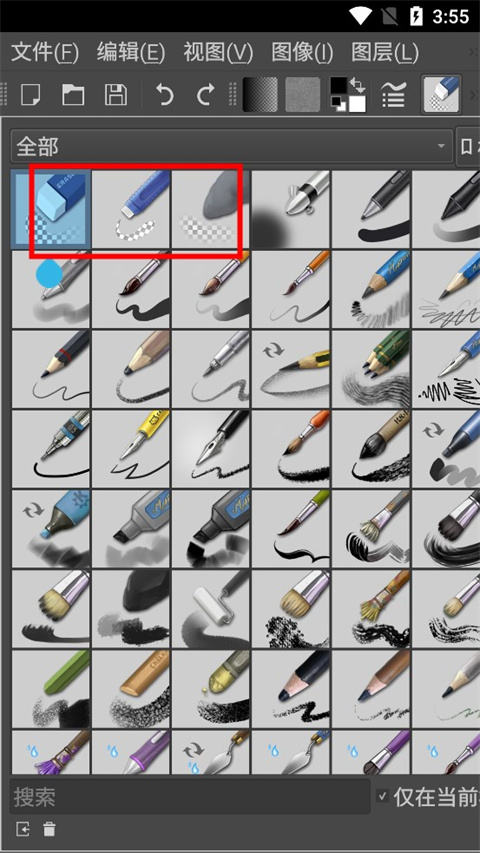
笔刷预设面板中包含多种橡皮擦工具。此外,包括直线工具、矩形工具、渐变工具在内的大多数绘图工具,均可切换至擦除模式,灵活清除画面内容。
保存文件
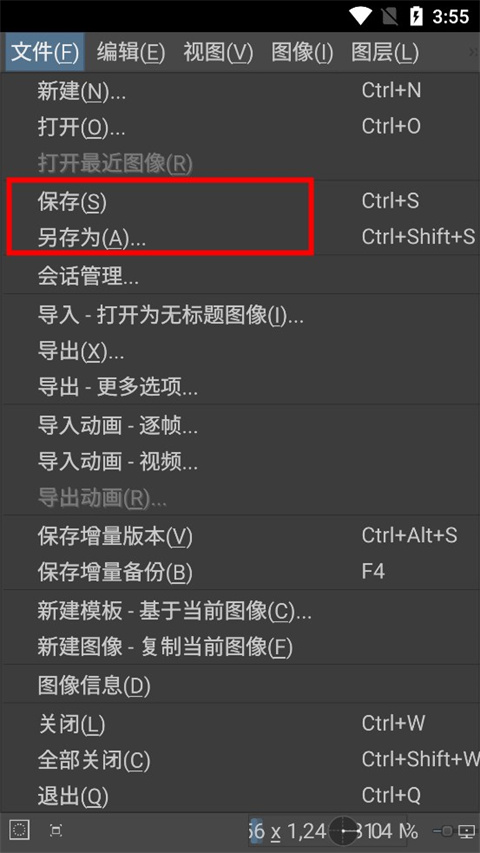
完成创作后,点击顶部菜单“文件”→“保存”,或直接点击工具栏左侧的软盘图标。在弹出的对话框中选择保存位置,并在格式下拉菜单中选择文件类型。推荐将工作文件保存为 .kra 格式,以便保留所有图层与编辑信息。若需用于网络发布,请通过“文件”→“导出”功能转存为 JPEG、PNG 等通用格式。部分旧版本可能需要手动输入文件扩展名。
以上就是 Krita 安卓版中文版的新手入门指南,希望能帮助你快速开启数字绘画之旅。
应用截图
应用信息
- 厂商:暂无
- 备案号:暂无
- 包名:org.krita
- 版本:5.2.2.1
- MD5值:2380c0945fbf00ce869c5b267c5c3101
同类热门






相关攻略






















专题推荐
-
炸金花 2026/4/15 17:46:59
-
火柴人战争遗产3内置菜单2026 2026/1/26 17:15:54
-
侠盗猎车手圣安地列斯版本合集 2026/1/26 17:15:31
-
恐怖躲猫猫2最新无广告 2026/1/26 17:15:16
-
公交车模拟器2022 2026/1/26 17:14:54
-
应用分身多开软件合集 2026/1/26 17:14:43
-
战地模拟器手机中文版 2026/1/26 17:14:27
-
保卫萝卜系列游戏大全 2026/1/26 17:14:14
-
热门二次元壁纸软件推荐 2026/1/26 17:14:02
-
橙光女性向养成游戏大全 2026/1/26 17:13:51