





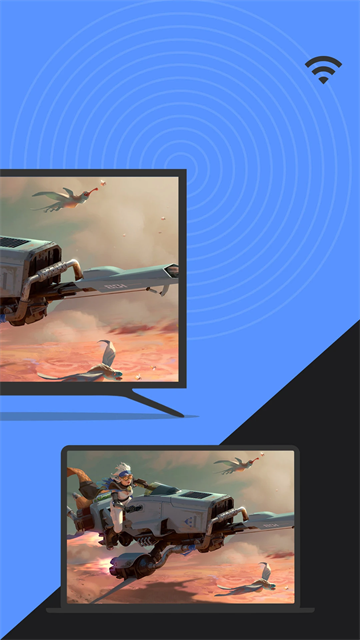
幕连(原名幕享投屏)是一款专为安卓设备打造的高效投屏工具,能够将手机或平板上的内容无缝投射到电脑、电视等大屏设备上。支持 Android 5.0 及以上系统,全面兼容 Mac 和 Windows 双平台,可流畅投送照片、视频、文档等各类内容。凭借出色的音画同步技术,幕连能实现手机画面的实时镜像,适配主流视频平台、游戏应用及直播软件,带来高清画质与立体声效的沉浸式体验。无论是远程办公、在线教学还是家庭娱乐,幕连都能满足多场景下的跨设备交互需求。
幕连app投屏操作指南【电脑/电视投屏】
安卓设备投屏至电脑支持三种连接方式:搜索连接、扫码连接和投屏码连接。以下是详细操作步骤及设备要求:
重要提示:所有设备必须安装幕连app,并确保连接在同一Wi-Fi网络下!
搜索连接操作流程:
1、确认安卓设备与电脑处于同一Wi-Fi环境,可通过IP地址检测网络是否一致
在设备列表中选择「letsview【电脑设备名称】」
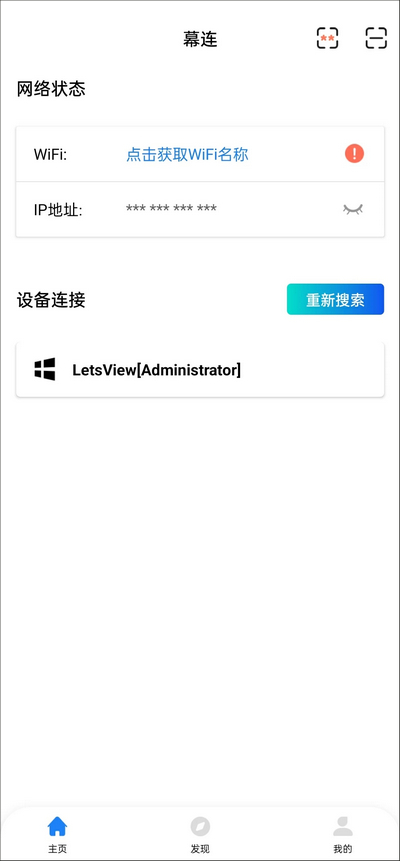
2、进入手机投射功能模块
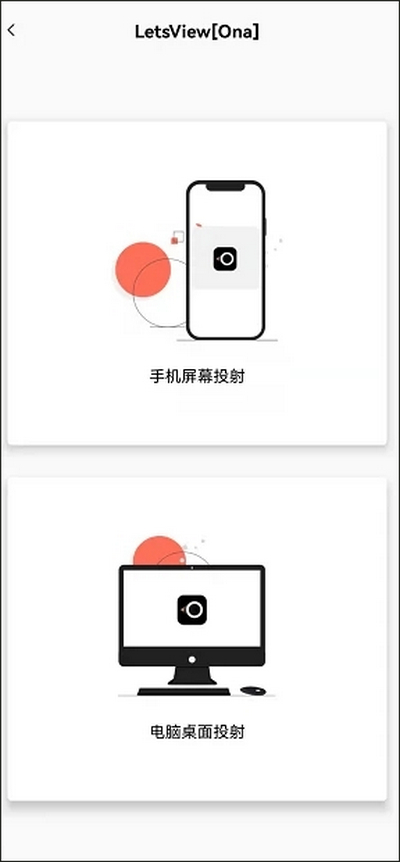
3、系统弹出“是否允许幕连录制/投射屏幕”的权限请求,点击允许后即可完成投屏
扫码连接电视操作流程:
1、手机与电脑同时打开幕连app,并连接同一Wi-Fi网络
2、电脑端点击【屏幕镜像】→【扫码连接】功能
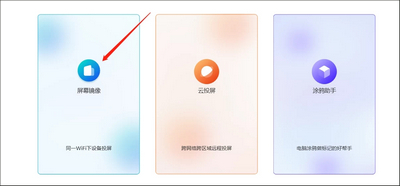
3、电脑端显示动态投屏二维码
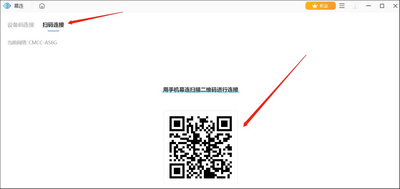
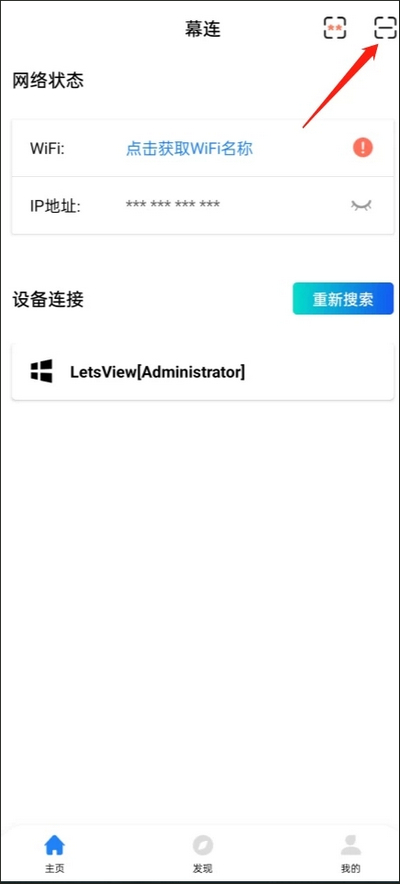
4、手机端点击右上角扫码图标,扫描电脑端二维码即可完成投屏
投屏码连接操作流程:
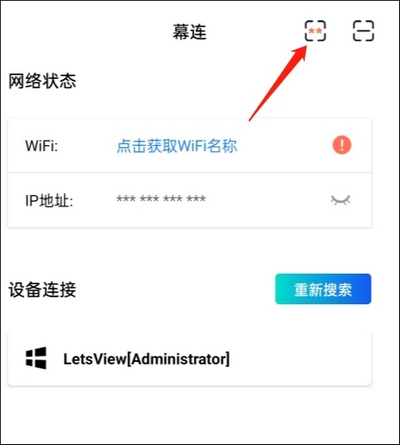
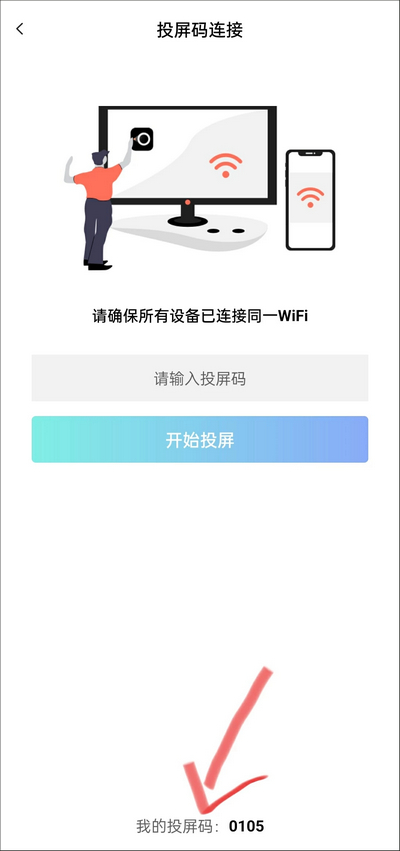
1、手机端点击右上角[**]图标,底部显示【我的投屏码】
2、电脑端选择【屏幕镜像】→【设备码连接】,输入手机端显示的投屏码即可建立连接
核心功能解析
1、跨平台白板协作系统
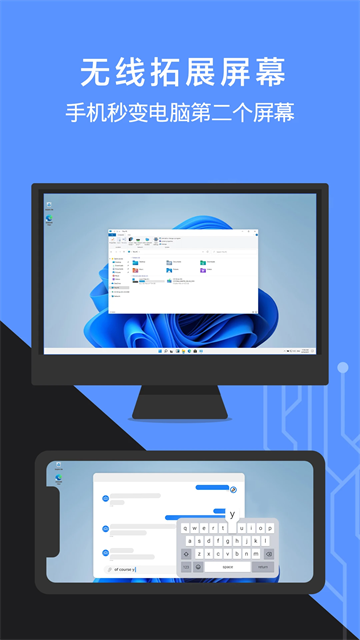
专为Android设备设计的镜像方案,支持将运行Android 5.0及以上系统的设备投射至iOS、PC、电视及其他安卓终端。内置智能白板功能,支持实时标注与演示,既可独立使用,也能通过屏幕共享实现多端协同创作,提升会议与教学效率。
2、移动端远程控制PC
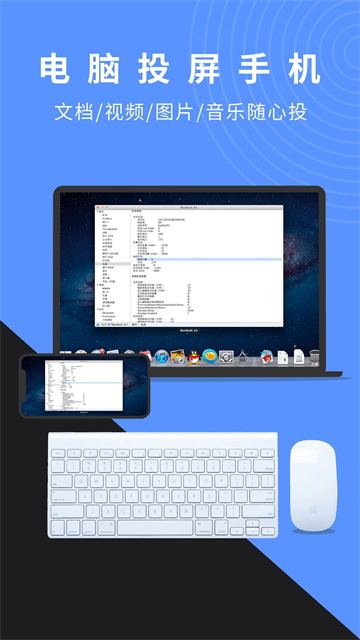
作为一款免费投屏解决方案,幕连支持将PC屏幕反向投射至安卓设备。用户可通过手机参与视频会议、浏览网页或审核文档,轻松实现移动办公,随时随地掌控工作内容。
3、智能网页共享系统
集成主流网站导航库,支持书签管理与网页收藏功能。可将手机端正在浏览的网页内容实时投射至iPhone、iPad、PC或电视等设备,实现多屏同步观影、资料共享或团队协作。
4、高效文件传输管理
除了基础投屏功能外,幕连还提供完整的文件管理服务。支持照片、视频、音乐等多媒体文件在设备间快速传输,并确保原始画质不压缩,大幅提升跨设备数据共享与团队协作效率。
常见问题解答
q:同一网络下无法检测到电脑设备?
a:请按以下步骤排查:①确认设备连接同一Wi-Fi;②重启app尝试;③关闭路由器AP隔离功能;④改用扫码或投屏码连接方式。
q:是否支持USB数据线投屏?
a:当前版本仅支持Wi-Fi无线连接模式,暂不支持有线投屏。
q:能否通过电脑反向控制安卓设备?
a:该功能暂未开放,当前版本仅支持从安卓设备向电脑进行单向投屏与控制。
版本更新记录
v1.5.22版本更新内容:
- 修复部分已知连接异常问题
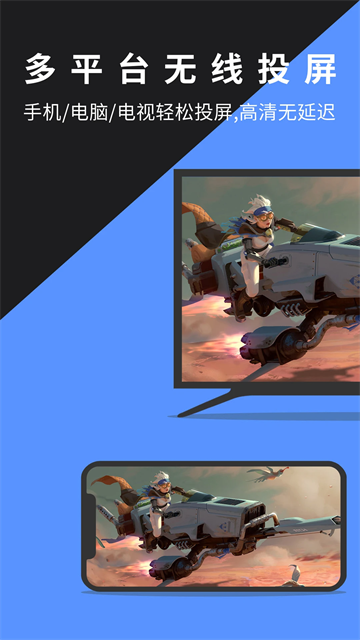
应用截图

应用信息
- 厂商:暂无
- 备案号:暂无
- 包名:com.apowersoft.letsview
- 版本:v1.5.15
- MD5值:382c8e4479542a213a5ad5e9649c7be2
同类热门


相关攻略


























专题推荐
-
炸金花 2026/4/15 17:46:59
-
火柴人战争遗产3内置菜单2026 2026/1/26 17:15:54
-
侠盗猎车手圣安地列斯版本合集 2026/1/26 17:15:31
-
恐怖躲猫猫2最新无广告 2026/1/26 17:15:16
-
公交车模拟器2022 2026/1/26 17:14:54
-
应用分身多开软件合集 2026/1/26 17:14:43
-
战地模拟器手机中文版 2026/1/26 17:14:27
-
保卫萝卜系列游戏大全 2026/1/26 17:14:14
-
热门二次元壁纸软件推荐 2026/1/26 17:14:02
-
橙光女性向养成游戏大全 2026/1/26 17:13:51