








WPS Office国际版是一款专为移动办公打造的高效全能工具,集文字处理、表格制作、演示文稿和PDF编辑于一体。它不仅支持多平台无缝同步与云端存储,还内置海量专业模板,界面简洁清爽,操作流畅便捷。特别针对安卓设备深度优化,配备专属手机阅读模式、高清字体渲染与顺滑翻页体验,让随时随地高效办公成为可能。
wps国际版安卓最新版怎么用
1、下载安装后无需登录即可直接进入首页,点击“文件管理”开始使用;
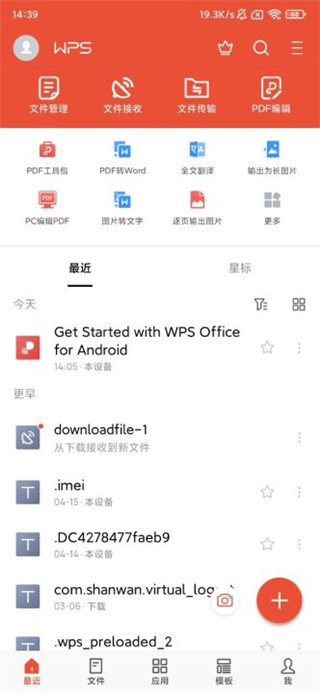
2、进入后即可看到丰富实用的功能入口,涵盖文档、表格、演示、PDF等多种办公场景;
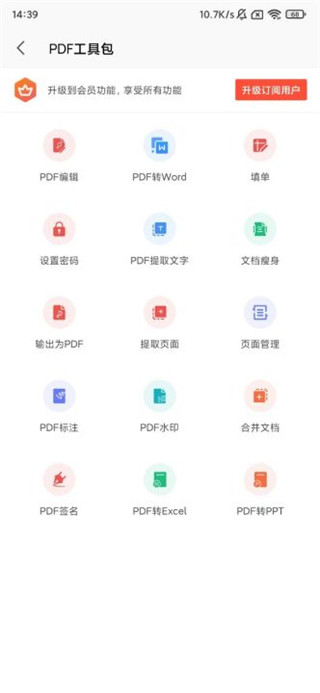
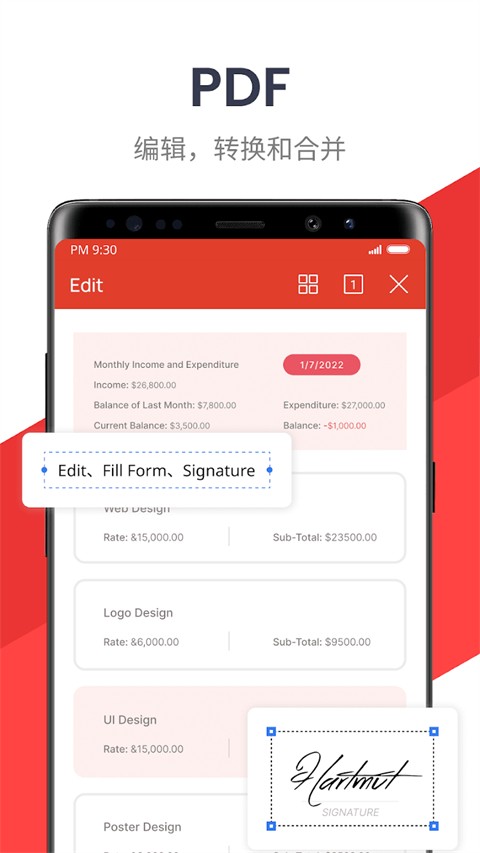
3、PDF文件也能直接打开并进行编辑,轻松实现格式转换与内容修改;
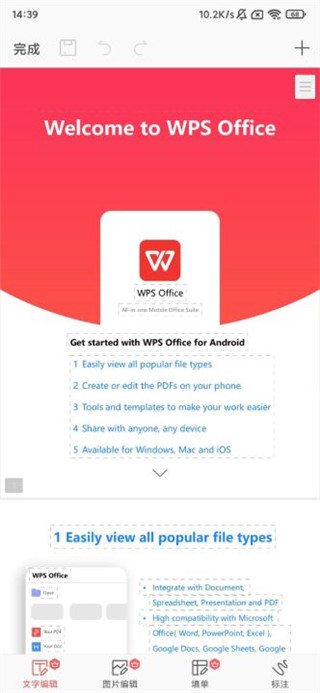
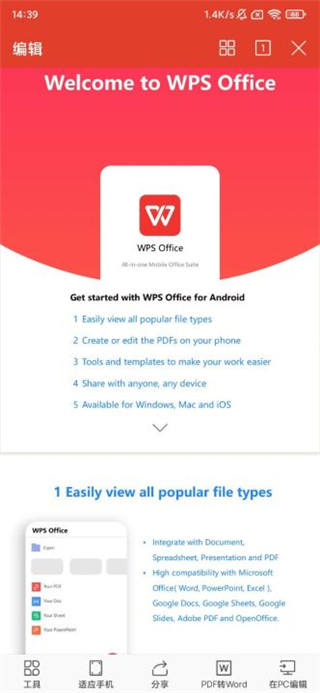
4、更多强大功能等待你一一探索,立即下载体验高效移动办公新方式。
WPSOffice国际版创建文档的方法
启动WPS应用,在主页面的右下角点击【+】图标。
进入新建页面后,选择并点击【文字】选项。
页面跳转后,请点击【新建空白】以创建一个新的空白文档。
在空白文档中输入您所需的文字内容,完成后点击上方的【保存】按钮即可保存您的文档。
WPSOffice国际版怎么创建表格
首先,在首页的右下角点击“+”按钮。
随后,在出现的选项中选择“新建表格”。
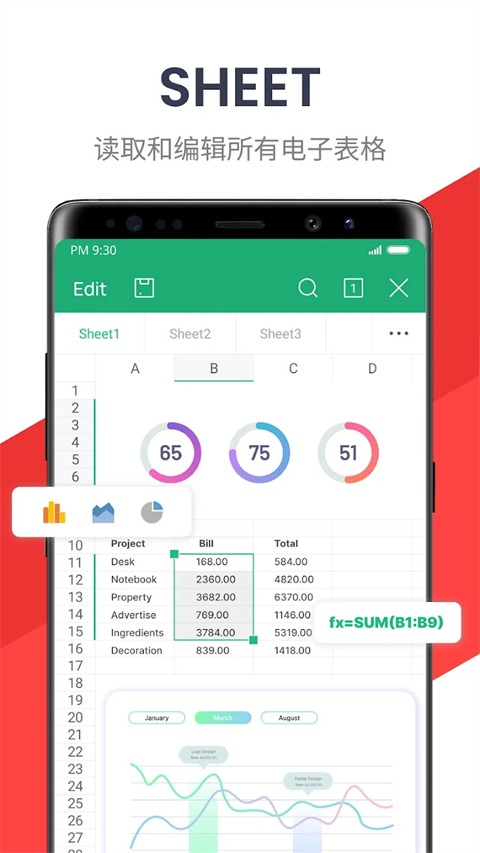
在新建表格的界面,您可以选择使用现有的模板,或者点击“新建空白页面”来从头开始创建。
创建新表格后,点击您想要输入内容的单元格。
点击单元格后,会出现一个输入框,输入您想要的内容后,点击旁边的“√”进行确认。
如果需要输入的内容过多,可以点击并拖动该单元格的边界来扩展其大小。
此外,您还可以点击左下角的功能选项,使用各种工具来整理和优化表格。
这些工具与电脑上的Excel非常相似,大部分办公人员应该都能熟练使用。
完成表格制作后,点击保存,并为表格命名,最后点击“确定”即可。
软件功能
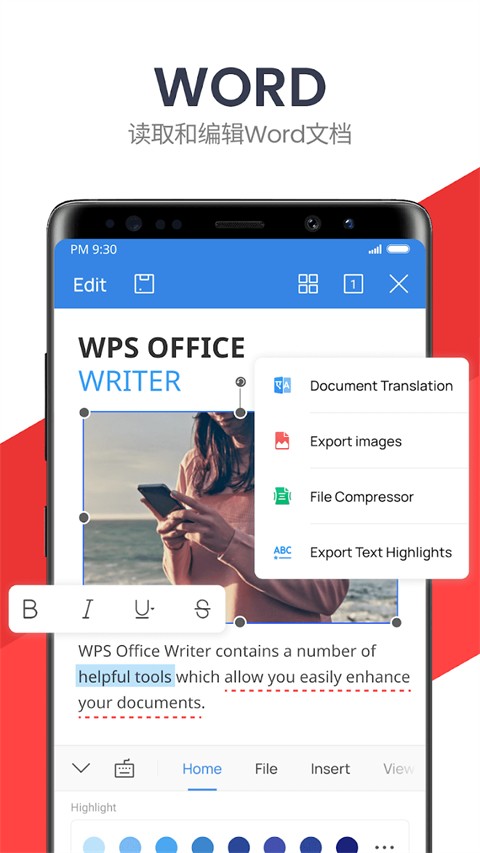
文档新建:快速新建文字文档,内置信纸、简历、合同等多种实用模板。
格式兼容:支持打开26种文字格式文档,包括加密文档,满足各种文件格式需求。
手机阅读优化:智能适应手机屏幕,提供舒适的阅读体验。
编辑功能丰富:支持智能排版、文字段落设置、对象属性调整,以及图片插入等编辑功能。
语音朗读:将文字内容转化为声音信息,方便用户随时听取文档内容。
远程会议:实现多人音频会议,轻松讨论和标记同份文档的重点内容。
协同编辑:支持多人同时编辑同一份文档,提升团队协作效率。
共享文件夹:迅速收集异地同事的文件,实现文件的实时共享,无需担心文件过期。
WPS表单:提供远程打卡和信息统计分析功能,为远程办公提供数据支持。
更新日志
v18.22.1版本
1.AI翻译:准确翻译文本并保持原始格式。支持105种语言。
2.扫描仪:生成清晰的扫描副本,支持手写提取,并允许将扫描副本导出为可编辑文件。
3.大声朗读:产生逼真、流畅、富有情感的声音输出。
应用截图
应用信息
- 厂商:暂无
- 备案号:暂无
- 包名:cn.wps.moffice_eng
- 版本:
- MD5值:5070996ef672476f10240613112da979
同类热门








相关攻略









专题推荐
-
炸金花 2026/4/15 17:46:59
-
火柴人战争遗产3内置菜单2026 2026/1/26 17:15:54
-
侠盗猎车手圣安地列斯版本合集 2026/1/26 17:15:31
-
恐怖躲猫猫2最新无广告 2026/1/26 17:15:16
-
公交车模拟器2022 2026/1/26 17:14:54
-
应用分身多开软件合集 2026/1/26 17:14:43
-
战地模拟器手机中文版 2026/1/26 17:14:27
-
保卫萝卜系列游戏大全 2026/1/26 17:14:14
-
热门二次元壁纸软件推荐 2026/1/26 17:14:02
-
橙光女性向养成游戏大全 2026/1/26 17:13:51