推荐应用





Microsoft Word破解版是一款在原版上进行修改的特别版本,在Microsoft Word破解版安卓app中,用户可以享受到和原版不一样的模式操作,自带专业功能属性,轻松访问云端的文件,随时随地都可以高效办公!
Microsoft Word破解版本说明:
提供丰富多样的文档模板
完全免费,小编亲测!
软件教程
Microsoft Word破解版使用教程:
使用Word可以创建漂亮的文档,创建的文档操作简单
只需通过指尖就可以插入文本框、图表或图片
用户也可以按照自己的手机屏幕大小自适应重排文档,这里可以助用户轻松滑动屏幕阅读文档
也可以对所需要的文档进行编辑,在这里用户不论是阅读文档,还是编辑文档,这里都可以轻松搞定。
安装教程
更新时间:2025/10/13
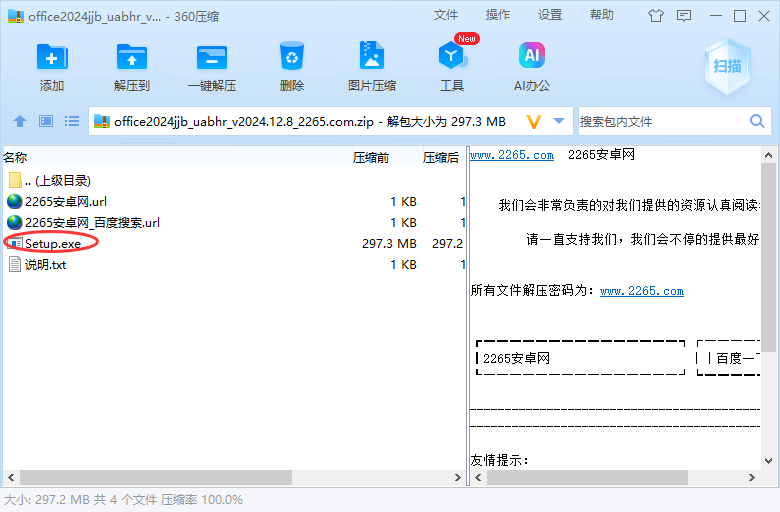
1、在本站下载office三合一无需激活破解版并解压,右键单击Setup.exe,以管理员身份运行.
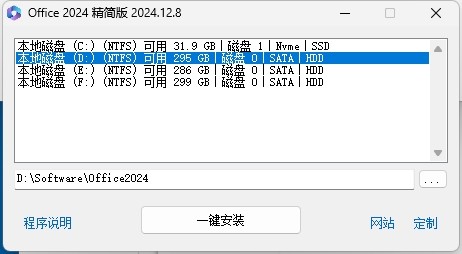
2、选择安装路径,例如D盘之后,点击一键安装(安装之前一定要把相关的杀毒软件关掉)。
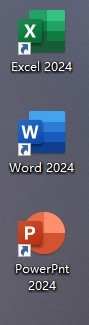
3、安装速度非常快,在桌面可以看到软件包含了三大组件Excel 2024、Powerpoint 2024和Word 2024。
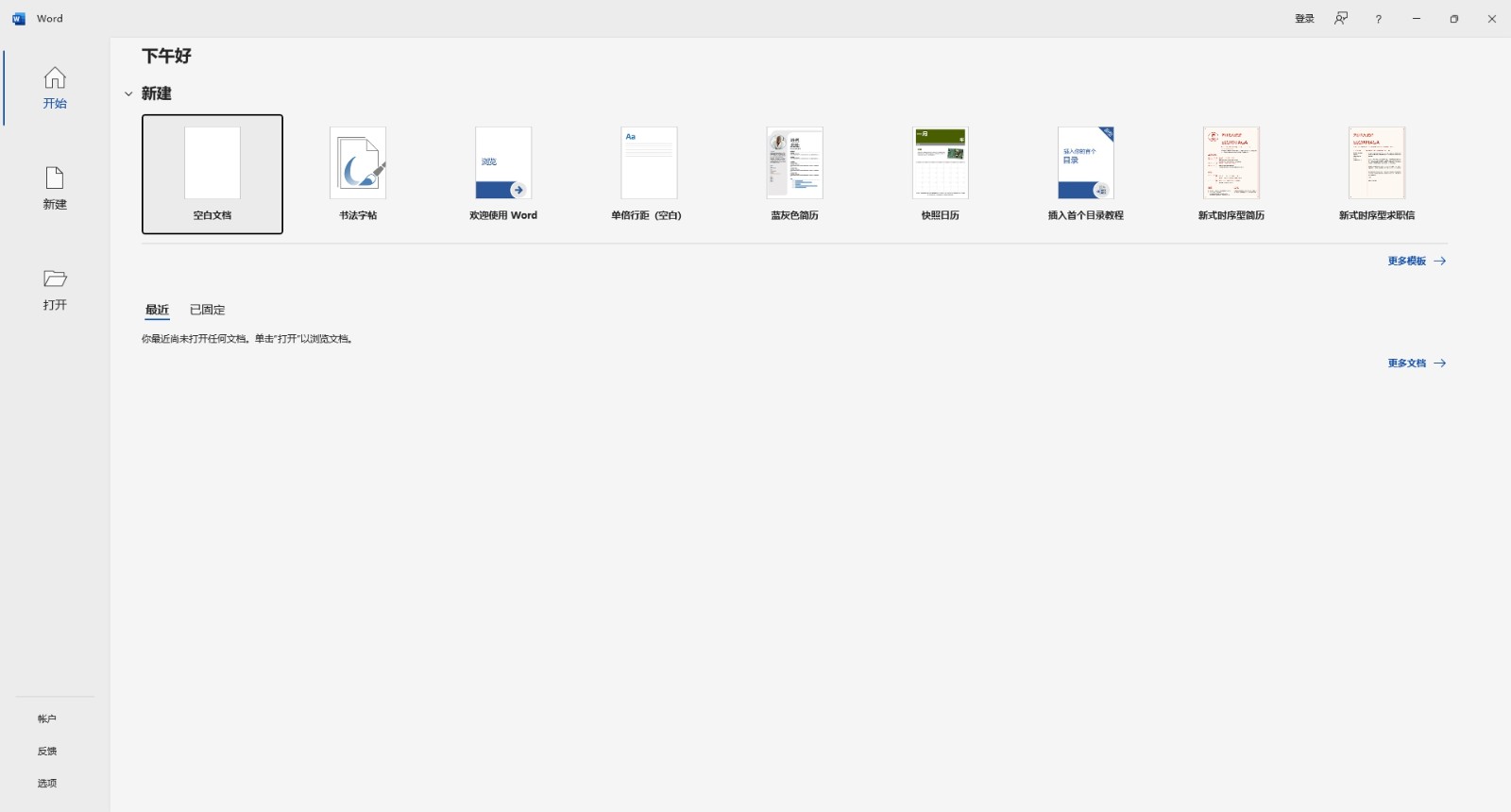
4、选择桌面上您需要的软件(如:Word)并双击打开。
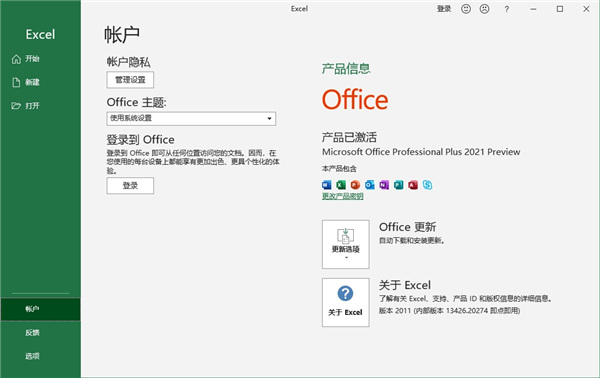
5、菜单栏切换到【账户】,当出现"产品已激活"即代表激活成功。
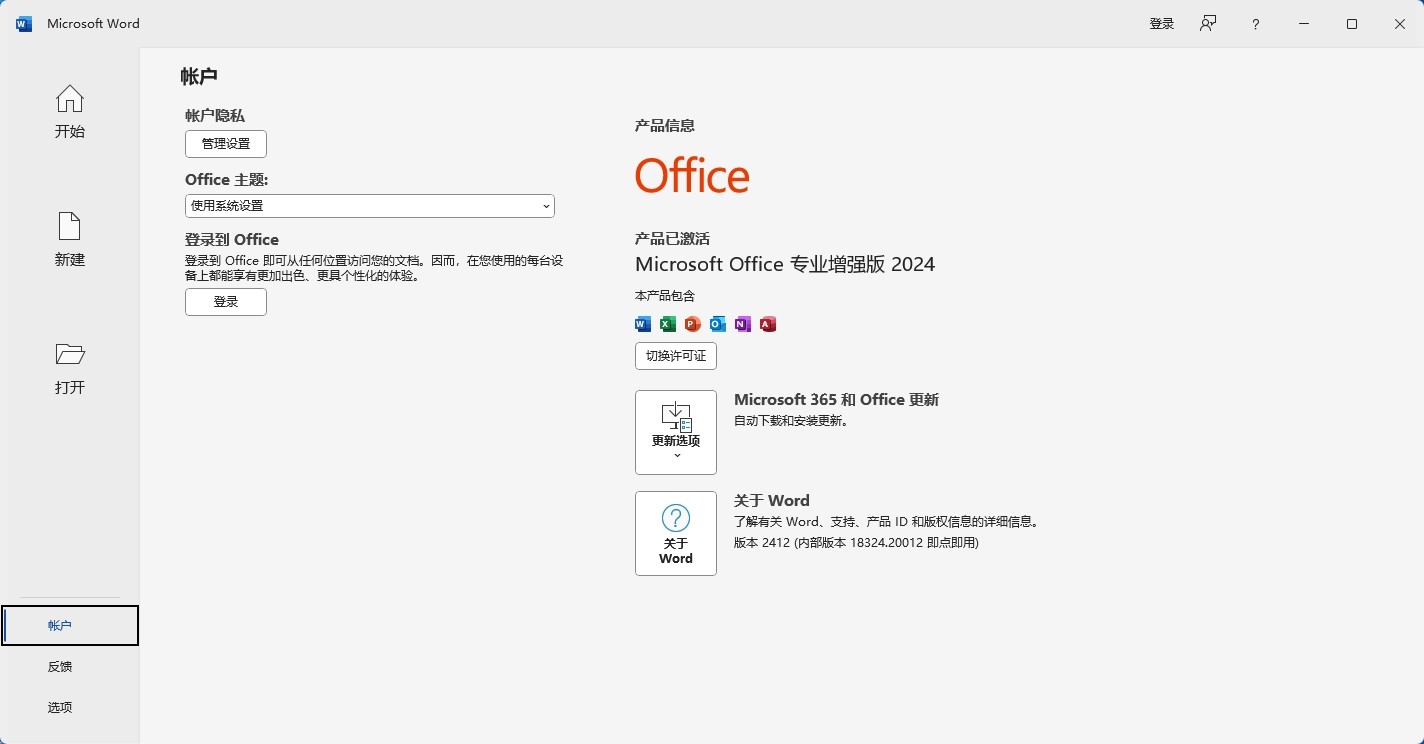
激活教程
更新时间:2025/10/13
1、双击运行【Setup】程序安装文件。
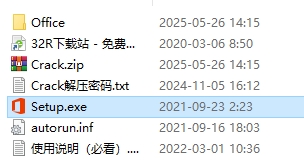
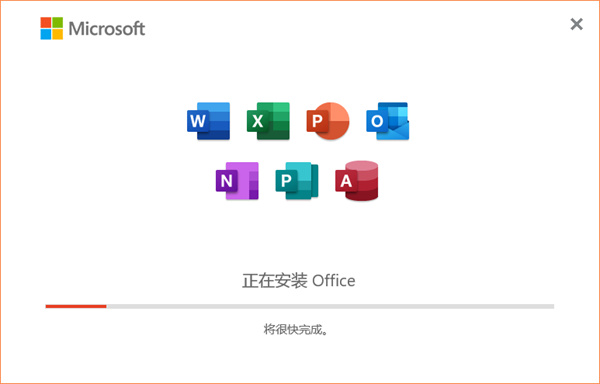
2、正在安装中,请稍等。
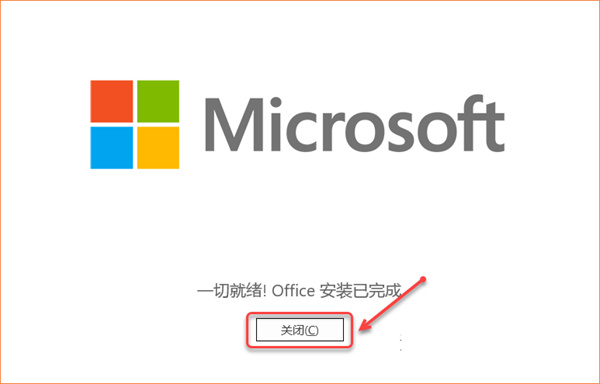
3、安装完成,点击【关闭】。
4、解压【Crack】压缩包后,双击运行【Crack.exe】。
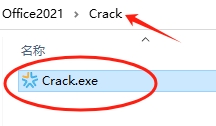
5、点击【开始】。
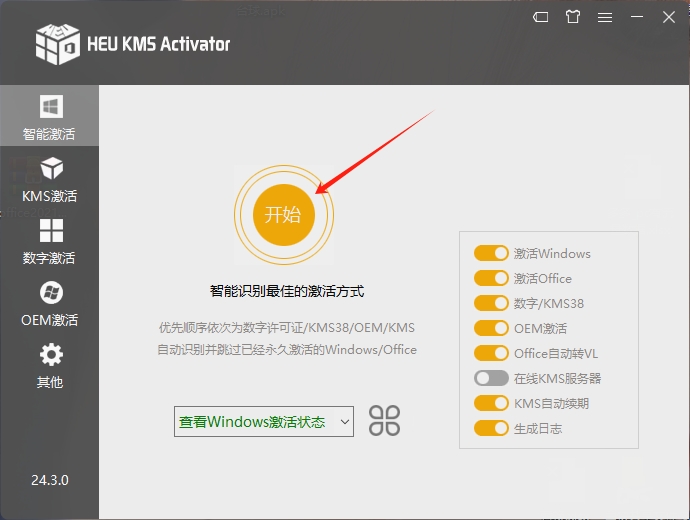
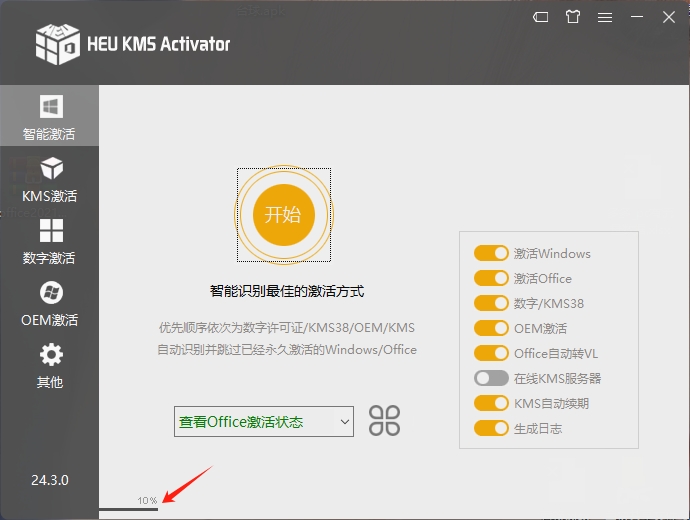
6、正在激活中,如下图所示会显示激活进度条,当进度条达到100%时则激活成功。
7、打开Microsoft Office 2021,在账户选项中可查看激活状态!
常见问题
【如何设置水印】
更新时间:2025/10/13
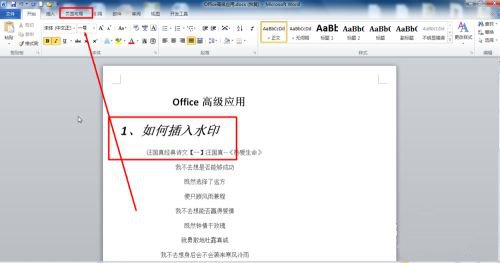
1、打开Office Word办公软件,鼠标点击菜单栏中的页面布局菜单;
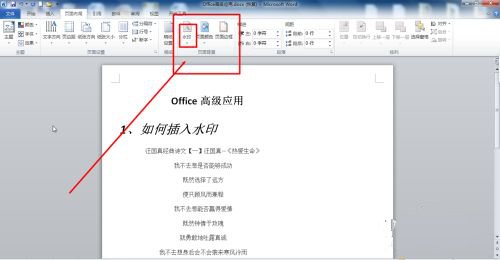
2、继续点击页面背景组中的水印;
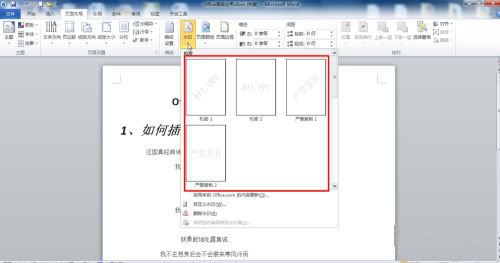
3、然后选择一种水印;
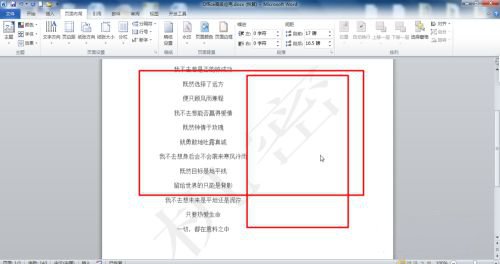
4、选择完成之后,可以看到文档中出现了水印;
5、还可以自定义水印,点击水印菜单---自定义水印;
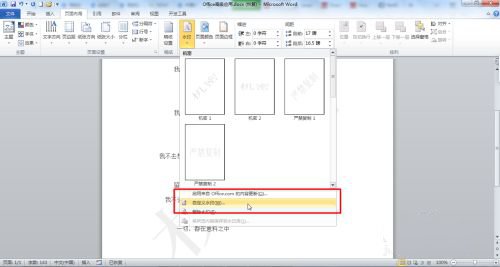
6、可以看到弹出的水印对话框;
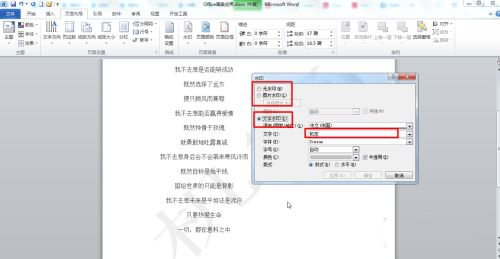
7、在水印对话框中可以设置图片和文字的水印,现在设置文字的水印,设置好语言、文字、字体、颜色、字号、版式,半透明、如图所示:
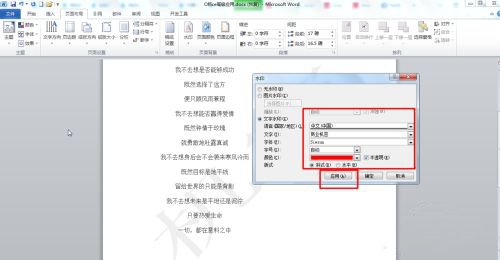
8、设置完成之后,点击应用按钮,如图所示:
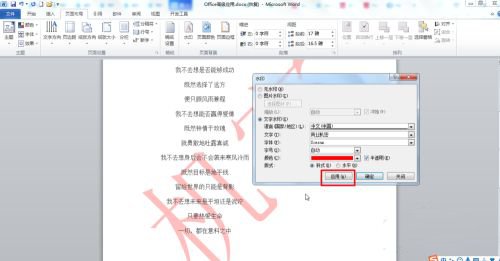
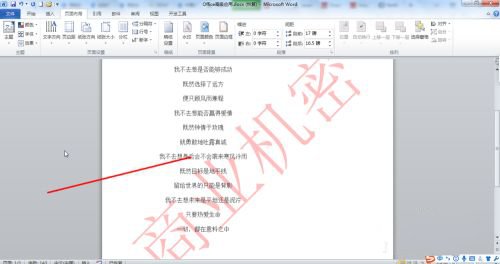
9、点击完成应用按钮之后,可以看到文档中的水印效果。
【怎么转换成PDF】
更新时间:2025/10/13
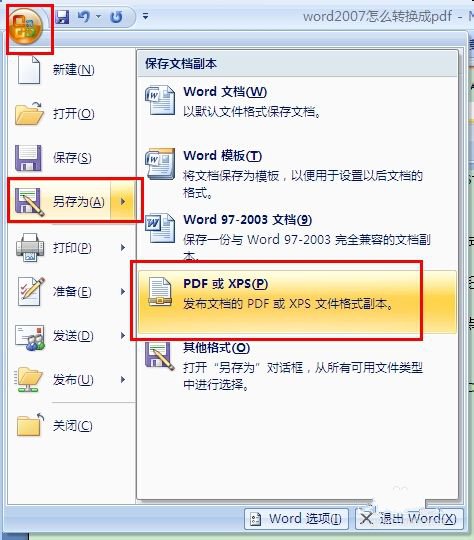
1、简单来说,有的word可以直接点击office按钮里的另存为那里有“PDF或XPS”,或者“其他格式”里有:
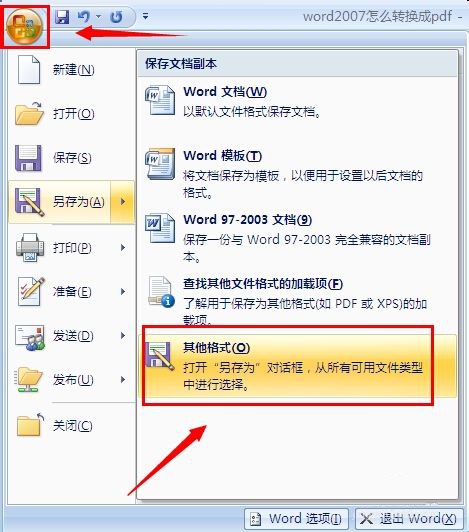
2、在其他格式那里再选择保存类型为“PDF或XPS”,但关键是很多人开始时在其他格式里的保存类型那里都没有“PDF或XPS”:
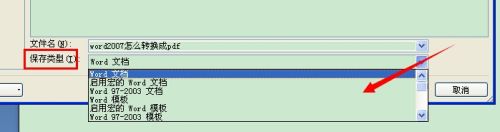
注意:别急,这只是说明你目前不能直接保存为pdf格式。但是,你只需要下载一个加载项就可以了。
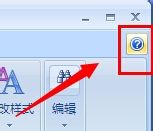
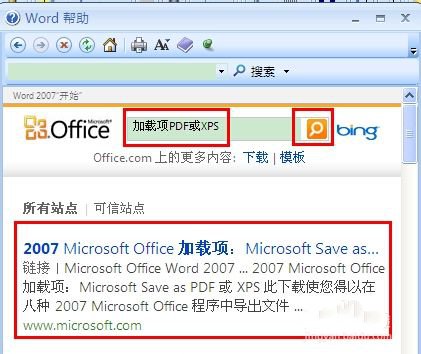
4、点击一下word2007文档右上角的那个?图标按钮,或者按快捷键F1打开帮助:
5、然后在搜索框那里输入“加载项PDF或XPS”,点击搜索,再在搜索结果点击第一个链接:
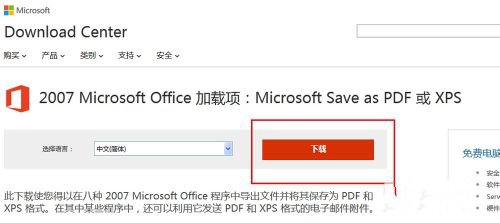
6、然后就来到了官方网站下载这个2007 Microsoft Office 加载项:Microsoft Save as PDF 或 XPS,点击下载即可:
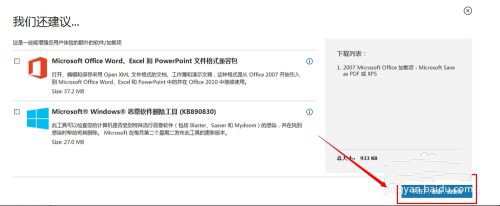
7、推荐其他的可以不用去下载:
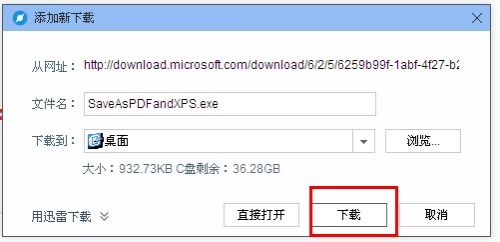
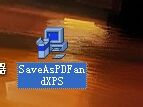
8、下载好后点击安装,很快就行了:

9、现在再点击那个office按钮里的另存为,可以看到有个“PDF或XPS(P)”:
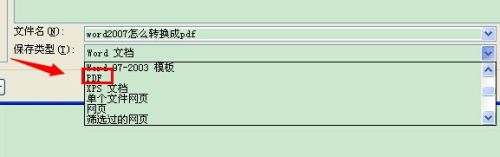
10、其他格式的保存类型里也有了PDF选项:
11、所以你就随便选择一个地方进行保存了,点击发布:
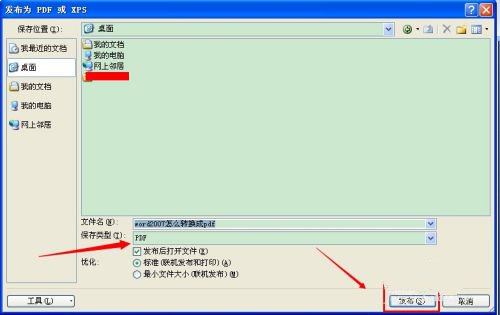
12、现在这个就是PDF格式了,打开PDF格式的方法很多,一般都是下载个Adobe Reader 更好:
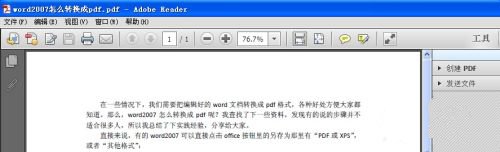
13、综上,现在就知道了吧,很详细的说明。
【怎么制作表格】
更新时间:2025/10/13
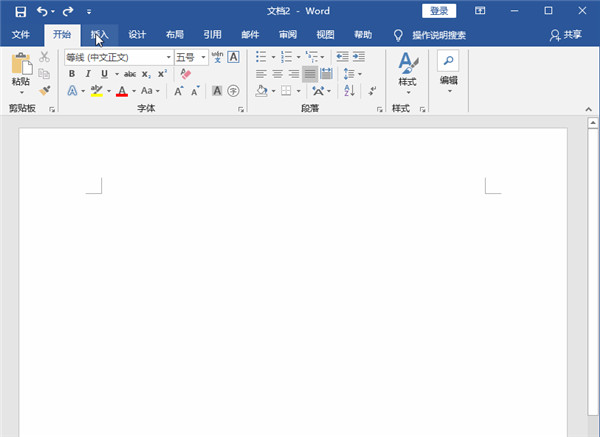
1、插入表格
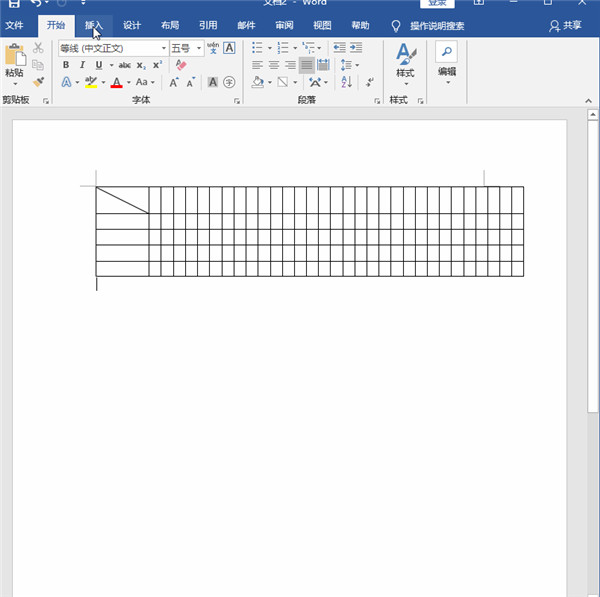
我们首先是打开Word文档,然后点击【插入】--【表格】--【插入表格】;将【列数】设置为32,【行数】设置为5,点击确定。
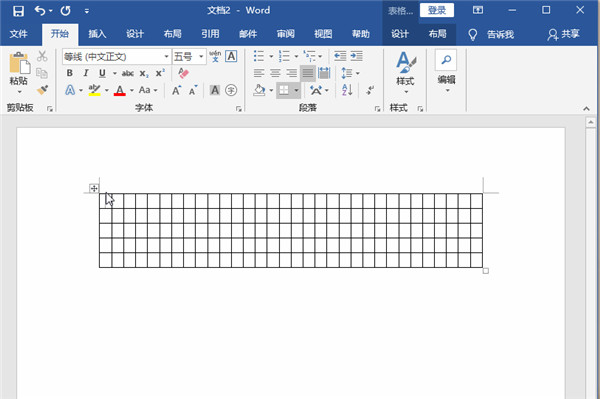
2、设置行列大小
选中表格第一列,点击【布局】,将【高度】设置为0.58,【宽度】设置为2;选中表格第一行,点击布局,将【高度】设置为1。
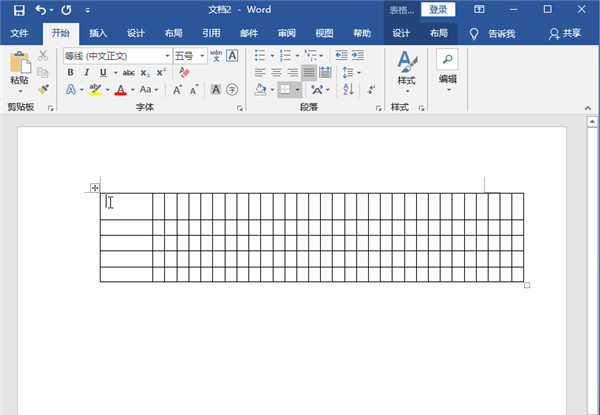
3、插入斜下框线
我们可以用鼠标的光标定位在表头,点击左上第一个表格,点击【开始】--【段落】--【边框】--【斜下框线】。
4、斜下框线输入文字
可以点击【插入】--【文本框】--【简单文本框】,在里面输入文字,将布局选项设置为"浮于文字上方";选中文本框,设置【形状填充】为无填充颜色,【形状轮廓】为无轮廓。最后将其文本框移动到合适的位置。
5、填充表格文字
下面这一步就是很简单的啦,可以在表格中输入相对应的文字内容了。
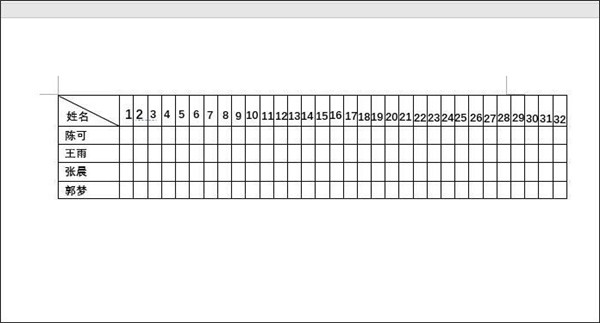
6、以上就是关于microsoft office制作表格的详细介绍了,希望可以帮助到大家。
Microsoft Word怎么做文档?
1、在本站下载安装,运行软件并登录,进入首页,点击右下角的"+"按钮;

2、在弹出的界面中,选择新建文档;

3、选择空白文档或者模板文档,以空白文档为例;

Microsoft Word怎么对文档进行加密?
1 、新建文档在保存时,界面中有「加密」选项,点击即可进行加密设置。

2、已有文档打开后,点击下方工具栏,找到「 文件」下拉,找到「加密文档」,即可进行加密设置

注意:切记要记住密码,忘记密码将无法找回哦,文档将无法打开
3、打开后选择你要编辑的内容,点击左上角的完成即可。

更新日志
感谢使用 Word。
我们会向应用定期发布更新,包括强大的新增功能以及对速度和可靠性的改进。
你知道吗?拥有 Office 365 订阅即可在各种设备上使用 Office 完整且强大的功能。可在应用中找到特别优惠。
软件功能
1、图像、表格、图表、SmartArt、脚注、公式等皆能完美呈现
2、Word 文档和电脑上的一样精美
3、自动记忆功能让您可以在任何设备上打开上次使用的文档
5、打开doc和docx等文件
6、通过修订和批注来审阅Word文档
7、通过电子邮件发送文档或超链接,与他人共享您的成果
8、内容和格式在您的电脑、Mac、平板和手机等设备上都能保持一致
9、字体、图片、表格、文本框、形状、脚注、页面布局等丰富格式,让您随心所欲表达想法
注意事项
要求:
- 操作系统安卓4.4.x及以上(Android M暂不支持)
- 1G或更高内存
在10.1英寸及以下的移动设备(手机和平板)上,个人用户用微软账号登录可免费使用核心编辑功能。订阅Office 365个人版或Office 365家庭版可激活额外功能,同时也可激活在大于10.1英寸的移动设备上的所有功能。企业用户需用符合条件的Office 365企业版账户(包括由世纪互联运营的Office 365)创建及编辑文档。登陆office.com/information查看符合条件的Office 365版本列表。
拥有Office 365订阅账号,您可以在安卓平板、安卓手机、iPad、iPhone上使用Word,Excel和PowerPoint的所有功能,并且可以在PC及Mac上安装完整的Word,Excel,PowerPoint,Outlook和OneNote。
• 功能区中熟悉的导航和菜单选项帮助您快速上手。
• 专为安卓手机和平板开发的Word应用拥有您熟悉的功能(图像、图表、脚注、公式等),并为您提供优化的触控及高效的移动办公体验。
• 安卓手机端微软Office应用专为单手操作而设计,用户可以轻松地使用屏幕下部的菜单按钮对文档进行编辑操作。不需要外接键盘或鼠标。
• 微软Office为用户提供丰富多样的模板,可以大大节省用户的时间。您可以直接打开我们提供的任务列表模板、研究报告模板或者家庭琐事模板等进行使用。
助力您突破时间空间的限制,轻松搞定工作
无论您身处何地都可以高效办公 - 轻松访问云端的文件阅读并编辑。
• 使用Word创建漂亮的文档易如反掌。通过指尖的简单操作就可以插入文本框、图表或图片等。
• Word为您提供丰富的阅读体验。它可以按照您手机屏幕的大小自适应重排文档,您可以轻松滑动屏幕阅读电子书样式的文档。
• 自动缩放功能可以帮助您随时随地快速准确的定位文档中需要编辑的位置进行快速编辑。
• 您可以使用任何设备访问最近使用的文档,快速在上次没有完成的文档里继续操作。
• 您可以把文档存储在OneDrive、OneDrive for Business和SharePoint上,并随时使用多种设备轻松访问。
协同办公
随时随地在平板和手机上将创意分享给其他人。
• 与云服务无缝集成的Word应用让您轻松分享文档。
• 自带的跟踪修订,注释和标记文档功能使得团队成员更有效的在文档内进行批注及沟通。
• 通过邮件分享一个链接或附件即可轻松将文档分享给他人。
应用截图


应用信息
- 厂商:长沙市睿睿科技有限公司
- 备案号:暂无
- 包名:com.microsoft.office.word
- 版本:16.0.14527.20162
- MD5值:774137907644faf6bf33c282503a776b
相关版本
-
 78.95MB 中文 2026-06-06
猜你喜欢
- 文件管理软件推荐
- 实用工具软件大全
- 文件管理软件推荐
- 实用工具软件大全
 文件管理软件推荐





 实用工具软件大全










同类热门


相关攻略






























专题推荐
-
炸金花 2026/4/15 17:46:59
-
火柴人战争遗产3内置菜单2026 2026/1/26 17:15:54
-
侠盗猎车手圣安地列斯版本合集 2026/1/26 17:15:31
-
恐怖躲猫猫2最新无广告 2026/1/26 17:15:16
-
公交车模拟器2022 2026/1/26 17:14:54
-
应用分身多开软件合集 2026/1/26 17:14:43
-
战地模拟器手机中文版 2026/1/26 17:14:27
-
保卫萝卜系列游戏大全 2026/1/26 17:14:14
-
热门二次元壁纸软件推荐 2026/1/26 17:14:02
-
橙光女性向养成游戏大全 2026/1/26 17:13:51