推荐应用









perfect viewer安卓版下载是一款功能强大的手机漫画阅读器,支持多种格式,界面简洁、加载流畅。本版本已破解,安装即显示“已捐助”,彻底去除所有广告,无需额外操作,永久免费使用。
使用说明
1.下载本站文件安装后打开;
2.根据你的需求来设置软件的详细功能;
3.根据刚刚设置好的文件夹,软件将自动导入文件夹内的文件;
4.打开你需要的文件,即可开始阅读了;
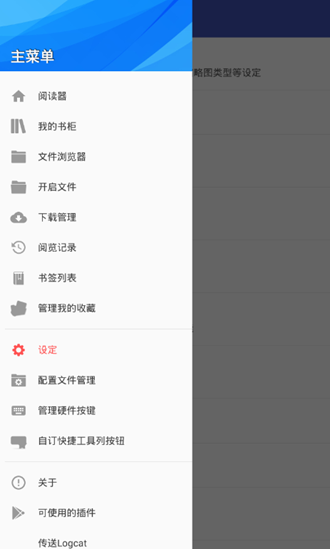
5.点击屏幕中间,即可快速打开主菜单。
怎么导入漫画看漫画?
Perfectviewer关键是兼容多种漫画格式:mobi、zip、jpg、png等多种格式,包含zip、rar等压缩包格式。pdf同样也支持,只是要找对的pv版本插件装上去才能用。
首次启动安装的时候,你可以一股脑都点击默认设置就行了,也可以一步步按你喜欢的设置来。
阅读模式:自己选喜欢的
模式可以选漫画模式
开页/翻页方向:为什么这里优先默认是从右到左呢,是因为日版漫画过来都是从右到左的阅读模式。
触控样式:自己选喜欢的;
书柜文件夹:自己选一个你平时放漫画的文件夹目录,自行在安卓手机文件根目录创建就好,像我就是创建了个漫画文件夹,直接选择打开后下一步再下一步完成就行。书柜就会自动读取你的文件夹了。
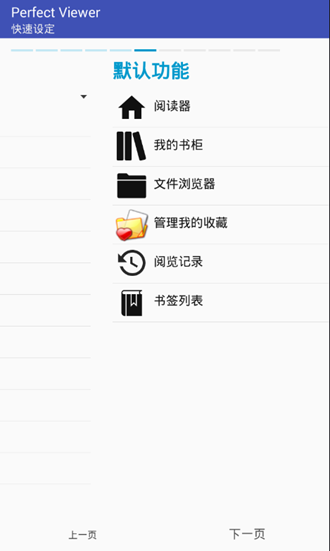
默认功能:就是打开软件的时候,你优选默认书柜即可;
……还有几个小操作,点击一系列默认就行了。
Perfectviewer有个很好的功能,那就是当你看原画(JPG、PNG)格式的漫画的时候,通常会是双页原页的画面,手机打开就会显得很小,这时候就可以用到pv的切页功能啦。
点击最上面中间那3个横条。
选择第二个,选择版面配置,选择自动单页显示。
就会自动切页啦,这时候你看漫画就从右到左的阅读方式就行。
pv阅读器还有更多其他的功能,喜欢研究的可以多捣鼓下。
像我看漫画,漫画资源基本都是存储在百度网盘,以分卷压缩包的形式加密存储。下载下来后就用解压专家解压好,然后把漫画剪切到漫画文件夹,就可以正常看啦。
常见问题
问题1:我无法添加图像到PerfectViewer中。该怎么办?
确保您已经将图像文件正确地复制到您的设备上。您可以使用文件管理器应用程序检查文件是否存在。
打开这款软件,并导航到您想要添加图像的文件夹。
在文件夹中找到图像文件,长按图像并选择“添加到图库”选项。
问题2:我如何将这款软件设置为默认图像浏览器?
打开设备的“设置”应用程序,并找到“应用”或“应用管理器”选项。
找到您当前的默认图像浏览器应用程序,并点击它。
在应用信息页面中,选择“清除默认值”或“清除默认设置”选项。
现在,当您打开图像文件时,系统将询问您要使用哪个应用程序打开它。选择PerfectViewer,并选择“始终”选项。
问题3:我无法找到图片的某些选项,如旋转或裁剪。怎么办?
这款软件主要是作为图像浏览器而设计,它的主要功能是浏览和查看图像。一些高级编辑选项可能不包含在其中。
如果您需要进行旋转、裁剪或其他编辑操作,建议使用专业的图像编辑应用程序,如AdobePhotoshopExpress或Pixlr。您可以从应用商店下载这些应用程序。
问题4:我无法在PerfectViewer中打开某些图像文件格式。有什么解决办法?
这款软件支持许多常见的图像文件格式,如JPEG、PNG和GIF。如果您无法打开某些特定格式的文件,可能是因为不支持该格式。
您可以尝试将文件转换为受支持的格式,例如将BMP文件转换为JPEG或PNG。您可以使用在线转换工具或其他图像编辑应用程序进行转换。
问题5:我遇到了其他问题或错误。如何解决?
如果您遇到其他问题或错误,请尝试以下解决方法:
确保您的PerfectViewer应用程序是最新版本。您可以在应用商店中检查是否有可用的更新。
重新启动您的设备,然后再次尝试。
卸载并重新安装应用程序,然后再次尝试。
软件亮点
无影像尺寸限制
缩图浏览
设定桌布
支持右开或左开的阅读方式
依设定的页面原点卷动
快取下一页及上一页影像
支援多点触控缩放、滑动翻页
书签的新增、删除等管理
触控屏幕可设定11种动作
简易档案管理(档案删除、更名)
幻灯片播放
书柜功能
调整影像亮度、对比及Gamma值
自动切除白边
支持GoogleChromecast播放
对话框放大镜
更新日志
v5.0.4.4版本
-修正:在Android15及以上设备上的崩溃
应用截图
应用信息
- 厂商:Rookie001
- 备案号:暂无
- 包名:com.rookiestudio.perfectviewer
- 版本:5.0.4.3
- MD5值:b407027dbc5d3483a790041bab128842
相关版本
-
 0KB 中文 2026-04-16
 -
 15.05MB 中文 2024-11-04
 -
 14.07MB 中文 2026-02-02
同类热门


相关攻略




























专题推荐
-
炸金花 2026/4/15 17:46:59
-
火柴人战争遗产3内置菜单2026 2026/1/26 17:15:54
-
侠盗猎车手圣安地列斯版本合集 2026/1/26 17:15:31
-
恐怖躲猫猫2最新无广告 2026/1/26 17:15:16
-
公交车模拟器2022 2026/1/26 17:14:54
-
应用分身多开软件合集 2026/1/26 17:14:43
-
战地模拟器手机中文版 2026/1/26 17:14:27
-
保卫萝卜系列游戏大全 2026/1/26 17:14:14
-
热门二次元壁纸软件推荐 2026/1/26 17:14:02
-
橙光女性向养成游戏大全 2026/1/26 17:13:51