
推荐应用








红警2局域网联机补丁是一款用于《红色警戒2》的联机工具,有效解决局域网联机问题,支持玩家在同一网络下顺畅对战,提供稳定连接与流畅体验,助你畅享经典即时战略乐趣。
使用教程
红警2局域网联机补丁安装教程
1. 首先将下载的压缩包解压;
2. 将解压出的 wsock32.dll 文件复制到《红色警戒2》的游戏安装目录中;
3. 直接运行游戏即可开始联机对战。
红警2局域网联机补丁如何解决Win7红警2不能联网问题
1. 将 wsock32.dll 放入红警2的游戏根目录,该文件可模拟IPX协议,实现联机功能;
2. 即使是在Windows XP系统上运行游戏,也建议放入此文件以确保兼容性;
3. 在Windows 7系统中,请以“Windows XP兼容模式”运行 ra2.exe,并临时关闭系统防火墙。
若仍无法联机,建议额外安装官方推荐的联网补丁 ts_ra2_lanpatch_1_00。
(一)Win7系统设置红色警戒图标
右键点击游戏主程序(ra2.exe),选择“属性”,进入“兼容性”选项卡,勾选“以兼容模式运行这个程序”,并选择“Windows XP(Service Pack 3)”。
(二)确认两台电脑均已安装IPX/SPX协议
若未安装,请按以下步骤操作:
1. 打开“网络和共享中心”,点击“更改适配器设置”;
2. 右键点击“本地连接”,选择“属性”;
3. 在“此连接使用下列项目”列表中,点击“安装”;
4. 选择“协议”,再选择“NWLink IPX/SPX/NetBIOS 兼容传输协议”;
5. 点击“添加”,完成后点击“确定”保存设置。
(三)修改游戏序列号,确保每台电脑唯一
联机时若多台电脑使用相同序列号,将导致无法连接。请按以下方法修改:
1. 在游戏根目录找到 Woldata.key 文件;
2. 右键选择“打开方式”,用记事本打开;
3. 文件内容为一长串数字,末尾为 SETUP.INI;
4. 修改最后三位数字,确保局域网内每台电脑的编号不同(例如:第一台为...001SETUP.INI,第二台为...002SETUP.INI,依此类推);
5. 修改完成后保存文件。
若打开后显示乱码,请删除原内容,替换为以下字符串:
10991478310537297561649622401880764126419840913672270792188169491608197372711325057266741593997146213246811979244021552319061222SETUP.INI
(四)进入游戏后调整网络设置
在主菜单点击“选项”→“网络”,进行如下配置:
Socket号码:0
目标网络:00.00.00.00
防火墙号码:可留空不填
红警2局域网联机补丁注意事项
1. 请确保所有参与联机的电脑已关闭防火墙或添加游戏程序为例外;
2. 游戏安装路径及文件夹名称请避免使用中文,建议仅使用英文或数字;
3. 所有联机电脑均需放置 wsock32.dll 文件,即使运行在Windows XP系统上也不例外。
红警2局域网联机补丁说明
由于Windows 7及更高版本系统移除了对IPX协议的支持,《红色警戒2》在这些系统上常出现无法进入网络菜单、局域网玩家不可见等问题。本补丁由国外开发者制作,通过UDP协议替代原有的IPX协议,从而实现跨平台稳定联机。
使用方法极为简单:只需将压缩包中的 wsock32.dll 文件复制到红警2的安装目录即可生效。注意,所有参与联机的电脑都必须包含该文件,才能正常建立连接并开始对战。
应用截图
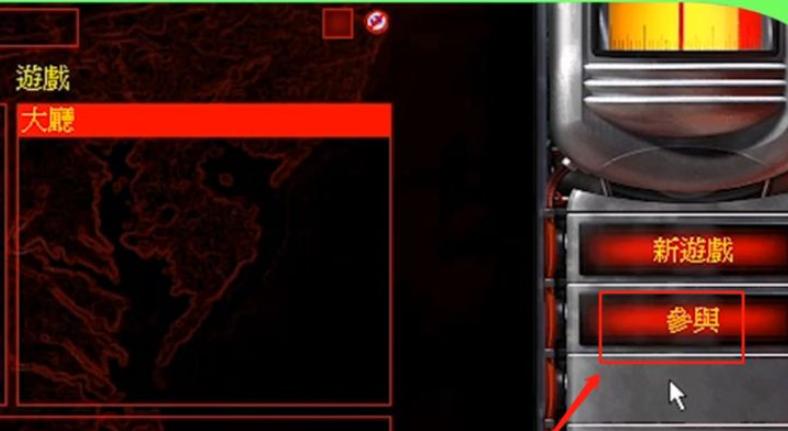
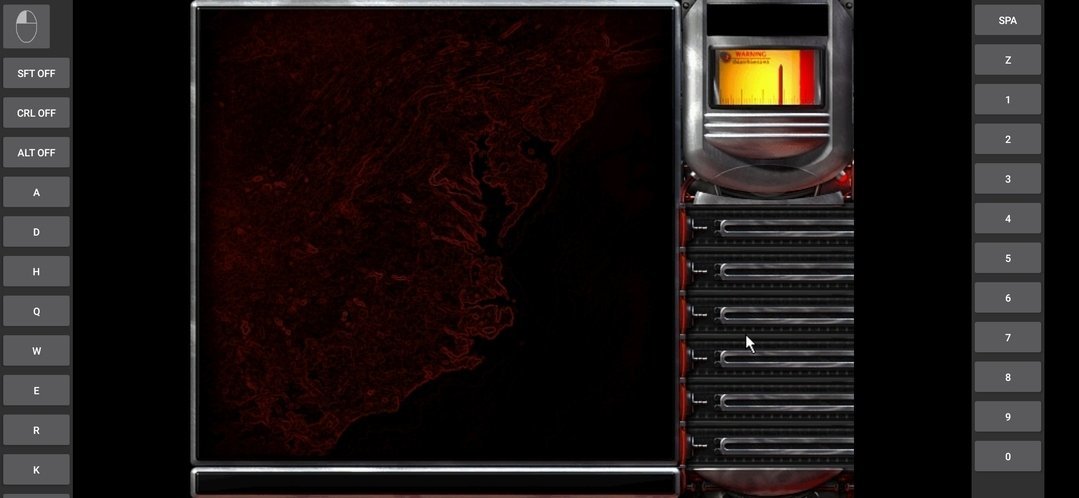
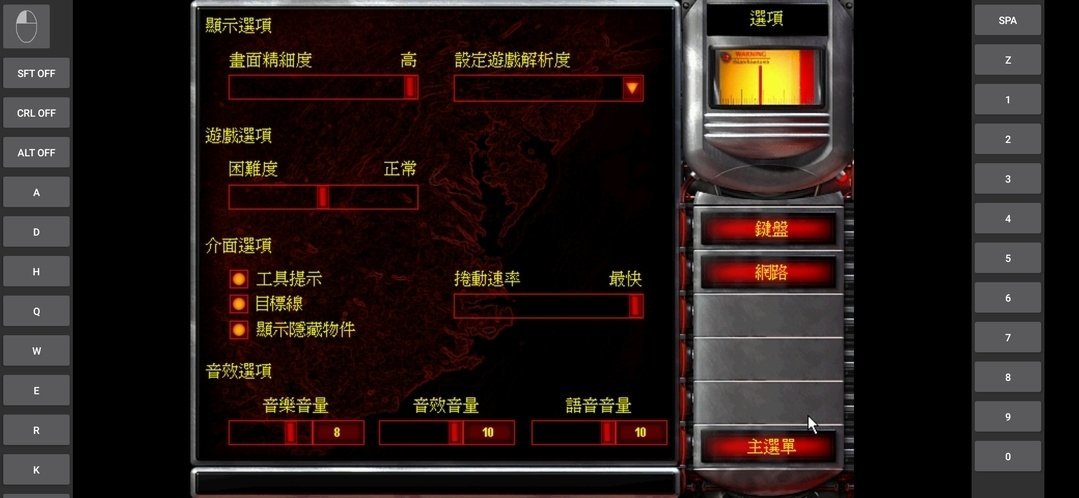
应用信息
- 厂商:佚名
- 备案号:暂无
- 包名:shibaicom.tinybuildhongjing
- 版本:1.3
- MD5值:d6595f0a4b5f269ee7f3b502e1a9d04d
同类热门





相关攻略






















专题推荐
-
炸金花 2026/4/15 17:46:59
-
火柴人战争遗产3内置菜单2026 2026/1/26 17:15:54
-
侠盗猎车手圣安地列斯版本合集 2026/1/26 17:15:31
-
恐怖躲猫猫2最新无广告 2026/1/26 17:15:16
-
公交车模拟器2022 2026/1/26 17:14:54
-
应用分身多开软件合集 2026/1/26 17:14:43
-
战地模拟器手机中文版 2026/1/26 17:14:27
-
保卫萝卜系列游戏大全 2026/1/26 17:14:14
-
热门二次元壁纸软件推荐 2026/1/26 17:14:02
-
橙光女性向养成游戏大全 2026/1/26 17:13:51