
推荐应用








向日葵远程控制是一款功能强大、操作便捷的跨平台远程管理工具,全面支持手机与电脑设备。无论是远程桌面操控、实时摄像头监控、多端文件互传,还是远程开机、无人值守设备管理,它都能轻松应对,完美适配远程办公、技术支持、家庭看护、设备运维等多种使用场景,让你随时随地掌控全局。
使用教程
向日葵远程控制怎么手机远程控制电脑?
1、打开向日葵远程控制端App,可通过手机号、账号、微信或企业账号方式完成登录。
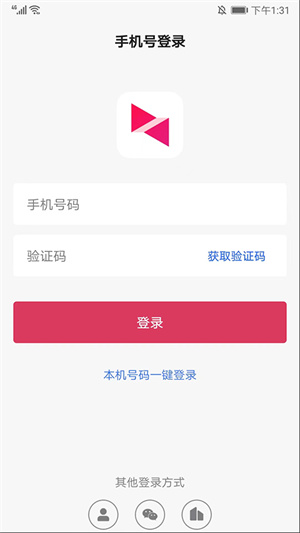
2、进入【设备】界面,点击右上角【+号】图标,即可添加电脑设备、控制其他移动设备、扫码绑定或连接智能硬件,按需选择适合的操作方式。
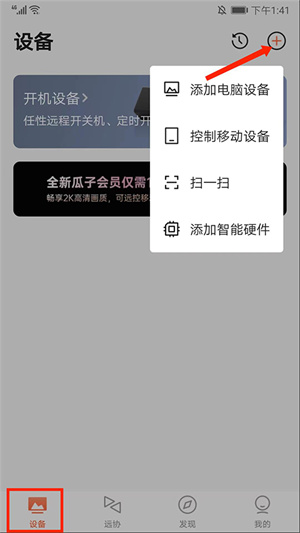
3、切换至【远协】界面,这里提供便捷的远程协助功能入口。
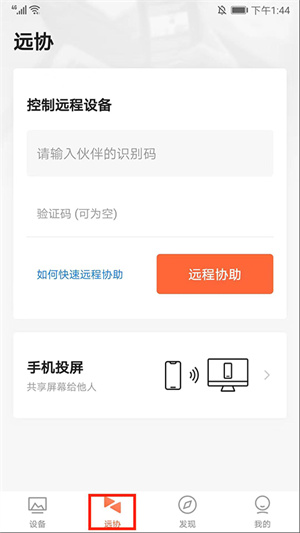
4、依次输入对方提供的【伙伴识别码】和【验证码】,点击【远程协助】按钮即可发起连接。
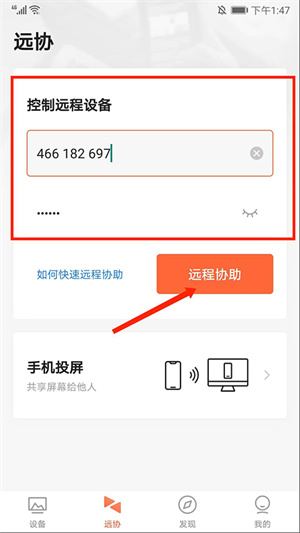
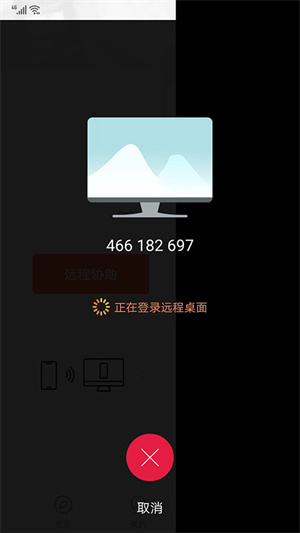
5、如图所示,系统正在加载并登录远程桌面。
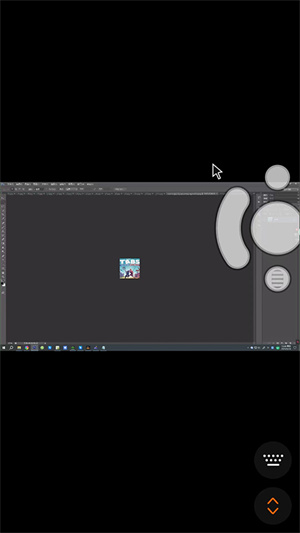
6、成功进入远程桌面后,点击右上方的【鼠标】图标,即可在手机上模拟鼠标进行精准操作。
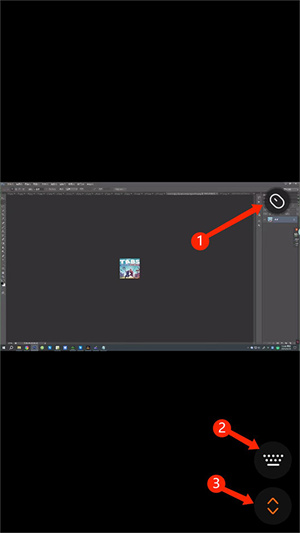
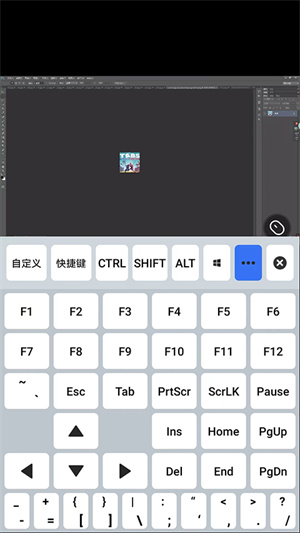
7、点击右下方的【键盘】图标,可调出虚拟键盘,支持常规输入及快捷键操作,提升远程工作效率。
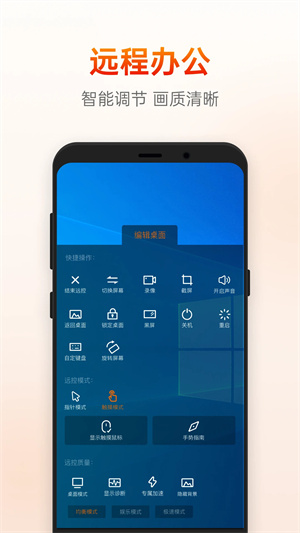
8、点击右下角的【箭头】图标,可快速执行【退出远控】、【开启录像】、【屏幕截图】等操作,并可自定义远控方式、指针模式、画面质量及桌面显示模式。
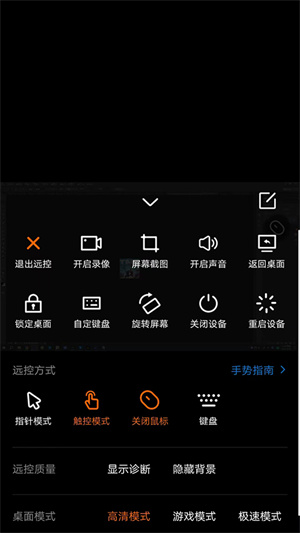
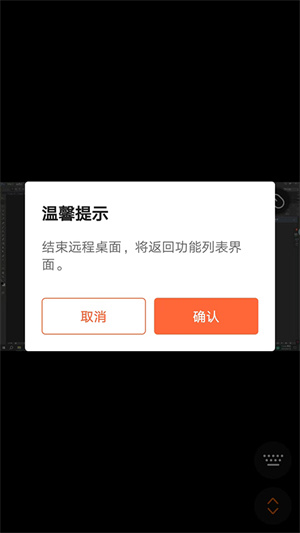
9、最后点击返回键,即可安全退出远程桌面,回到主功能列表界面。以上即为向日葵远程控制App的完整使用流程。
向日葵远程控制功能
1、免费“手机投屏”功能:支持将手机画面投屏至电脑,也支持电脑间互相投屏,还可同时投屏多个设备,是企业远程会议的理想助手。
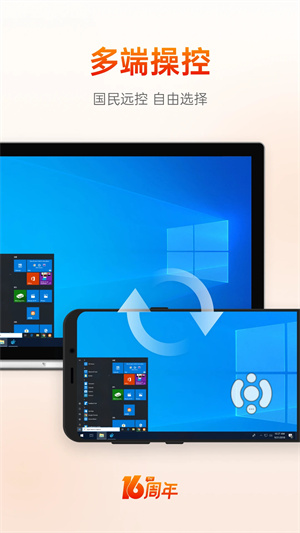
2、免费远程桌面:通过手机即可远程访问并操作电脑桌面,实现随时随地远程办公、监控与维护。
3、远程控制手机:支持手机控手机、电脑控手机,轻松帮父母安装应用或远程演示操作步骤。
4、远程摄像头监控:可调用闲置手机或USB摄像头接入电脑,实现低成本、多角度的远程视频监控,灵活切换视角,打造360度无死角安防体系。
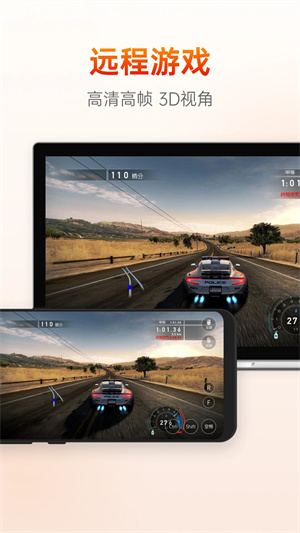
5、游戏版全新上线:支持自定义游戏手柄布局,搭配专属游戏服务器,远程游戏体验流畅度提升60%。
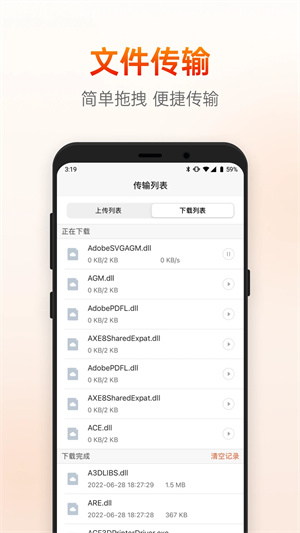
6、远程文件管理:打通手机与电脑之间的文件传输通道,支持多设备间互传文件、群发消息,轻松构建个人私有云,享受免费云盘服务。
7、远程开机与关机:配合向日葵开机棒,即使电脑处于关机或休眠状态,也能一键远程唤醒或定时开关机。
8、CMD/SSH远程控制:支持通过命令行远程管理Linux系统,满足开发者与运维人员的专业需求。
向日葵远程控制说明
1、远程桌面
无论身处何地,只需使用手机或电脑,即可远程访问目标设备的桌面环境。向日葵采用自主研发的高效远程协议,在2G/3G等弱网环境下依然保持流畅体验,支持跨平台操作,并可顺畅播放音频与视频内容,轻松浏览文件、图片、电影等资源。
2、桌面观看
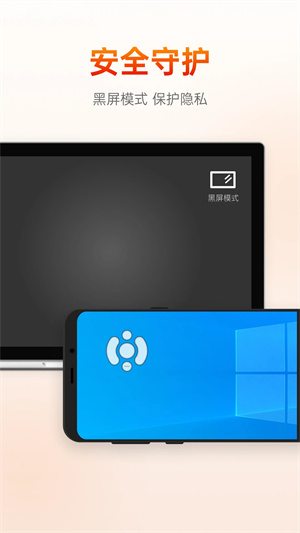
适用于远程监控场景,无需更改被控设备的任何设置,即可实时查看桌面动态,保障操作安全与隐私。
3、远程摄像头
可远程调用主机连接的摄像头,实时查看周围环境,兼容多种网络摄像头设备,让远程监控尽在掌握。
4、远程开机
即使目标电脑处于关机或休眠状态,也能通过向日葵一键远程唤醒,实现真正的全天候远程管理。
更新日志
v15.3.1.66811版本
优化整体使用体验,修复已知问题,提升稳定性与兼容性。
应用截图
应用信息
- 厂商:上海贝锐信息科技股份有限公司
- 备案号:暂无
- 包名:向日葵远程控制软件
- 版本:15.0.0.58216
- MD5值:2d78cfed79224a5a493a4696eb616186
相关版本
-
 103.55MB 中文 2026-05-13
 -

向日葵远程控制安卓版
类型:辅助工具118.32MB 中文 2026-01-30 -
 118.51MB 中文 2026-01-27
猜你喜欢
- 好用的手机助手软件有哪些
- 好用的手机助手软件有哪些
 好用的手机助手软件有哪些












同类热门


相关攻略































专题推荐
-
炸金花 2026/4/15 17:46:59
-
火柴人战争遗产3内置菜单2026 2026/1/26 17:15:54
-
侠盗猎车手圣安地列斯版本合集 2026/1/26 17:15:31
-
恐怖躲猫猫2最新无广告 2026/1/26 17:15:16
-
公交车模拟器2022 2026/1/26 17:14:54
-
应用分身多开软件合集 2026/1/26 17:14:43
-
战地模拟器手机中文版 2026/1/26 17:14:27
-
保卫萝卜系列游戏大全 2026/1/26 17:14:14
-
热门二次元壁纸软件推荐 2026/1/26 17:14:02
-
橙光女性向养成游戏大全 2026/1/26 17:13:51