









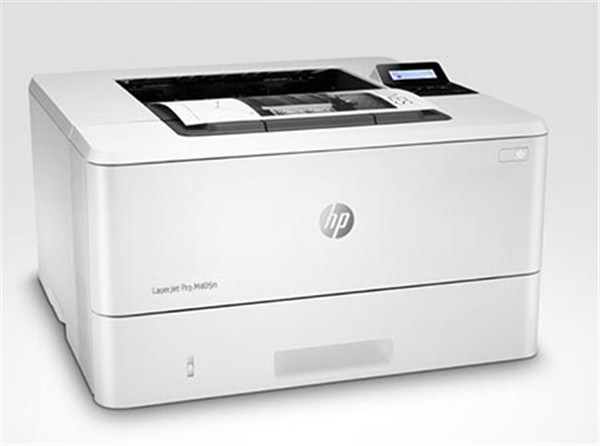
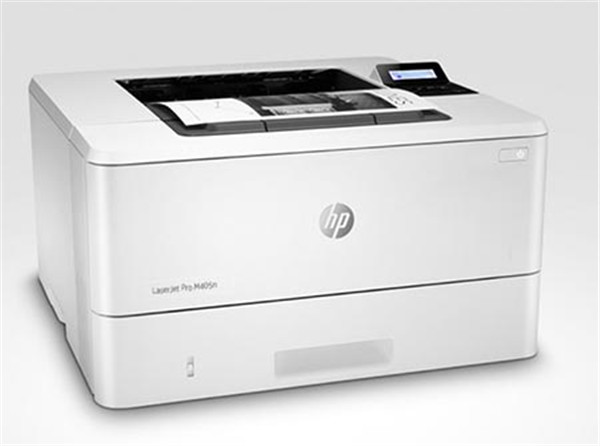
惠普hp Laser mfp 133pn打印机驱动是一款专为提升办公效率而设计的高性能驱动程序,全面兼容Windows XP、Windows 7、Windows 8以及Windows 10(32位和64位)系统。安装过程简单快捷,运行稳定流畅,能够充分发挥打印机的各项功能,确保打印、复印、扫描与传真任务高效完成,是家庭及办公用户不可或缺的实用工具,欢迎有需要的用户立即下载体验。
惠普133pn打印机基本参数
产品类型:A4黑白激光多功能一体机
产品功能:打印/复印/扫描/传真
分 辨 率:1200×1200dpi
最大幅面:A4
打印内存:128MB
打印速度:20页/分钟
接口类型:USB2.0;支持有线网络打印
硬件ID:
【打印】USBPRINT\HPHP_Laser_MFP_131_14DF9
【扫描】USB\Vid_03F0&Pid_F22A&MI_00
使用教程
惠普133pn驱动安装教程
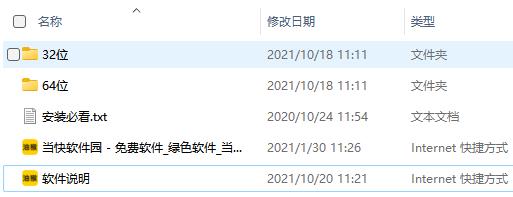
1、从本站下载惠普hp Laser mfp 133pn打印机驱动压缩包后,将其解压即可看到分别适用于32位和64位系统的驱动版本;
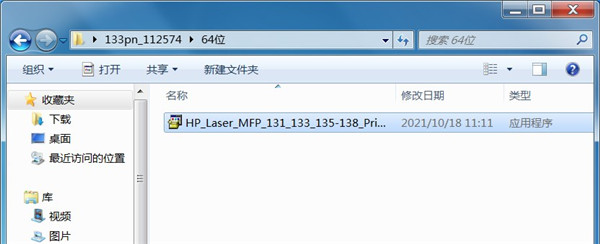
2、根据您电脑的操作系统选择对应的驱动版本进行安装,这里以64位系统为例,双击运行exe安装程序;
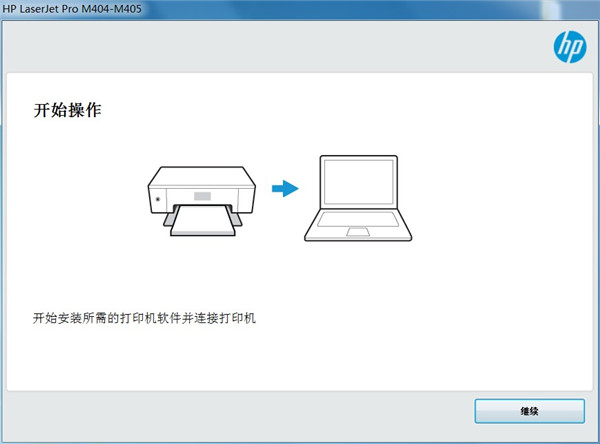
3、进入安装界面后,点击下方的“继续”按钮开始安装流程;
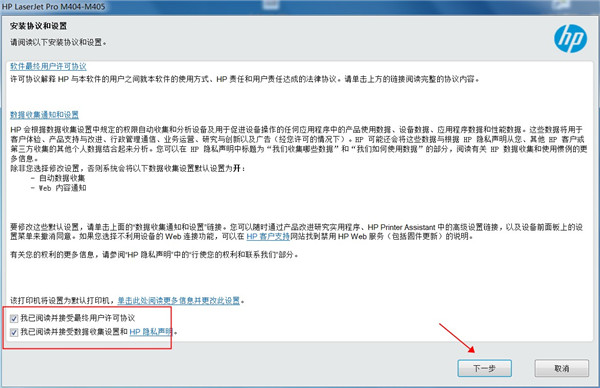
4、阅读并勾选左侧的许可协议,然后点击右侧的“下一步”继续;
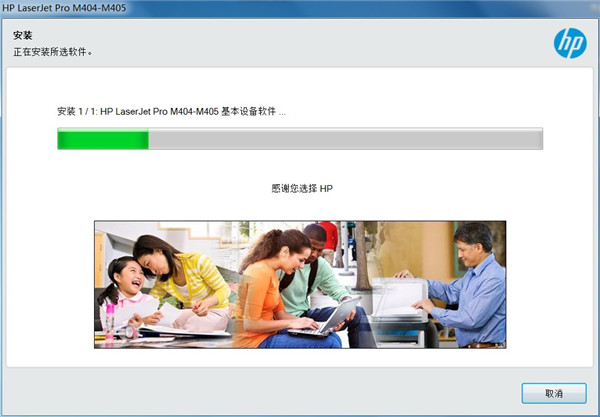
5、请耐心等待驱动程序自动安装完成;
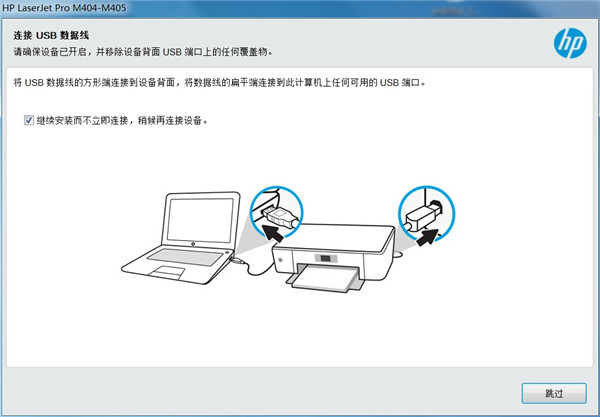
6、若此时未连接打印机设备,系统会弹出提示窗口,勾选上方的复选框,然后点击“跳过”即可;
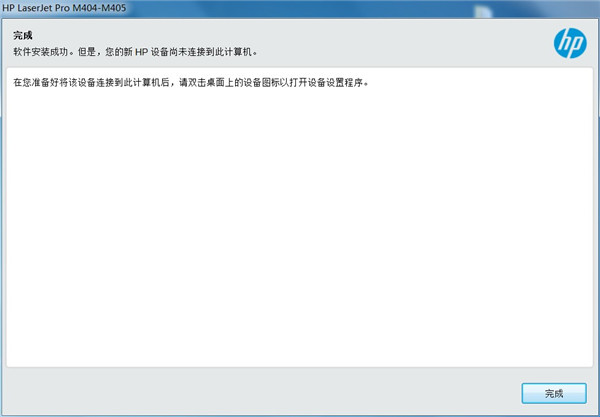
7、驱动安装成功,至此惠普133pn打印机驱动已顺利部署完毕。
惠普133pn打印机怎样加粉?
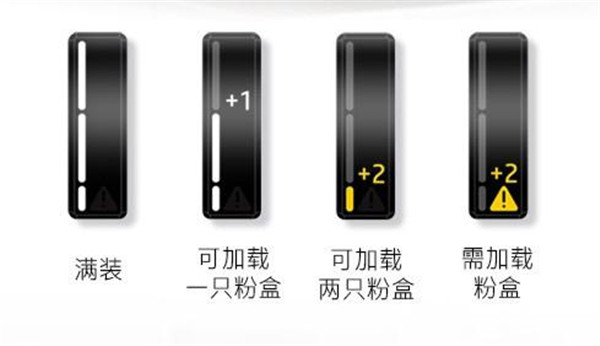
1、在加墨粉前,请先查看打印机前面板上的墨粉指示灯。若指示灯少一格,表示可添加一瓶墨粉;少两格则可添加两瓶;若指示灯完整,则无需加粉。
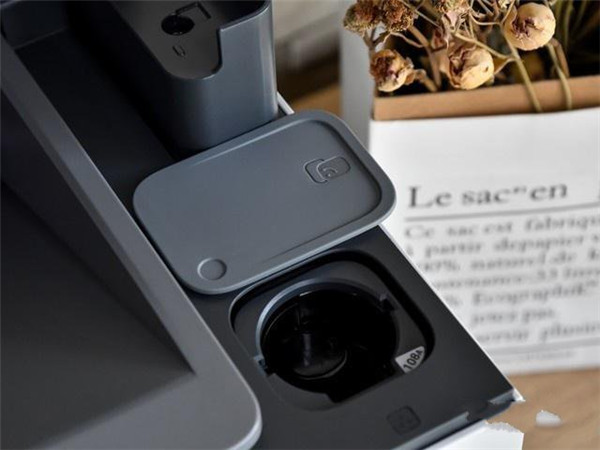
2、打开上盖露出加粉口,将墨粉瓶水平握持并轻轻摇晃数次,使内部墨粉分布均匀,随后撕下瓶身上的橙色固定贴纸;
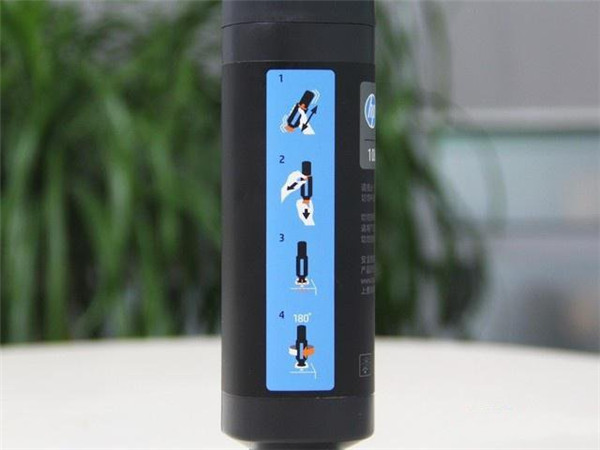
3、将墨粉瓶垂直插入加粉口,瓶口朝下,顺时针旋转180度将其固定到位,再稍用力将瓶内活塞完全压到底部;
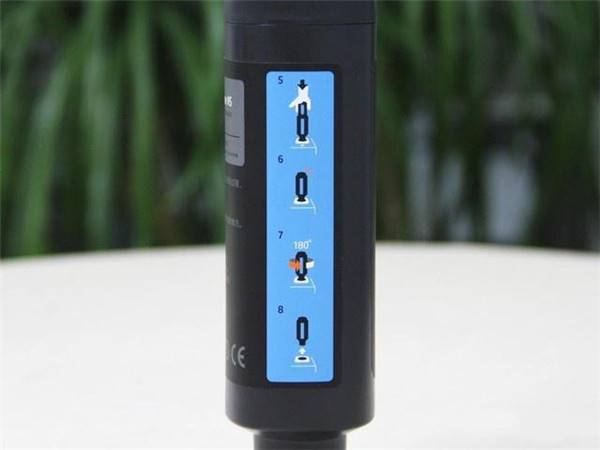
4、静置片刻后,逆时针旋转180度将空瓶取出,并重新盖好加粉口盖板,加粉操作即告完成。
注意事项
1、若电脑中已存在旧版或其他型号的打印机驱动,建议先彻底卸载,避免冲突;
2、安装驱动前,请暂时关闭杀毒软件及防火墙(如Windows Defender、360安全卫士、电脑管家等),以免拦截安装进程;
3、打印机仅需接通电源并处于就绪状态,屏幕无错误提示且指示灯无异常闪烁即可;
4、若使用USB连接,请勿在驱动安装前将打印机接入电脑,待安装程序提示连接设备时再插入USB线;
5、若采用有线网络连接,请提前将打印机接入局域网,并打印配置页以获取其IPv4地址,便于后续设置。
应用截图
应用信息
- 厂商:惠普贸易(上海)有限公司
- 备案号:暂无
- 包名:惠普hp sprocket
- 版本:2.84.651.11.1
- MD5值:95c73abc6656e72b64be0cf043f717d0
同类热门


相关攻略




























专题推荐
-
炸金花 2026/4/15 17:46:59
-
火柴人战争遗产3内置菜单2026 2026/1/26 17:15:54
-
侠盗猎车手圣安地列斯版本合集 2026/1/26 17:15:31
-
恐怖躲猫猫2最新无广告 2026/1/26 17:15:16
-
公交车模拟器2022 2026/1/26 17:14:54
-
应用分身多开软件合集 2026/1/26 17:14:43
-
战地模拟器手机中文版 2026/1/26 17:14:27
-
保卫萝卜系列游戏大全 2026/1/26 17:14:14
-
热门二次元壁纸软件推荐 2026/1/26 17:14:02
-
橙光女性向养成游戏大全 2026/1/26 17:13:51