
推荐应用








Adobe Acrobat Reader 是一款专为安卓用户打造的全能型 PDF 工具,不仅支持流畅阅读各类 PDF 文档,还能轻松创建、编辑和管理文件。借助其内置的电子签名功能,你可以直接在手机上填写表单并在线提交,大幅提升办公效率。更值得一提的是,它还具备强大的扫描能力,只需用手机摄像头对准纸质文档,即可一键生成高质量的电子版 PDF,既便于长期保存,又有效防止文件丢失或损坏,同时支持随时随地打印所需内容,真正实现移动办公自由。

软件特色
支持对 PDF 页面进行记录、旋转、删除等操作,帮助你快速整理文档结构,让内容更清晰有序。
可将扫描生成的图片型 PDF 转换为可编辑文本,极大提升对纸质资料的再利用效率。
允许根据个人阅读习惯自定义默认字体大小、字符间距与行间距,营造更舒适的阅读体验。
软件功能
订阅高级版本后,可在手机上直接修改 PDF 中的文字内容,满足日常文档调整需求。
基于 Adobe Sensei 人工智能技术的 Liquid 模式,让 PDF 在手机、平板及 Chromebook 上自动优化排版,阅读更轻松自然。
除了 PDF 外,还兼容 Word、Excel、PPT 等多种主流办公格式,无需额外转换即可直接查看。
软件优势
移动办公
依托智能手机的便携性,Adobe Acrobat Reader 显著提升移动场景下的工作效率,让处理文档不再受限于固定场所。
作为一款免费工具,它全面支持 PDF 文件的读取、查看与基础操作,是日常办公不可或缺的助手。
支持加密
针对移动平台深度优化,在保证运行流畅的同时,注重实用功能的集成。
提供数字签名与文件加密选项,有效保障手机端 PDF 文档的隐私与安全。
多方保护
用户可通过设置密码或添加数字签名,防止他人未经授权访问重要文件。
支持丰富的注释工具,包括高亮、下划线、删除线、箭头及文字批注等,便于标记重点或协作沟通。
随意编辑
支持 PDF 的阅读与打印,并配备搜索、缩放、旋转、书签等功能,让浏览更加高效便捷。
作为免费软件,Acrobat Reader 允许用户直接在 PDF 表单上填写信息,无需打印后再手动填写,省时又环保。

小迷糊课堂
adobe acrobat reader怎么改成中文?
如果切换语言没有生效,或界面未自动更新,请按以下步骤操作:
打开 Adobe Acrobat Reader 应用。
点击“编辑”菜单,选择“首选项”。
在左侧列表中选择“界面”,右侧找到“界面语言”选项。
将其设置为“中文(简体)”,点击“确定”保存设置。
关闭并重新启动应用,即可看到中文界面。
adobe acrobat reader dc有什么用?
Acrobat Reader DC 支持将 PDF 转换为 Word、Excel 等 Office 格式,方便二次编辑。
提供密码保护、数字签名等安全功能,确保文件的机密性与完整性。
可直接在 PDF 表单中填写信息并电子签署,避免打印、手写、扫描的繁琐流程。
内置高亮、注释、画笔等工具,适合学生做笔记、教师批改作业或职场人士审阅合同。
无论在电脑还是移动设备上,都能提供流畅的阅读体验,支持全文搜索、全屏模式等实用功能。
adobe acrobat reader 无法打开文件jpg怎么办?
Adobe Acrobat Reader 本身不支持直接打开 JPG 图片文件,若尝试打开会提示格式不兼容或文件损坏。
如需将 JPG 转为 PDF,建议使用其他图像处理工具或通过打印为 PDF 的方式生成。部分用户反馈安装 32 位版本可解决特定兼容性问题,但核心原因仍在于软件设计不支持原生 JPG 打开功能。
软件测评
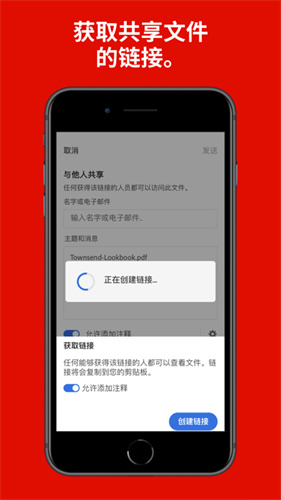
Adobe Acrobat Reader 是一款功能全面且稳定可靠的 PDF 阅读与处理工具,集创建、查看、标注、签名、编辑于一体。它深度整合 Adobe Document Cloud 服务,让用户能够无缝同步、存储和共享 PDF 文件。无论是在通勤途中审阅合同,还是在家快速签署表格,这款应用都能提供高效、安全、一致的跨设备体验,是现代数字办公的理想选择。
应用截图





应用信息
- 厂商:暂无
- 备案号:暂无
- 包名:com.adobe.reader
- 版本:23.7.0.28525.Beta
- MD5值:1d73215913c3f13b7eafc8c491e159dc
同类热门












相关攻略

































专题推荐
-
炸金花 2026/4/15 17:46:59
-
火柴人战争遗产3内置菜单2026 2026/1/26 17:15:54
-
侠盗猎车手圣安地列斯版本合集 2026/1/26 17:15:31
-
恐怖躲猫猫2最新无广告 2026/1/26 17:15:16
-
公交车模拟器2022 2026/1/26 17:14:54
-
应用分身多开软件合集 2026/1/26 17:14:43
-
战地模拟器手机中文版 2026/1/26 17:14:27
-
保卫萝卜系列游戏大全 2026/1/26 17:14:14
-
热门二次元壁纸软件推荐 2026/1/26 17:14:02
-
橙光女性向养成游戏大全 2026/1/26 17:13:51