






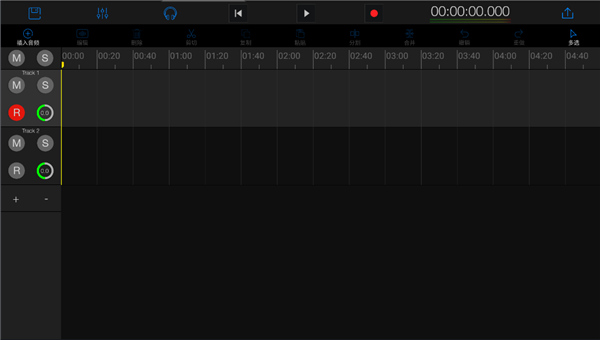
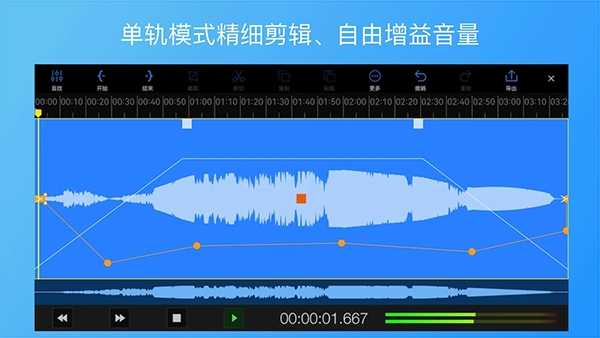
易剪多轨版手机版是一款功能强大的免费移动多轨音频编辑器,延续了PC端Audiotion和CoolEdit的经典操作逻辑,让你在iPhone、iPad或Android设备上也能高效完成专业级音频处理。软件提供数十种实用工具,支持单轨与多轨编辑模式自由切换。在单轨模式下,你可以精准调整局部音量、实现变速变调、降噪处理以及伴奏提取等离线操作;而多轨模式则专注于混音创作,轻松添加淡入淡出效果,完成朗诵配音、分轨录音、伴奏叠加等复杂任务。
易剪多轨版手机版支持无级缩放,所有波形均以平滑方式实时呈现,剪辑精度高达20毫秒。音频导入方式丰富多样,包括本地文件、iCloud、“文件”App、其他应用分享、网络外链、相册视频音轨提取,甚至iTunes音乐库中的音频均可一键导入。所有功能布局清晰直观,新手也能快速上手,轻松开启音频创作之旅。
软件特色
1、超高精度的剪辑
基于毫秒级精度的剪辑能力,确保每一处细节都精准到位。单轨与多轨模式自由切换,让剪辑流程更灵活高效。
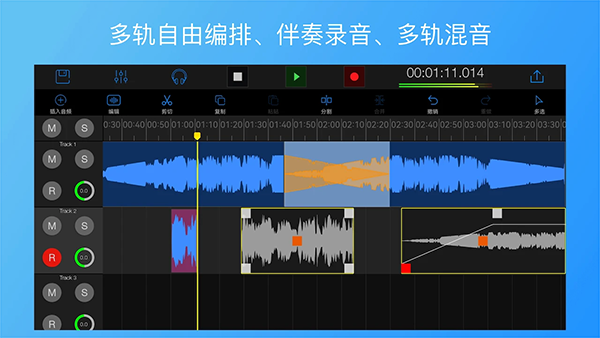
2、最高支持64音轨混音
最多可同时处理64条音轨,为复杂音频项目提供充足空间,释放你的创作潜力。
3、强大的RNN语音降噪
采用深度神经网络技术的AI降噪算法,能有效清除各类环境噪音,保留清晰人声。
4、伴奏和人声提取
基于中置声道分析技术,一键分离人声与伴奏,轻松获取所需音频素材,告别找不到伴奏的烦恼。
5、支持多种音效
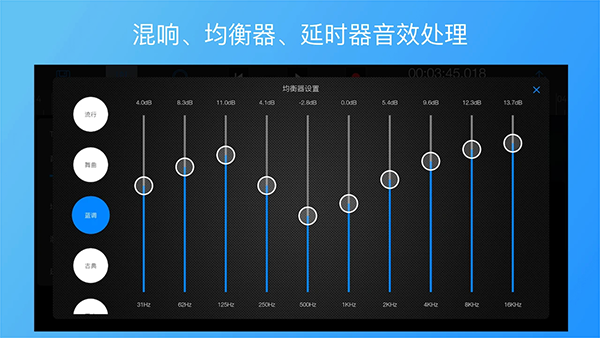
内置均衡器(EQ)、混响(Reverb)、延时器(Delay)、变速(Tempo)及升调/降调(Pitch)等多种专业音效工具。
6、支持录音监听和伴奏录音
实时录音监听功能帮助你即时调整发音状态,配合伴奏录音功能,随时随地打造手机KTV体验。
7、多轨和单轨编辑自由切换
多轨模式专注混音合成,单轨模式适合精细剪辑与局部音量调节,两种模式无缝衔接,满足不同创作需求。
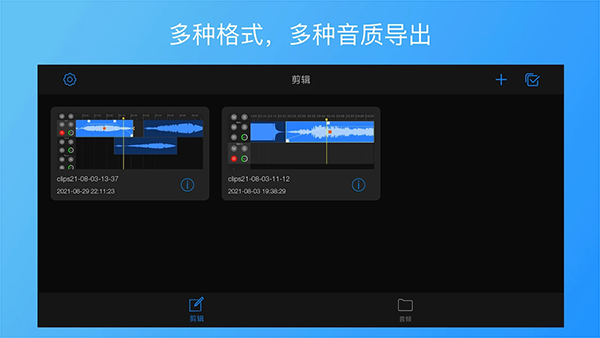
8、支持多种格式媒体文件导入导出
全面兼容AAC、M4A、MP3、WAV、AIFF等主流音频格式,导出时还可选择不同音质,适配各类使用场景。
9、多种分享方式快速分享
支持通过邮件、短信、Wi-Fi传输、iCloud等多种方式快速分享作品,方便与他人协作或发布。
软件功能
1、多轨编辑模式/单轨编辑,64轨音频编辑/混音,10毫秒精度的剪辑
2、吸附对齐,吸附对齐到音频块的边缘,磁头光标位置
3、音轨增益、音频整体/选择区域音量增益,音量线编辑增益
4、淡入淡出,交叉淡入淡出
5、分段录音、分轨录音、伴奏录音、修改录音、录音监听
6、支持外接麦克风录音,麦克风监听,麦克风输入增益,麦克风输入立体声模拟、录音节拍器
7、音频伴奏提取,人声提取(中置声道提取)
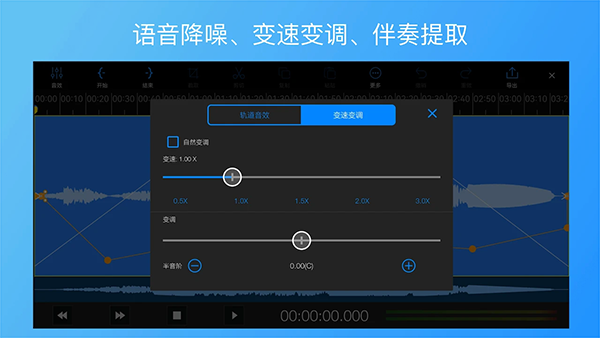
8、变速变调/半音阶变调
9、音效(混响、均衡器、延时器)
10、AI降噪(人声去噪)功能
11、左右声道分离功能,修复立体声录音左右不均衡
12、多种格式(mp3,aac,wav等),支持本地音频,支持导入网络歌曲外链,视频提取音频
易剪多轨版手机版使用教程
如何提取伴奏
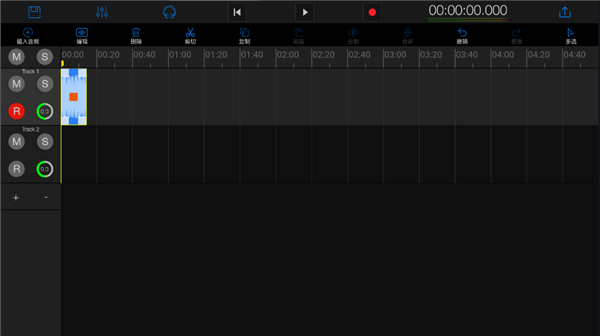
1)打开易剪多轨版,创建一个剪辑。
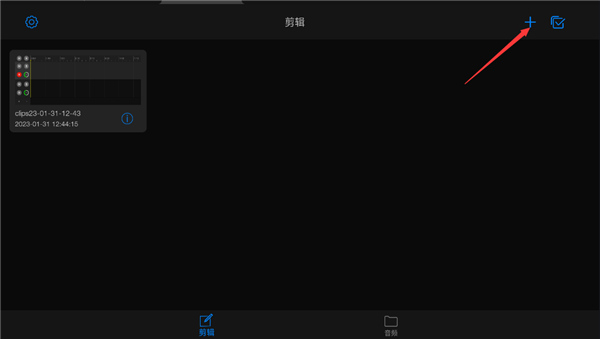
2)点击插入音频->选择音频 导入需要提取伴奏的原音频。
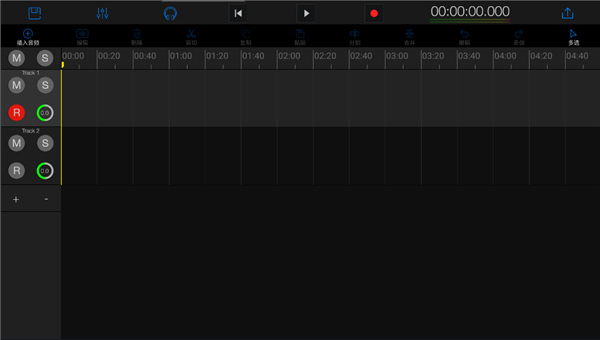
3)点击编辑功能,进入块编辑模式。
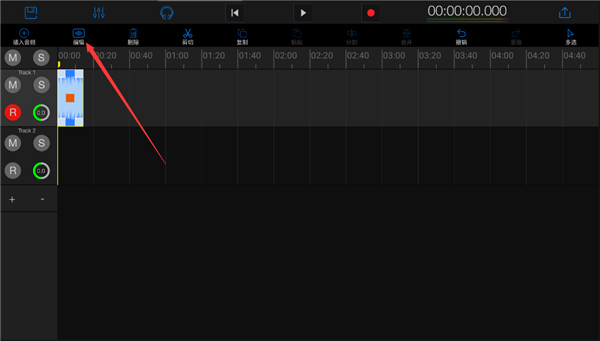
4)点击菜单栏的“更多”,选择“提取中置声道”。
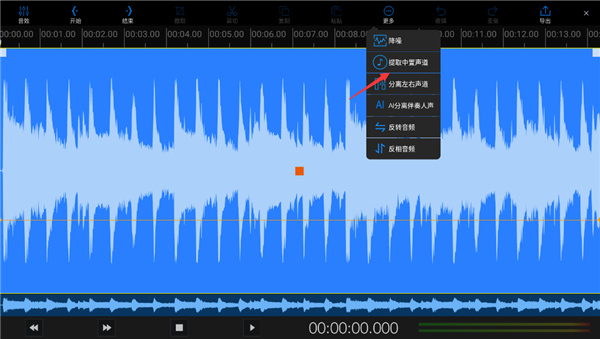
5)选择提取模式。这里大概介绍一些这几种提取的差别。
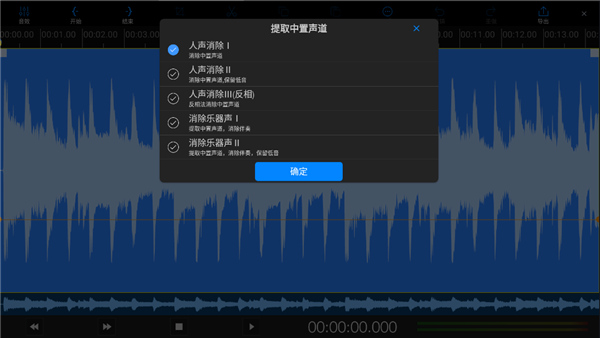
a)人声消除I : 这是最常用的提取方式,通过中置声道提取算法完全消除中置声道,同时移除中置低频部分。
b) 人声消除II : 在第一种算法基础上保留低频中置声道,更适合女声伴奏提取;若用于低音男声,可能无法完全消除人声。
c) 人声消除III:采用左右声道反相的经典伴奏提取方法,提取后左右声道完全一致,效果有限,不建议优先使用。
d) 消除乐器声I :与人声消除相反,保留中置声道,削弱环绕伴奏部分。
e) 消除乐器声II :在上一种基础上进一步保留低频成分,增强伴奏完整性。
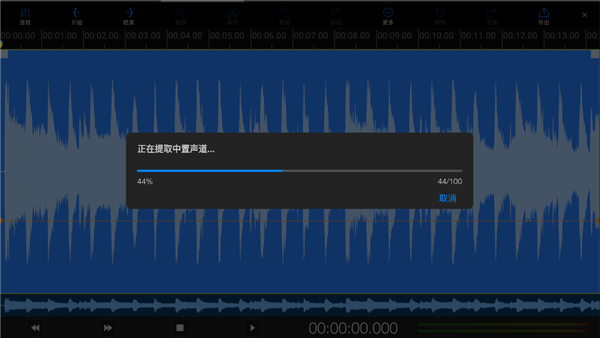
6)点击确定,执行提取操作,等待完成后即可试听伴奏。(此时可观察UV电平,左右声道应有所不同。如需变调,请继续以下步骤;否则直接跳至第9步。)
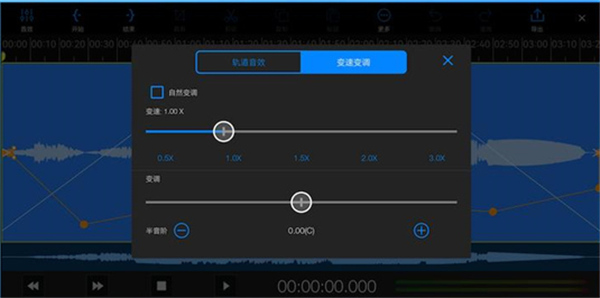
7)点击音效按钮,选择变速变调。
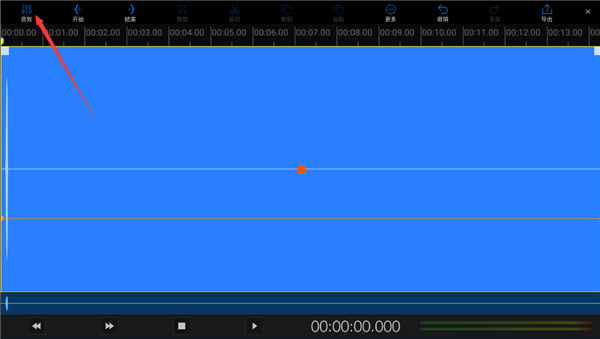
8) 点击半音阶的➖,降低2个调。关闭音效设置后即可试听效果。
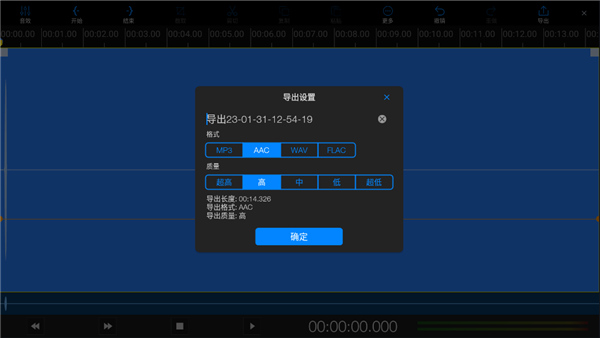
9)确认满意后,点击右上角导出提取的伴奏文件。
如何降调、升调音频
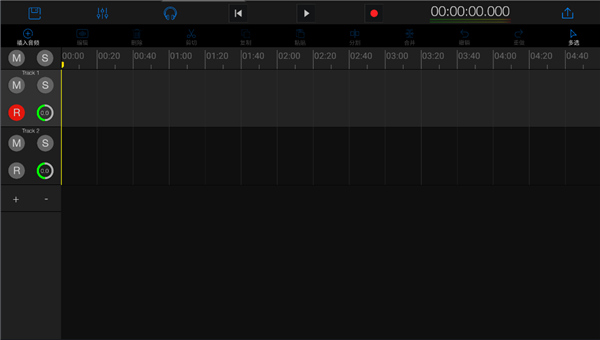
1)打开易剪创建一个新剪辑。
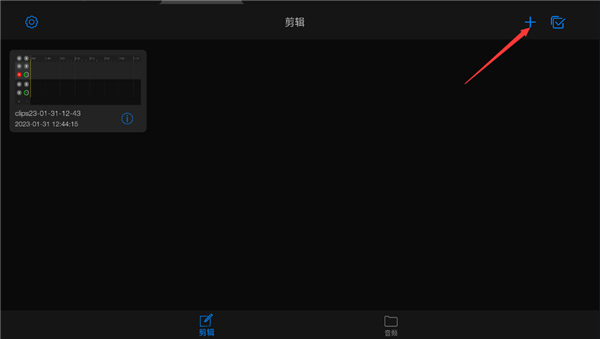
2)选择插入音频,此处以从网易云音乐下载的周杰伦《我很忙》伴奏为例。
3)等待下载完成后,音频将自动加载到音轨上。
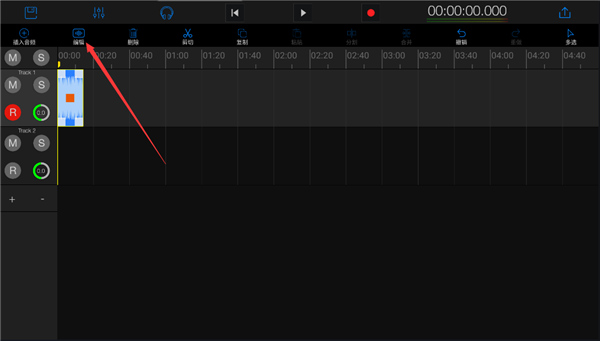
4)点击 编辑,进入块编辑模式。
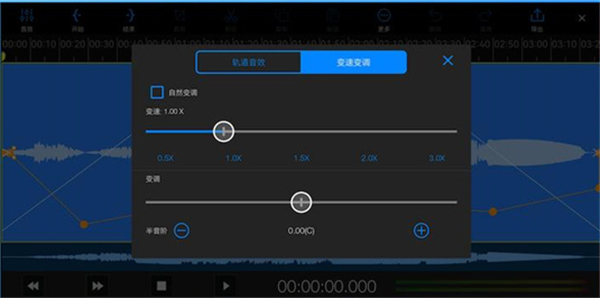
5)点击->音效->变速变调,设置降调参数。此处设置降低3个半音阶(通过加减号调整)。
6)关闭音效窗口后试听效果。确认无误后,点击右上角导出,设置文件名与格式并完成导出。
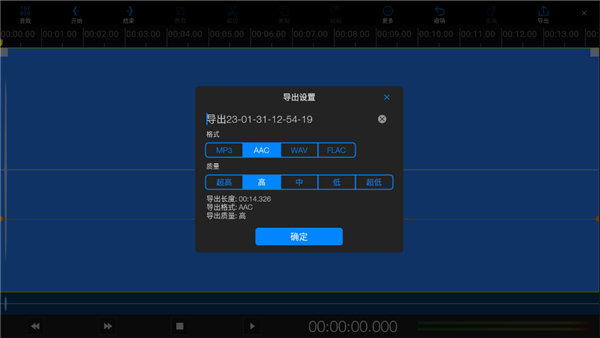
7)导出完成后,降调音频将保存至音频列表,可随时分享或用于伴唱录音。
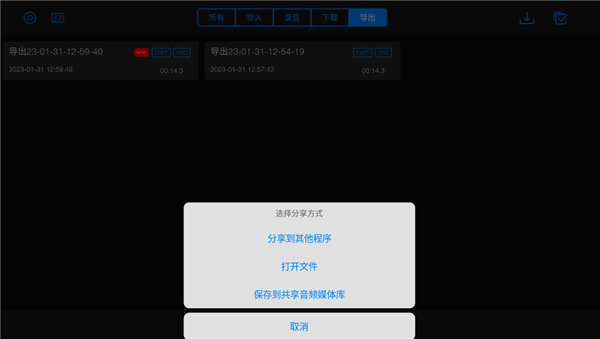
易剪多轨版手机版怎么导入本地音乐或者是qq音乐、网易云音乐
由于版权保护机制,目前主流音乐平台(如QQ音乐、网易云音乐)的歌曲链接均为加密格式,仅限自家应用访问。因此,若想将这些平台的歌曲导入易剪多轨版进行编辑,需先通过第三方解析网站获取真实音频外链。
我们推荐两个经过测试效果较好的解析网站:
https://music.liuzhijin.cn
http://music.zhuolin.wang
1)使用手机浏览器打开上述任一网站(避免在微信或QQ内置浏览器中打开,因其无法显示完整地址栏),选择音乐来源并搜索目标歌曲。
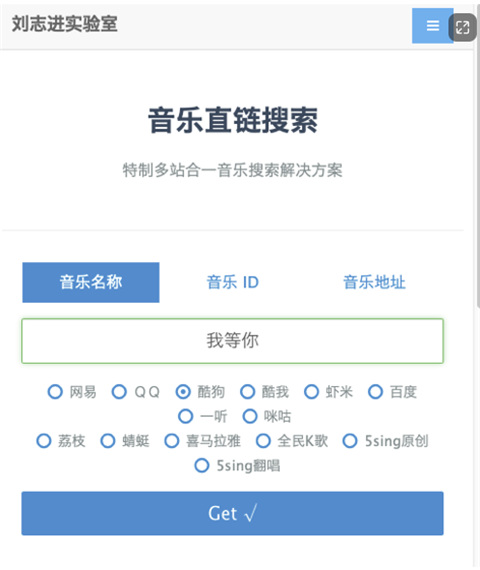
2)点击搜索,在结果列表中切换不同音源以获取最佳版本。
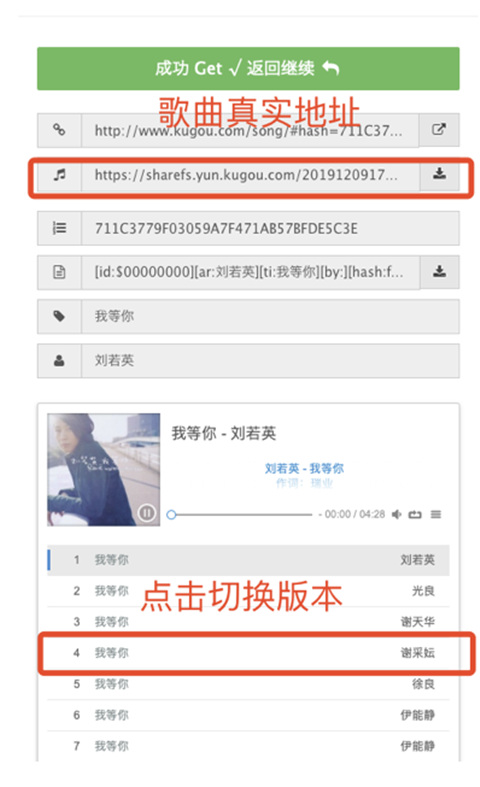
3)复制音频链接。通常需复制页面中显示的第二个链接;若浏览器不支持直接复制,可点击下载图标触发播放后再从地址栏获取链接。
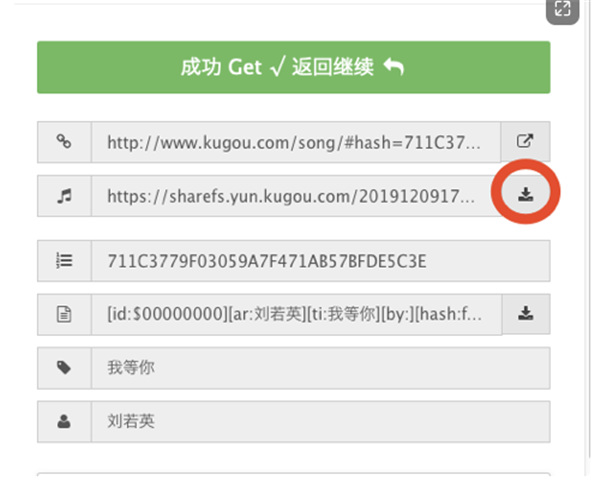
4)进入浏览器地址栏,长按复制完整的音频URL。
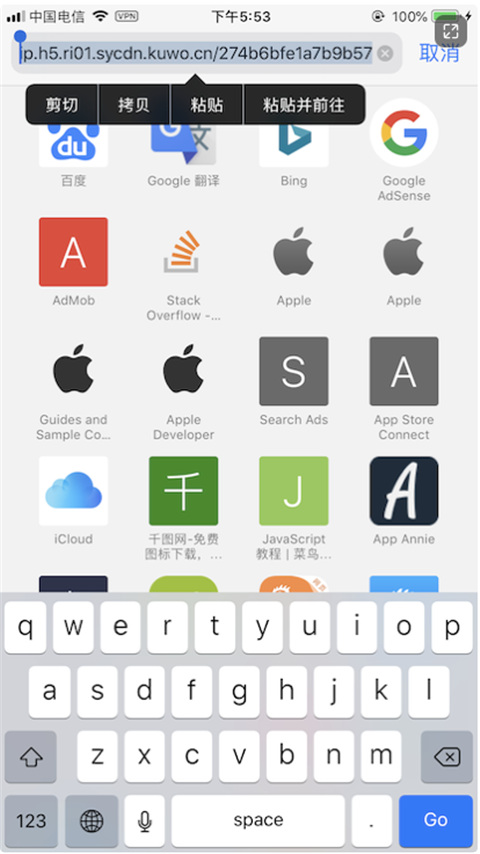
5)打开易剪多轨版,在“网络链接”选项中粘贴该地址,即可开始下载并导入音频。
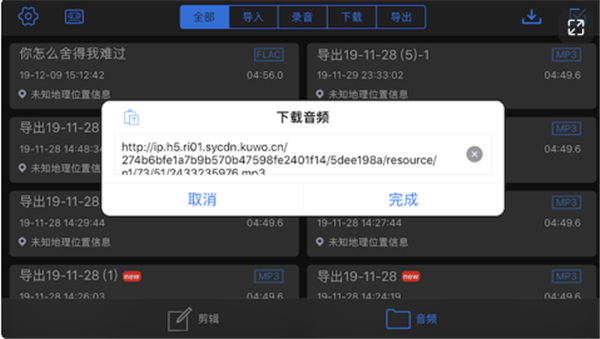
6)易剪导入网络音频
第二个网站的操作步骤
1)打开网站,点击“歌曲搜索”
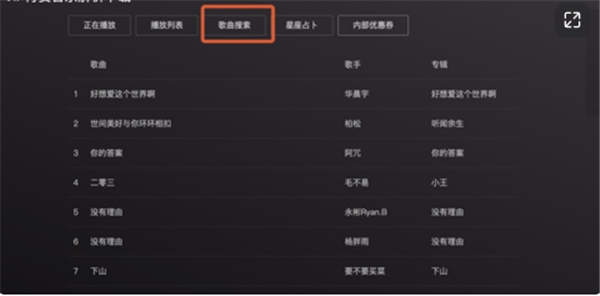
2)选择搜索源,输入歌曲名称
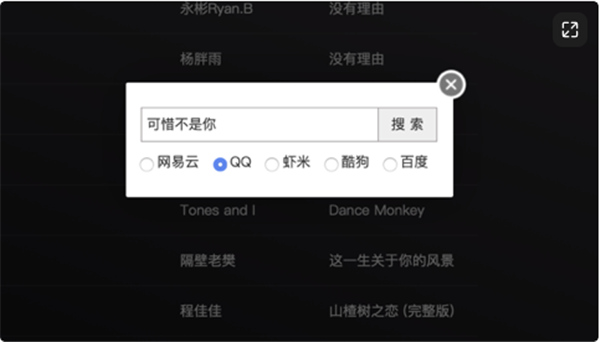
3)选择所需版本,点击下载
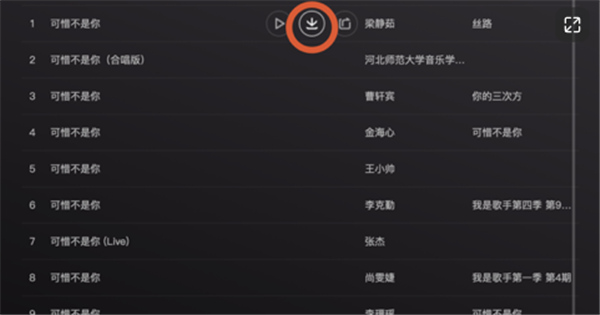
4)在浏览器地址栏复制音频链接
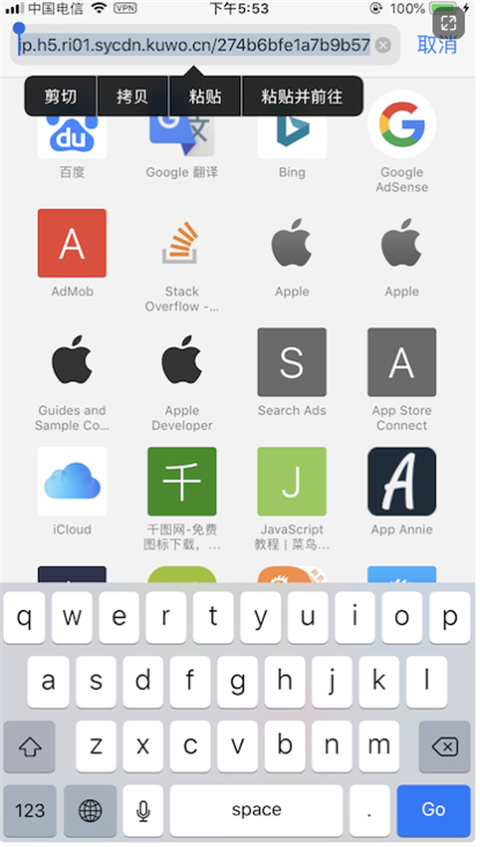
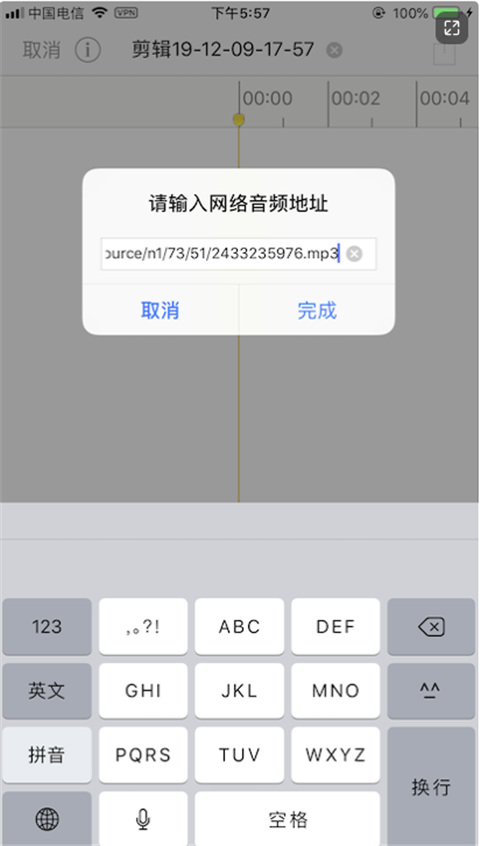
5)打开易剪多轨版,在网络链接处粘贴地址即可下载导入
6)易剪多轨版粘贴地址
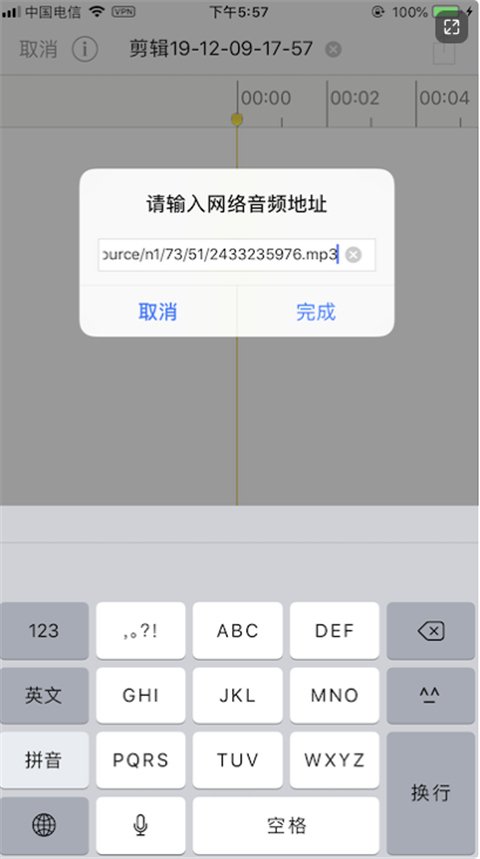
本地音乐
1)打开易剪创建一个新剪辑。
2)选择插入音频,例如从本地存储中选取已下载的周杰伦《我很忙》伴奏。
3)等待导入完成后,音频即自动加载至音轨,可立即开始编辑。
常见问题
Q:为什么导入网络歌曲卡在“生成波形文件”
此问题通常由所用外链并非真实音频地址或格式无法识别导致。建议更换有效的直链地址重新尝试导入。
更新日志
v1.14.1版本
1) 新增音频拖动吸附到播放线和其他音频边缘功能及启用设置。
2) 新增多轨剪辑页面音量线调节功能及设置。
3)新增多轨启用淡入淡出、拖动截取、音频标记功能的开关设置。
4)新增自定义多轨页面音轨高度调节功能。
应用截图
应用信息
- 厂商:暂无
- 备案号:暂无
- 包名:com.iruomu.ezaudiocut_android_cn
- 版本:
- MD5值:ee4748add166f70ad6991a9a3e39369b
同类热门


相关攻略

































专题推荐
-
炸金花 2026/4/15 17:46:59
-
火柴人战争遗产3内置菜单2026 2026/1/26 17:15:54
-
侠盗猎车手圣安地列斯版本合集 2026/1/26 17:15:31
-
恐怖躲猫猫2最新无广告 2026/1/26 17:15:16
-
公交车模拟器2022 2026/1/26 17:14:54
-
应用分身多开软件合集 2026/1/26 17:14:43
-
战地模拟器手机中文版 2026/1/26 17:14:27
-
保卫萝卜系列游戏大全 2026/1/26 17:14:14
-
热门二次元壁纸软件推荐 2026/1/26 17:14:02
-
橙光女性向养成游戏大全 2026/1/26 17:13:51