




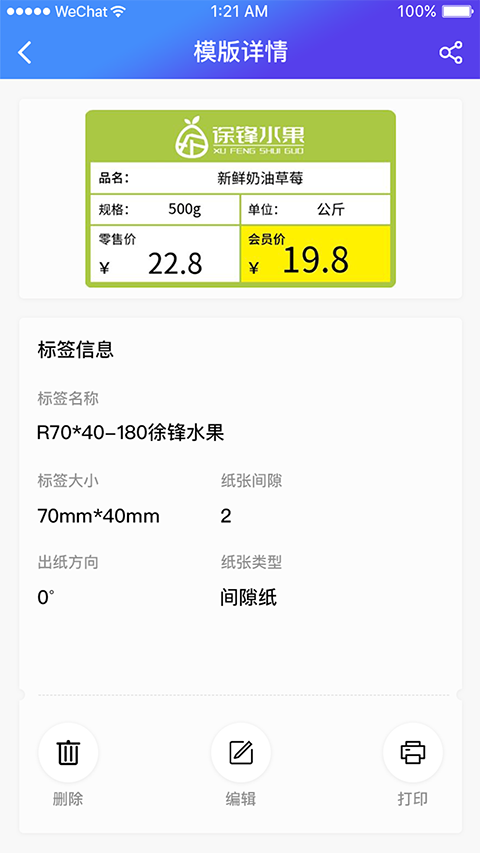
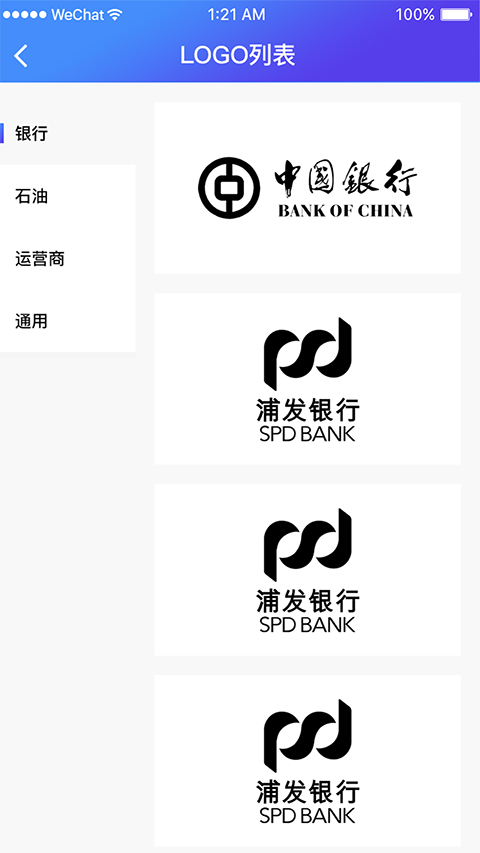
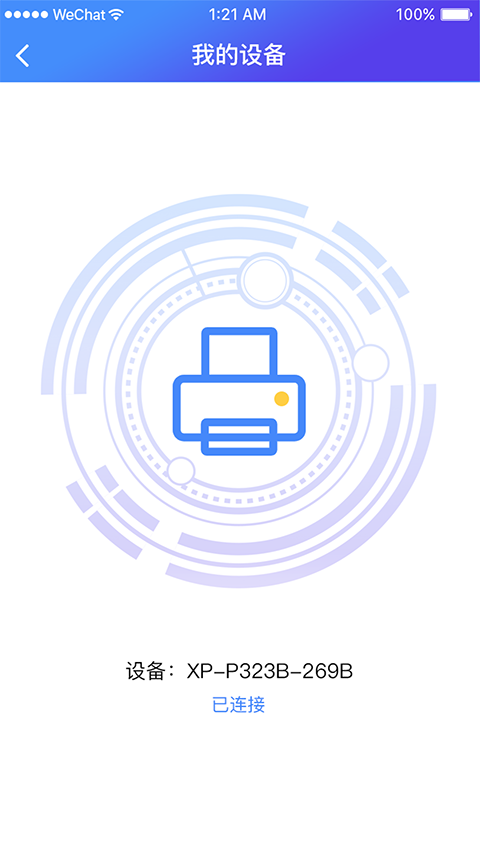
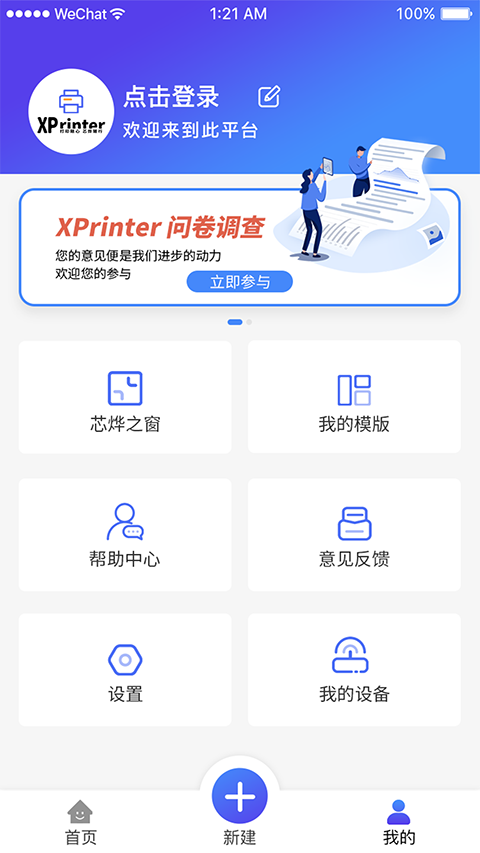
芯烨打印机手机版(又名XPrinter)是一款专为芯烨热敏及标签打印机打造的高效打印工具。支持蓝牙、USB、Wi-Fi三种连接方式,轻松适配各类打印设备。应用内集成丰富行业模板,涵盖商超便利、小票打印、数码家电等多种场景,用户可自由选择模板,并通过添加文字、二维码、表格、图片,甚至直接从Excel导入数据,灵活编辑标签内容与规格,满足多样化打印需求。
软件特色
灵活编辑 打印标签
芯烨打印机提供强大的内容编辑与打印功能,支持对标签上的文字、图像等元素进行自由调整。同时兼容一维码与二维码打印,快速响应各类小票和标签制作需求,显著提升工作效率。无论您身处商超、便利店、小型零售店还是数码家电行业,都能轻松应对日常打印任务。
智能的识别方式
芯烨打印机app融合多种智能识别技术,包括语音识别、图像识别和扫码识别,能够自动提取关键信息并生成打印内容。不仅适配票据打印机,也全面兼容标签打印机,为不同用户提供精准、高效的打印体验。
整体体验感受
总体来看,芯烨打印机app操作简单、功能全面,是商超便利、小票打印及数码家电等行业用户的理想选择。无论是多样化的连接方式,还是高度自由的内容编辑能力,都让用户在实际使用中更加得心应手,大幅节省时间成本。有打印需求的朋友不妨下载体验。
芯烨打印机app蓝牙配对教程
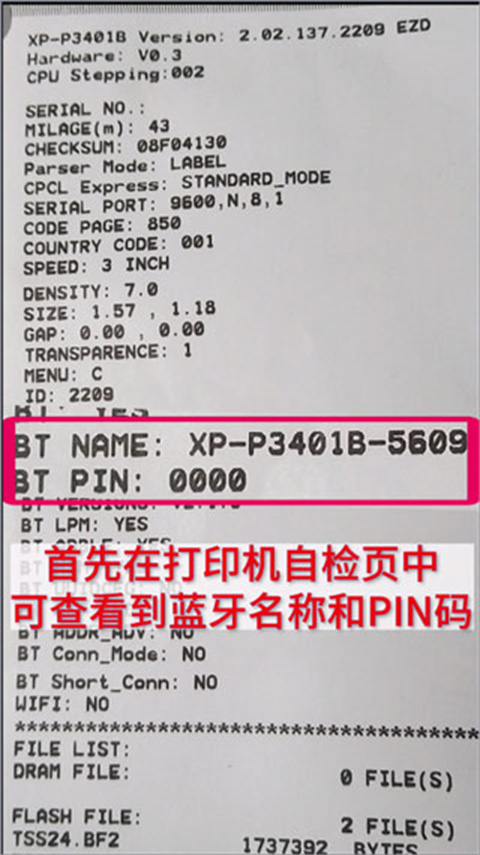
1、首先是在打印机自检页中查看蓝牙名称和PIN码。
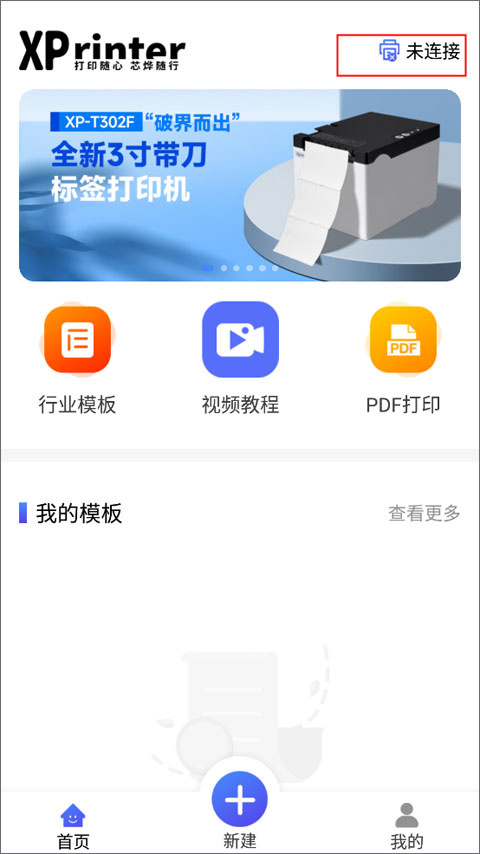
2、然后打开芯烨打印机(XPrinter)APP并进入首页,点击右上角的“未连接”。
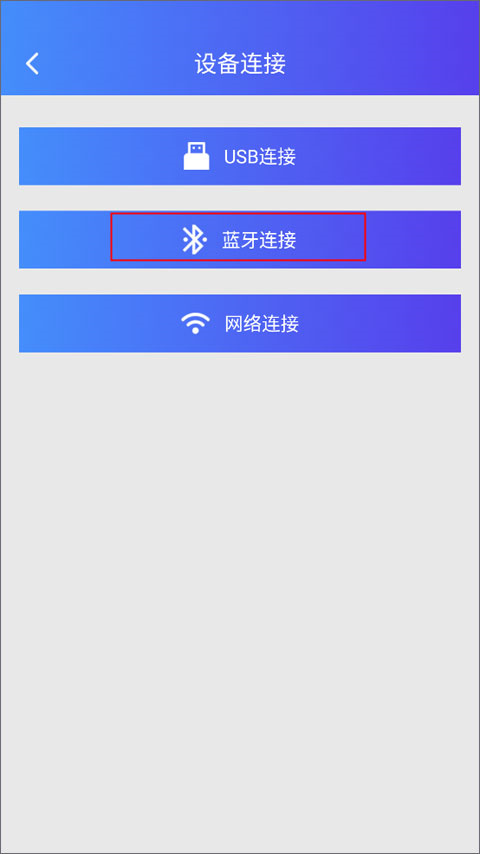
3、有USB、蓝牙、网络这三种连接方式,点击蓝牙连接。
4、将蓝牙这项功能打开后等待APP搜索蓝牙设备。
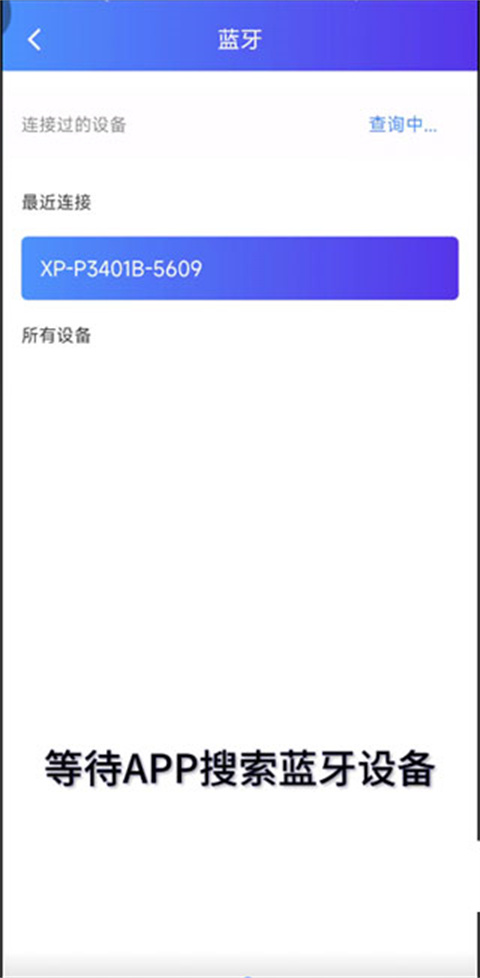
5、点击选择对应的打印机蓝牙名称进行连接。
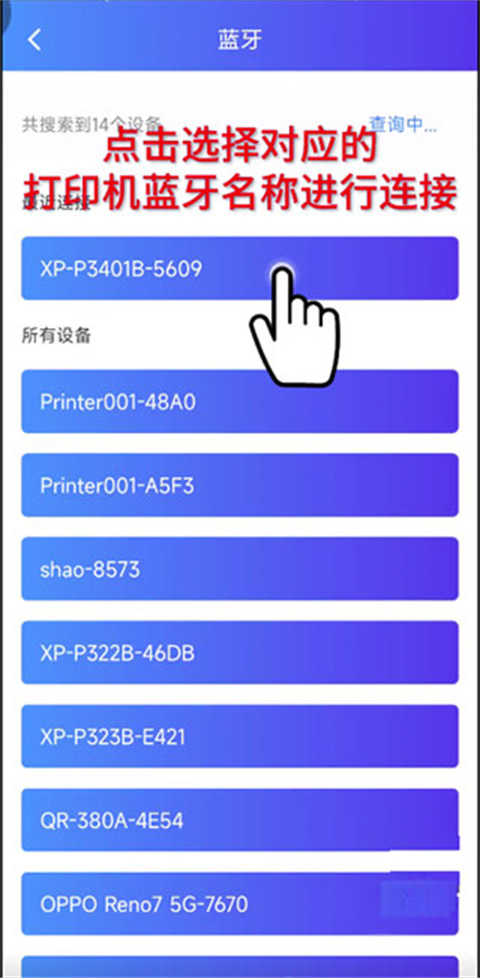
6、首次连接,需要输入PIN码,进行匹配,输好之后点击确定即可。
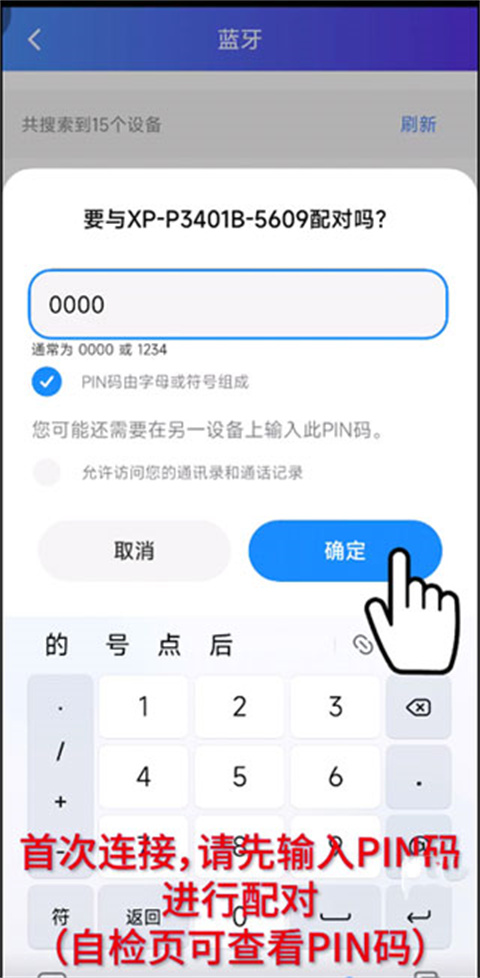
以上就是芯烨打印机app蓝牙配对教程了,希望可以帮到大家。
常见问题
1、如何打印自检页
不带显示屏的机器按住走纸键开机,约两秒后,status灯红灯闪烁一下后松开走纸键打印自检页;有显示屏的机器,点击设置按键,选择打印自检页,确认后打印自检页。
2、xprinter打印机app连接不上打印机怎么办?
(1)尝试重启打印机和app后重试;
(2)如当前已连接蓝牙,请断开重试。
3、为什么会出现打印内容乱码呢?
请确认当前打印机是处于标签模式还是票据模式,在模板的设置中选择对应纸张类型,标签模式对应间隙纸,票据模式对应连续纸。
4、为什么会出现打印内容空白呢?
请确认纸张是否为热敏材质或者打印面是否安装反了。
5、app显示打印成功,为什么打印机无反应呢?
请确认蓝牙是否正确连接,使用打印机打印自检页找到mac地址后四位,看mac地址后四位与app右上角已连接设备的后四位是否一致。
更新日志
v6.4.1版本
1.优化效期模板配置
2.修复其他已知问题
应用截图
应用信息
- 厂商:暂无
- 备案号:暂无
- 包名:芯烨打印机
- 版本:4.2.8
- MD5值:6799ce7fa28387482449c38e538a55af
同类热门


相关攻略

























专题推荐
-
炸金花 2026/4/15 17:46:59
-
火柴人战争遗产3内置菜单2026 2026/1/26 17:15:54
-
侠盗猎车手圣安地列斯版本合集 2026/1/26 17:15:31
-
恐怖躲猫猫2最新无广告 2026/1/26 17:15:16
-
公交车模拟器2022 2026/1/26 17:14:54
-
应用分身多开软件合集 2026/1/26 17:14:43
-
战地模拟器手机中文版 2026/1/26 17:14:27
-
保卫萝卜系列游戏大全 2026/1/26 17:14:14
-
热门二次元壁纸软件推荐 2026/1/26 17:14:02
-
橙光女性向养成游戏大全 2026/1/26 17:13:51