
推荐应用






Adobe Acrobat Reader是一款广泛使用的PDF阅读器,可免费查看、打印和注释PDF文档。内置高亮文本、添加批注、插入笔记等实用工具,方便用户在阅读时进行标记与评论,提升阅读与工作效率。
使用教程
Adobe Acrobat Reader编辑文件?
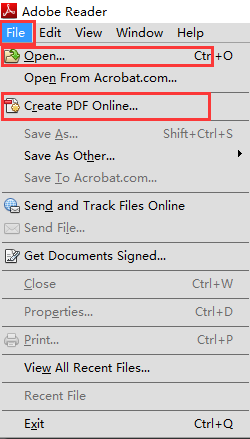
1、首先打开PDF阅读器,点击左上角“File”选项,在下拉菜单中选择【Open】,即可加载本地需要阅读或编辑的PDF文件。当然,你也可以直接在文件资源管理器中找到目标PDF,右键选择“打开方式”,再指定用Adobe Reader打开,效果相同。若尚无文件,还可点击【Create PDF Online】在线创建新的PDF文档。
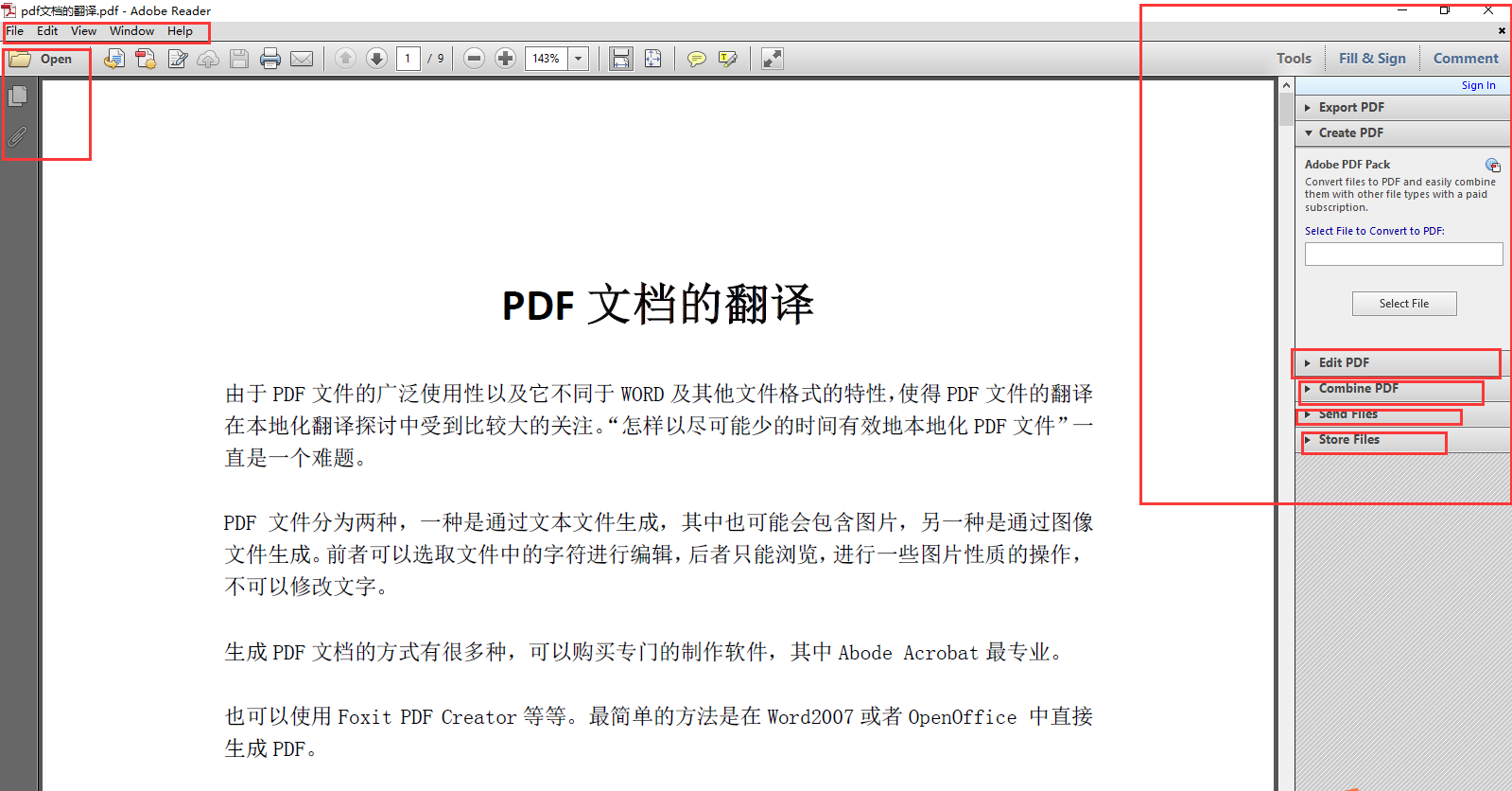
2、成功打开PDF后,右侧将自动显示功能菜单栏,其中包含“编辑PDF”、“合并内容”等常用工具,便于快速操作。
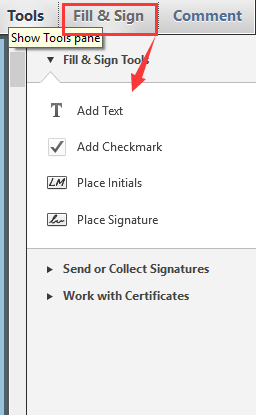
3、在菜单栏中,点击【Fill & Sign】选项卡,可启用多项文本编辑功能。例如:选择“Add Text”添加文字内容,或使用“Add Checkmark”插入勾选标记,满足多样化标注需求。
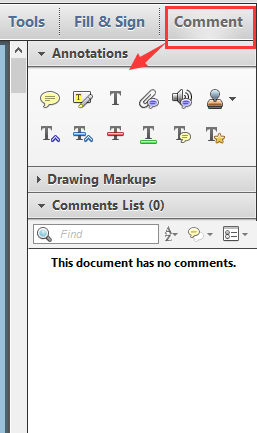
4、此外,切换至【Comment】选项卡,还能为文档添加备注、评论或图形标记,适合团队协作或个人整理思路时使用。
Adobe Acrobat Reader安装步骤
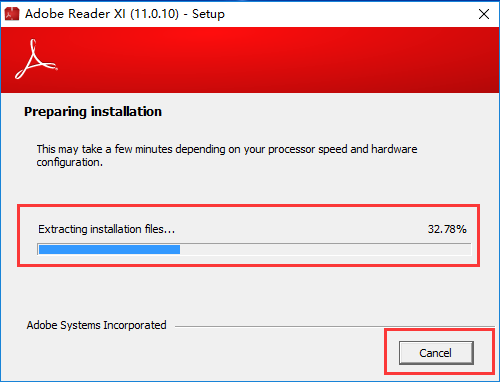
1、双击从本站下载的Adobe Reader安装包,运行后将进入安装准备界面。如需取消,可点击【Cancel】;否则等待初始化完成,继续下一步。
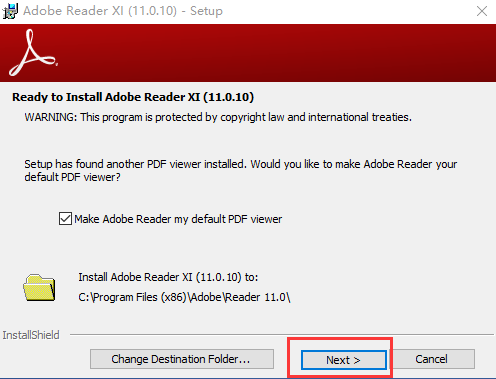
2、默认情况下,软件将安装在C盘。若希望自定义路径,请点击【Change Destination Folder】,在弹出窗口中选择其他磁盘或文件夹作为安装位置,确认后点击【OK】,再点【Next】继续。
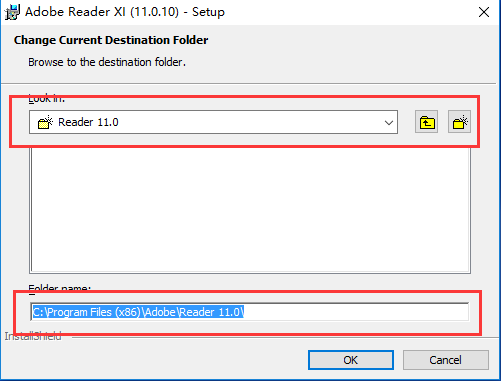
随后在目录选择界面,点击右侧向上箭头图标,浏览并选定合适的安装路径,设置完成后单击【OK】,再点击【Next】进入下一环节。
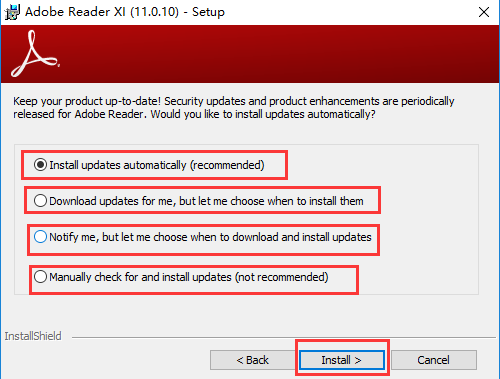
3、接下来选择软件更新方式,系统提供四种选项供用户按需勾选:
选项1:自动安装更新
选项2:下载更新,由我选择何时安装
选项3:通知我,允许我选择何时下载和安装更新
选项4:手动检查并安装更新
选定后,点击【Install】开始安装。
4、安装过程正在进行,请耐心等待进度条完成。
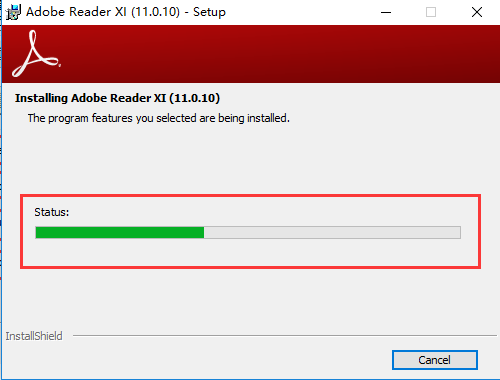
5、安装成功后,将出现完成界面,点击【Finish】退出安装向导。至此,Adobe Reader已成功部署,可立即开启高效PDF处理之旅。
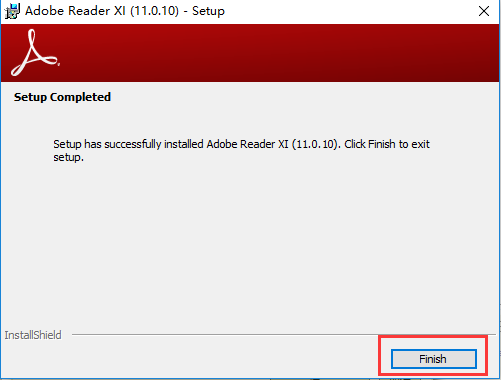
安装小结:首先在本站下载Adobe Reader安装包,运行exe文件启动安装向导。按照提示逐步操作,可选择默认或自定义安装路径,并根据个人偏好设置更新策略。四个更新选项灵活适配不同使用场景,确认后进入安装流程,稍等片刻即可完成安装,畅享强大PDF功能。
Adobe Acrobat Reader常用操作
1、在平板电脑或智能手机上为PDF添加注释
支持。您可通过附注、高亮、删除线或下划线工具对文档进行批注,也可使用手绘笔自由标记内容。操作完成后,可直接通过电子邮件从移动设备发送已标注的文件。
2、创建PDF文件
支持(需付费订阅)。借助移动应用,可将Microsoft Office文档及图片文件一键转换为PDF格式。
3、将PDF导出为可编辑的Office文档
支持(需付费订阅)。可将PDF精准转换为Word、Excel、PowerPoint或RTF等可编辑格式,保留原始排版。
4、填写并保存PDF表单
支持。在Android或iOS设备上,可直接填写、保存并发送可填写的PDF表单。同时支持使用“油墨签名”工具以手指签署表单。
若处理的是纸质表单或未优化的PDF表单,建议额外下载Adobe Fill & Sign移动应用。该应用支持上传PDF或表单照片,并利用预存的常用信息(如姓名、地址、电话)快速自动填充,大幅提升效率。可独立使用,也可与Adobe Acrobat Reader移动端协同工作。
5、为文档电子签名
支持。通过手指即可使用“油墨签名”功能直接在PDF上签署。
如需频繁签名或处理大量表单,推荐搭配Adobe Fill & Sign应用。它支持键入、手绘或上传图像作为签名,并结合自动填充库加速流程。同样支持单独使用或与Reader联动。
若业务涉及多人签署流程,建议订阅Acrobat Pro DC并配合Adobe Sign移动应用。该方案可在保障企业级安全与合规的前提下,实现跨设备发起、追踪和管理电子签名流程。
6、打开受密码保护或加密的文件
支持。Acrobat Reader移动端兼容最高级别的PDF加密标准AES-256,可正常查看受密码保护或加密的PDF文档。
Adobe Acrobat Reader使用说明
1、安装本站提供的Adobe Acrobat Reader手机版2024后首次启动,会提示登录。若仅需基础阅读功能,可直接点击右上角“X”跳过登录;如需使用高级功能,则需注册并登录Adobe账户。

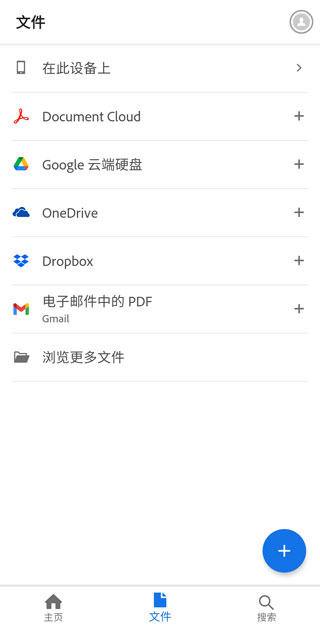
2、点击底部“文件”选项,从本地存储或云盘中选择并打开目标PDF文档。
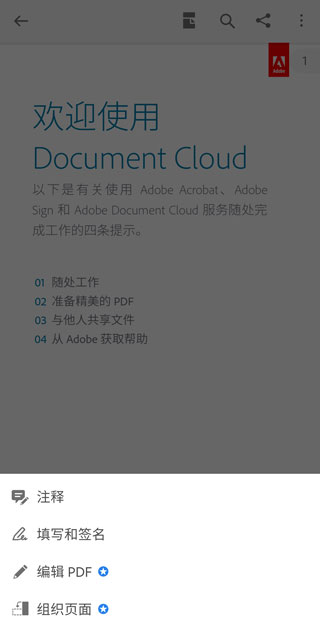
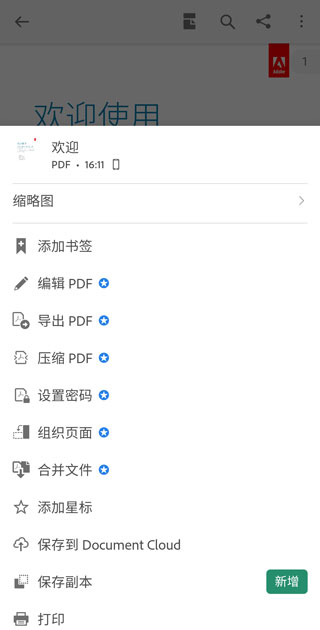
3、打开文件后,点击右下角编辑图标,即可进行注释、填写或签名操作。带有星号标记的功能属于高级服务,需订阅Adobe Acrobat方可使用。
4、点击右上角菜单按钮,可访问更多功能,如打印文档、添加书签或分享文件等。
Adobe Acrobat Reader如何设置中文?
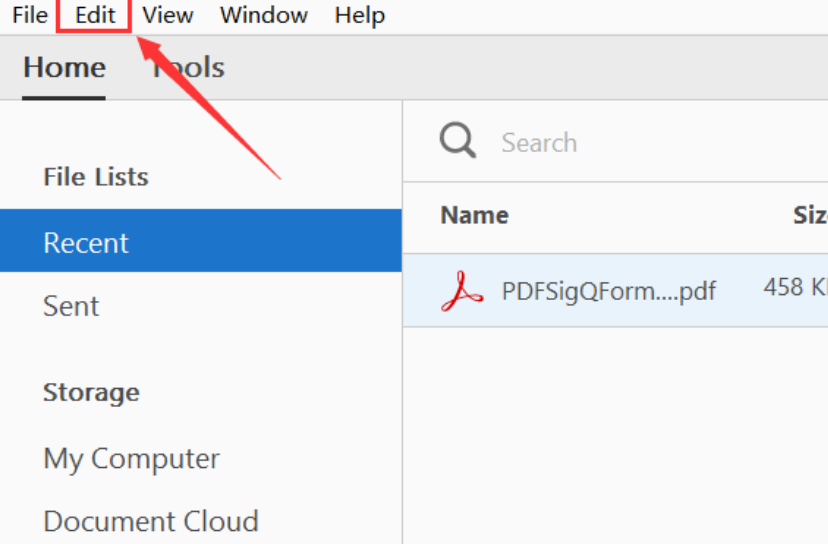
1、启动Adobe Reader后,在主界面顶部菜单栏中找到并点击“Edit”菜单。
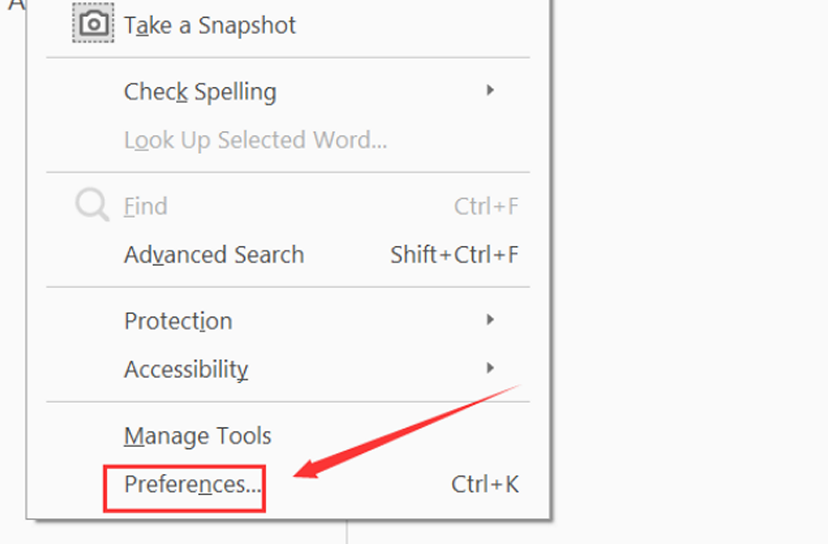
2、在下拉菜单中选择“Preferences”选项,进入首选项设置窗口。
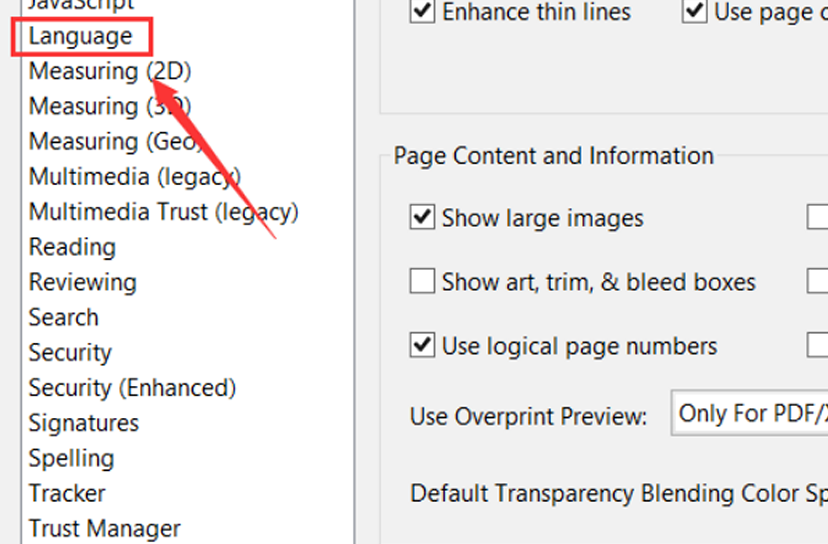
3、在左侧分类列表中,点击“Language”语言选项。
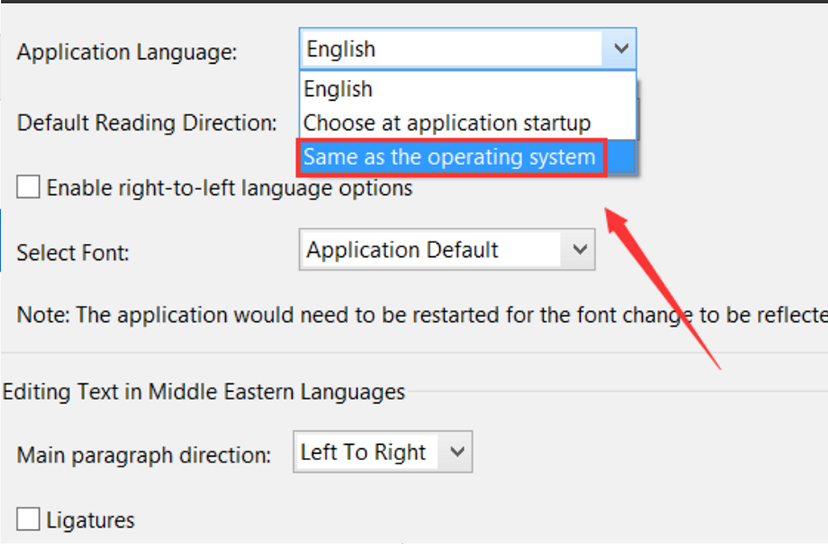
4、在“Application Language”区域,当前显示为English。点击下拉菜单,选择“Same as the operating system”(与操作系统一致),保存设置后重启软件,界面语言将自动切换为中文。
应用截图
应用信息
- 厂商:暂无
- 备案号:暂无
- 包名:com.adobe.reader
- 版本:23.7.0.28525.Beta
- MD5值:1d73215913c3f13b7eafc8c491e159dc




相关攻略




























专题推荐
-
炸金花 2026/4/15 17:46:59
-
火柴人战争遗产3内置菜单2026 2026/1/26 17:15:54
-
侠盗猎车手圣安地列斯版本合集 2026/1/26 17:15:31
-
恐怖躲猫猫2最新无广告 2026/1/26 17:15:16
-
公交车模拟器2022 2026/1/26 17:14:54
-
应用分身多开软件合集 2026/1/26 17:14:43
-
战地模拟器手机中文版 2026/1/26 17:14:27
-
保卫萝卜系列游戏大全 2026/1/26 17:14:14
-
热门二次元壁纸软件推荐 2026/1/26 17:14:02
-
橙光女性向养成游戏大全 2026/1/26 17:13:51